上位機にSSH接続
危ない
- このドキュメントはFLY上位機にのみ適用されます。他のデバイスは参考用です。
- ファームウェアのコンパイルと書き込みについては、シリアル接続ではなくネットワーク接続のチュートリアルを参照してください。
- シリアルポートまたはWIFIを使用してデバイスに接続できます
- MobaXterm_Personalまたは他のSSHターミナルツールを事前に準備してください
- SDカードまたはM2WEに対応する上位機のシステムが書き込まれていることを確認してください
- 上位機が正常に起動しない場合は、ドライバー、リミットスイッチ、ファンなどの周辺機器を取り外してください!!!
- 最後にネットワーク経由でSSHに接続し、ファームウェアのコンパイルを簡単に行ってください!!
- ファームウェアのコンパイルが必要な場合は、WIFIまたはLANケーブルで上位機に接続するチュートリアルを参照してください
- シリアル接続
- ネットワーク接続
シリアル接続を使用して上位機にSSH接続
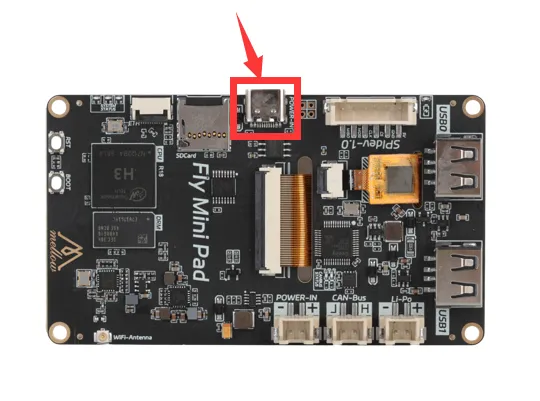
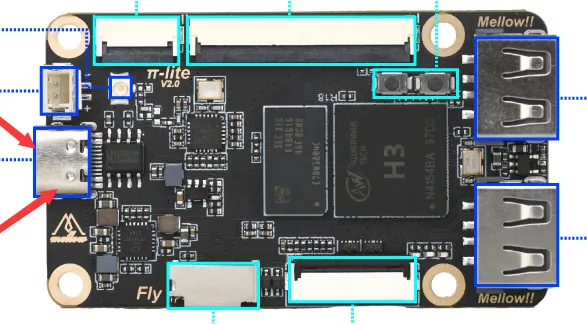
- USB Type-CケーブルでFLYの上位機とPCを接続します
- 他の上位機の接続方法は各自で調べてください!!
- FLY-C8
- FLY-Pi v2
- FLY-Pi(π)
- FLY-Gemini
- FLY-MiniPad
- FLY-Pi Lite2
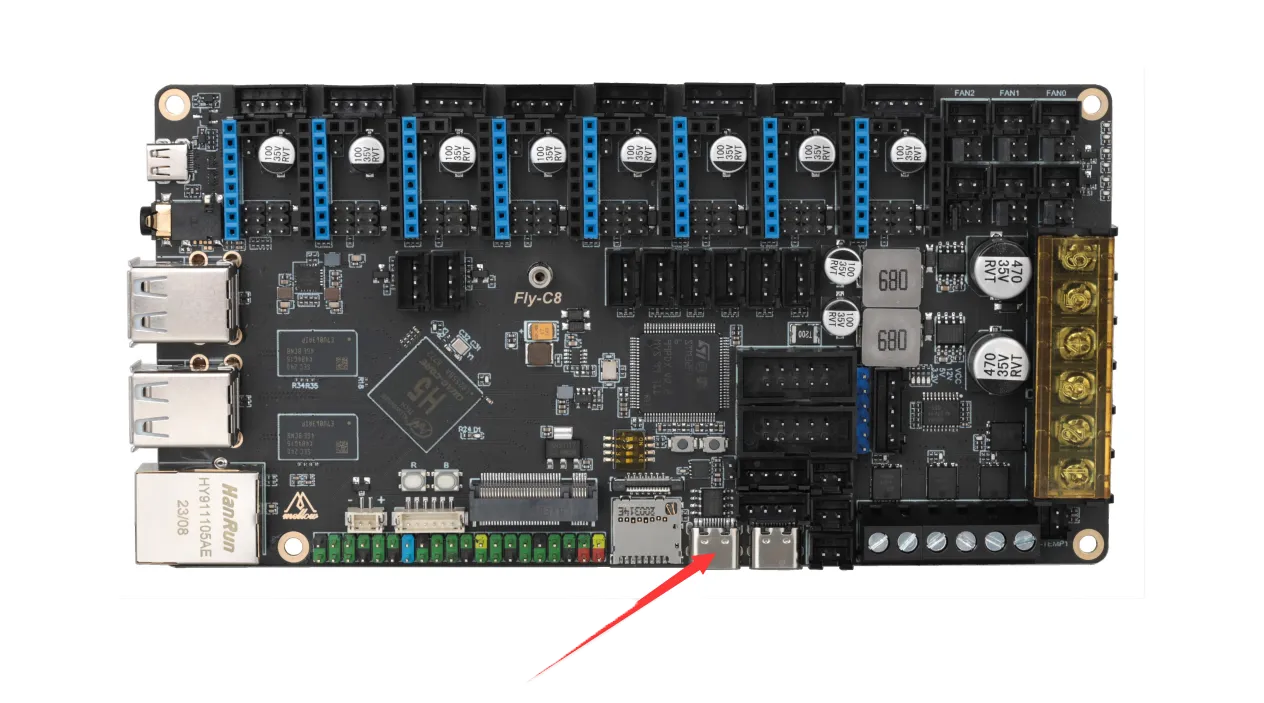
- FLY-C8 ポート
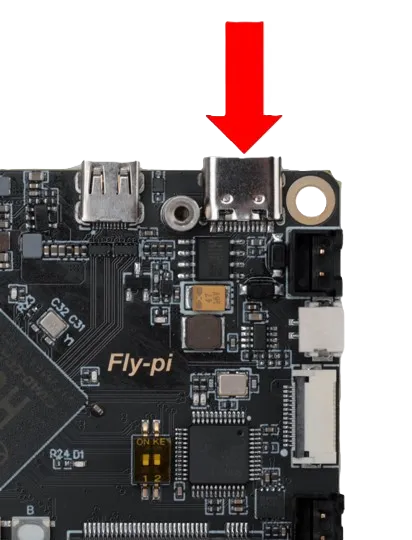
- FLY-Pi v2 ポート
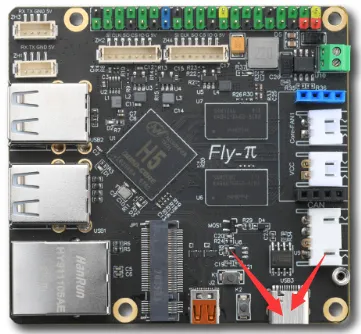
- FLY-Pi ポート
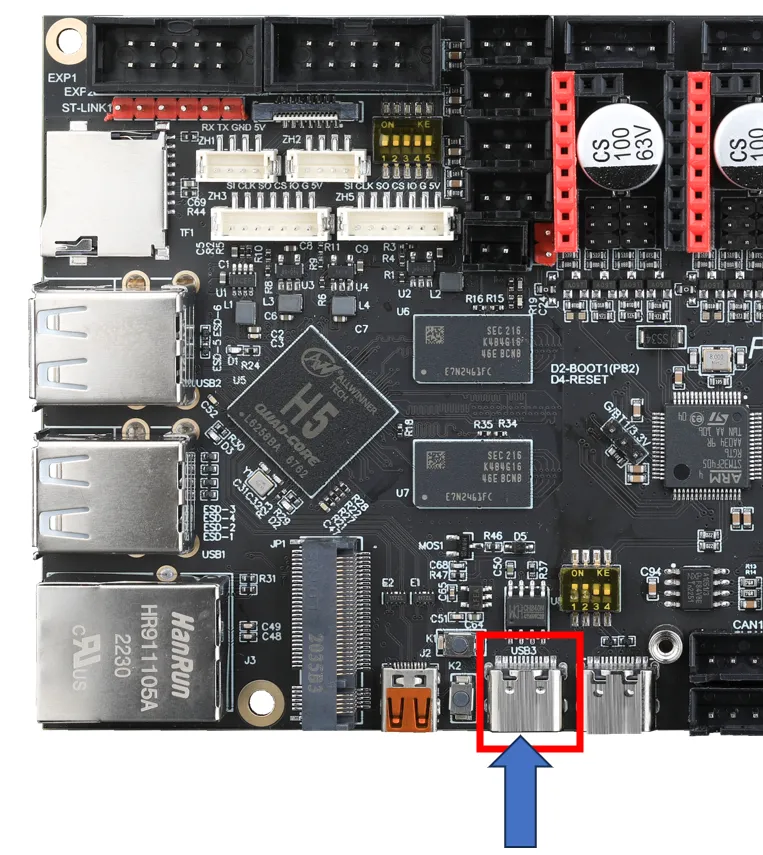
- FLY-Gemini ポート
- FLY-MiniPad ポート
- FLY-Pi Lite2 ポート
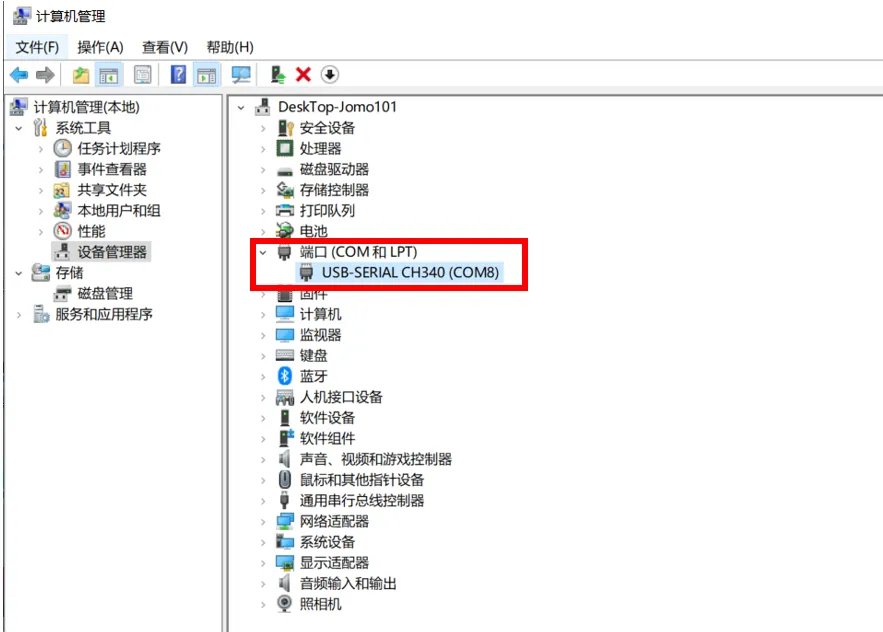
- マザーボードとPCが正常に接続されている場合、デバイスマネージャを開くとCH340のポートが表示されます。
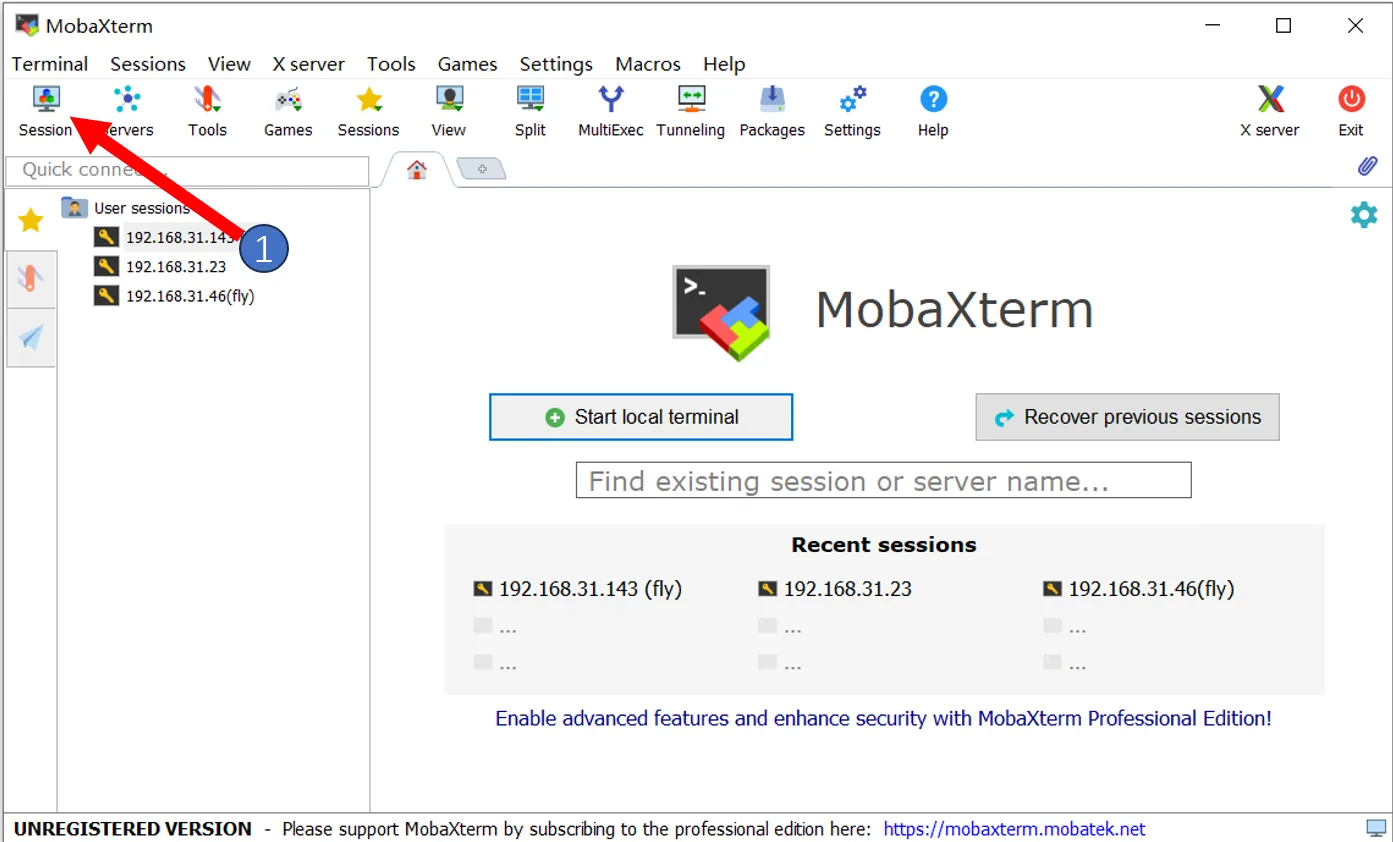
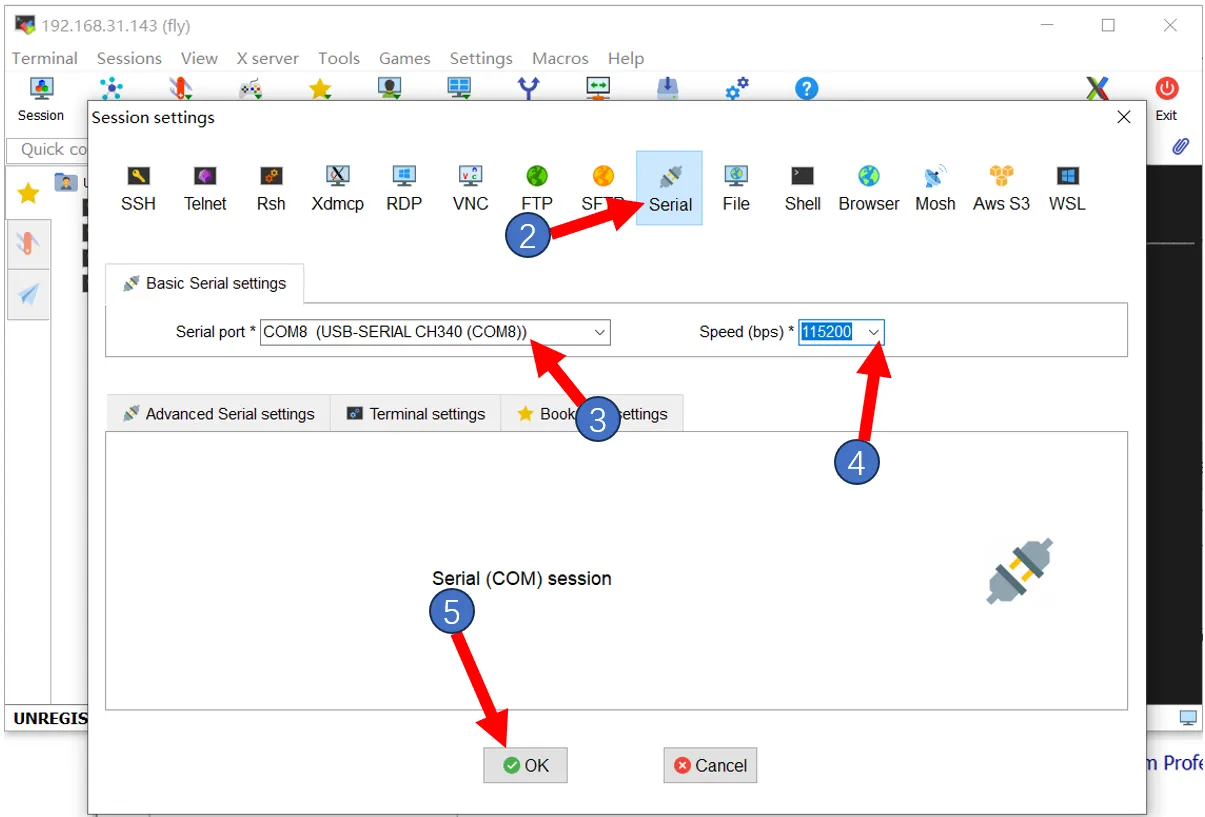
MobaXtermを開き、以下の設定を行います。ポートはデバイスマネージャで確認したものを選択してください。
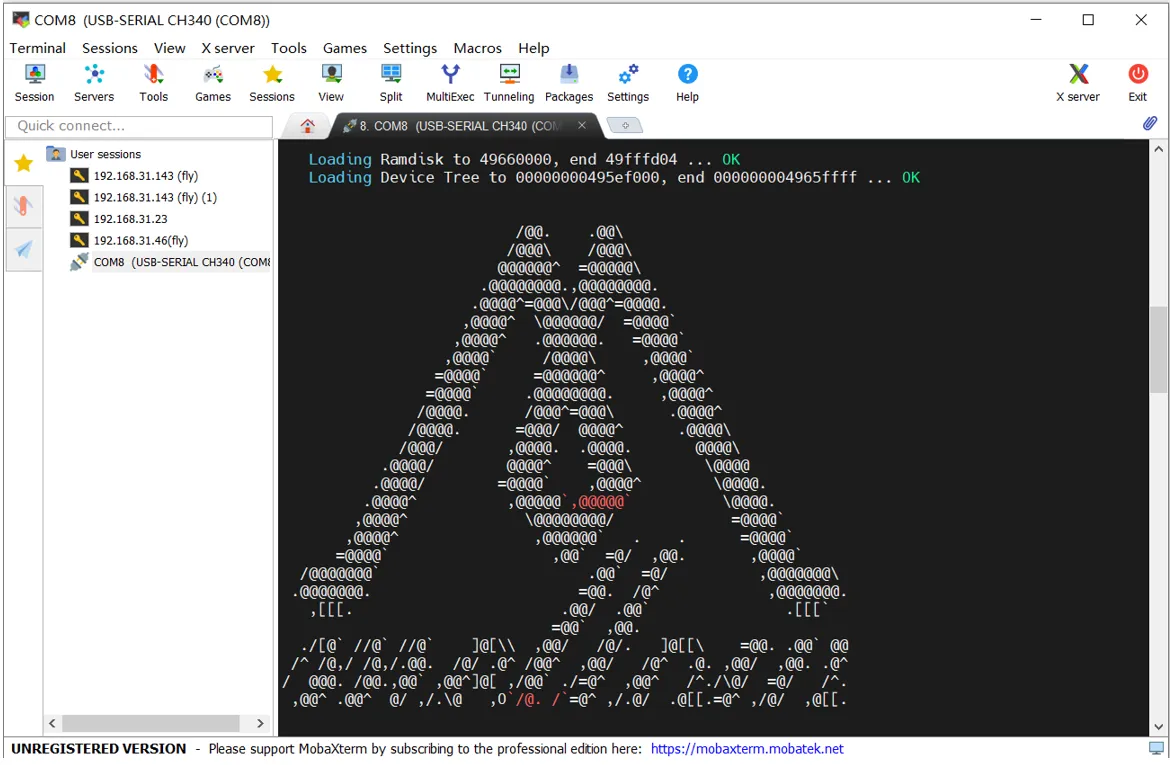
- すべて正常であれば、起動画面が表示されます。
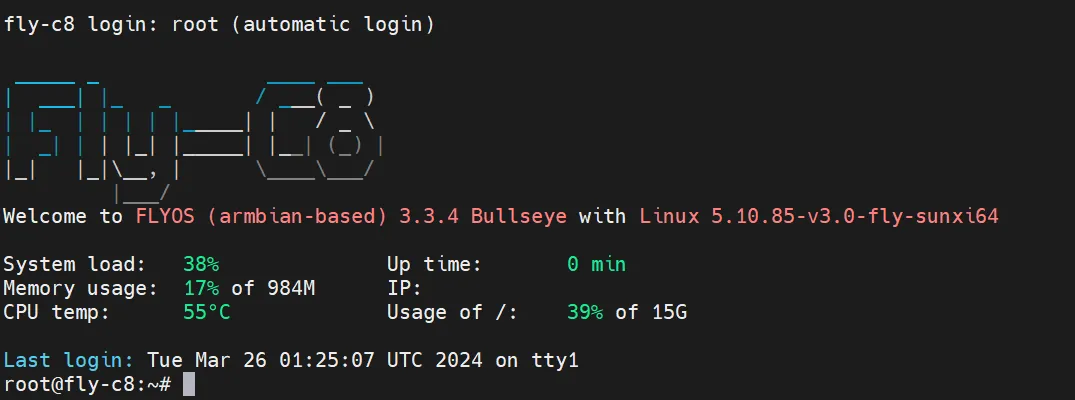
- しばらく待つと、以下の画面が表示されれば起動完了です。
数分経っても画面に何も表示されない場合、数回エンターキーを押してください
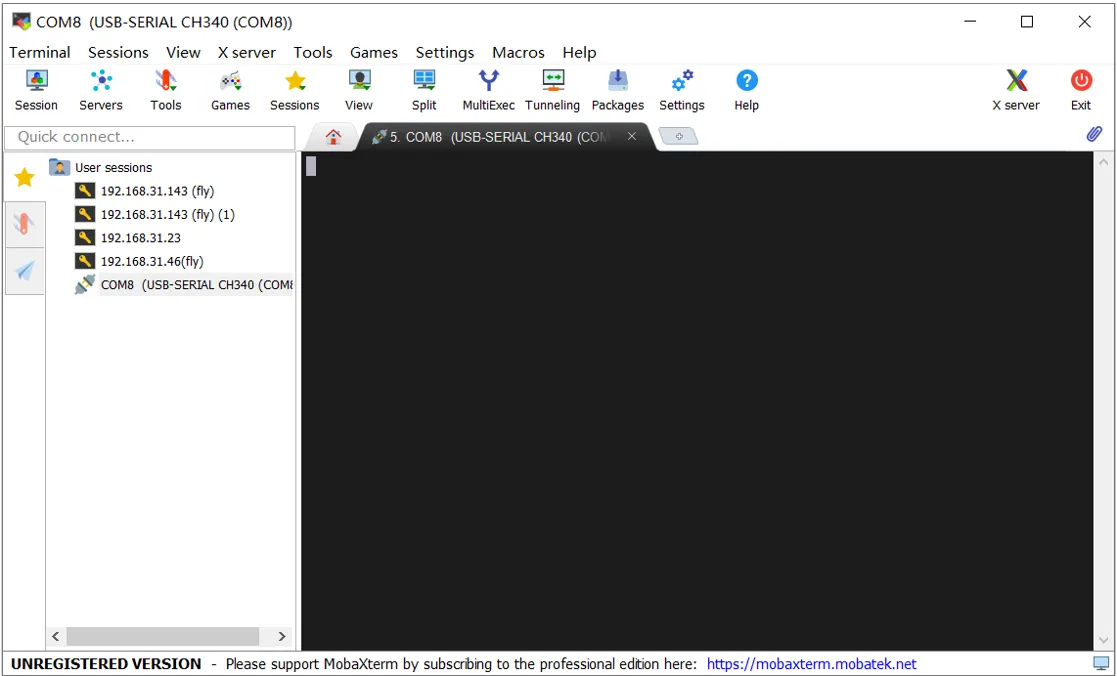
エンターキーを押した後、以下の内容が表示されます
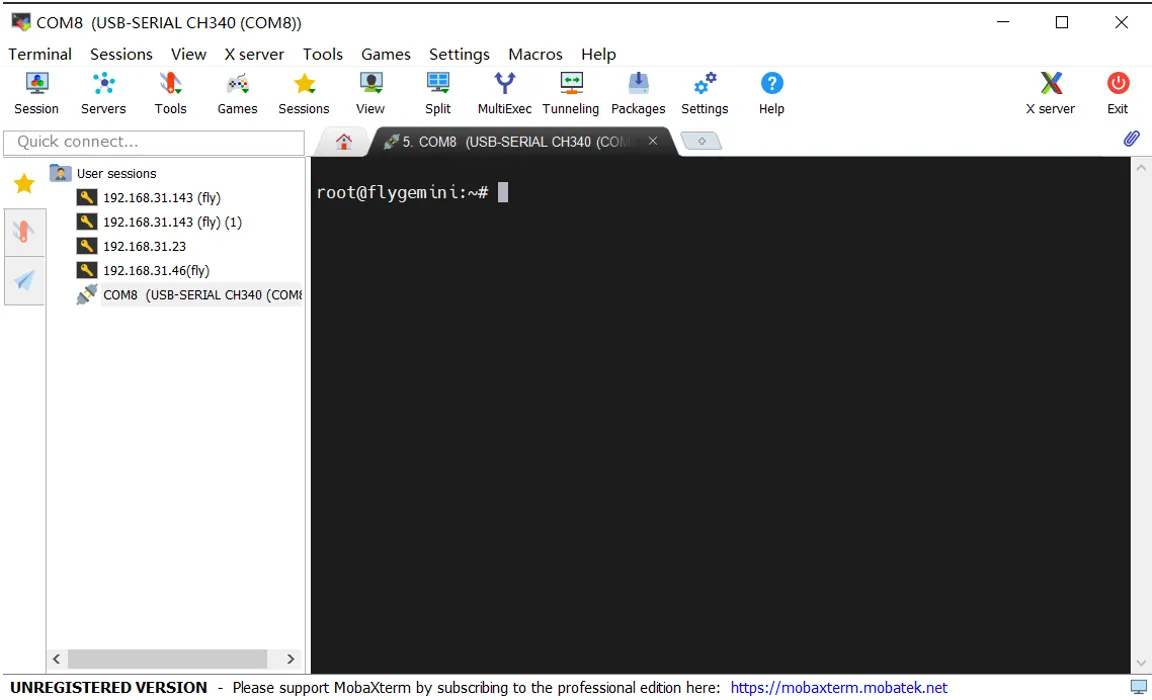
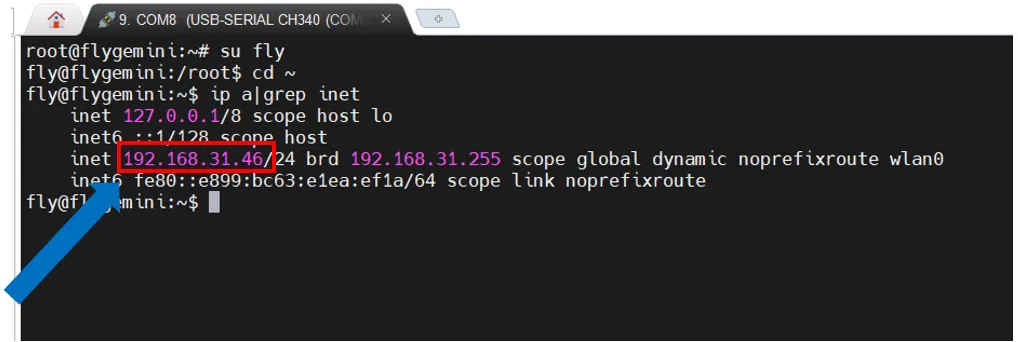
- IPを確認したい場合は、SSHで次のコマンドを入力します:
ip a | grep inetと入力し、Enterキーを押します。返された内容の中からルーターの同一セグメントにあるIPを見つけてアクセスしてください。
ネットワークIPを使用して上位機にSSH接続
- システムが正常に起動していることを確認してください
- 上位機が接続されているルーターのバックエンドにログインしてください。ただし、上位機のIPアドレスを知っている場合を除きます
- 上位機のユーザー名とパスワードを確認してください、FLYシステムのデフォルトユーザー名はfly、デフォルトパスワードはmellowです
- マザーボードが起動し、ネットワークに接続されている場合、以下の方法でSSHに接続できます
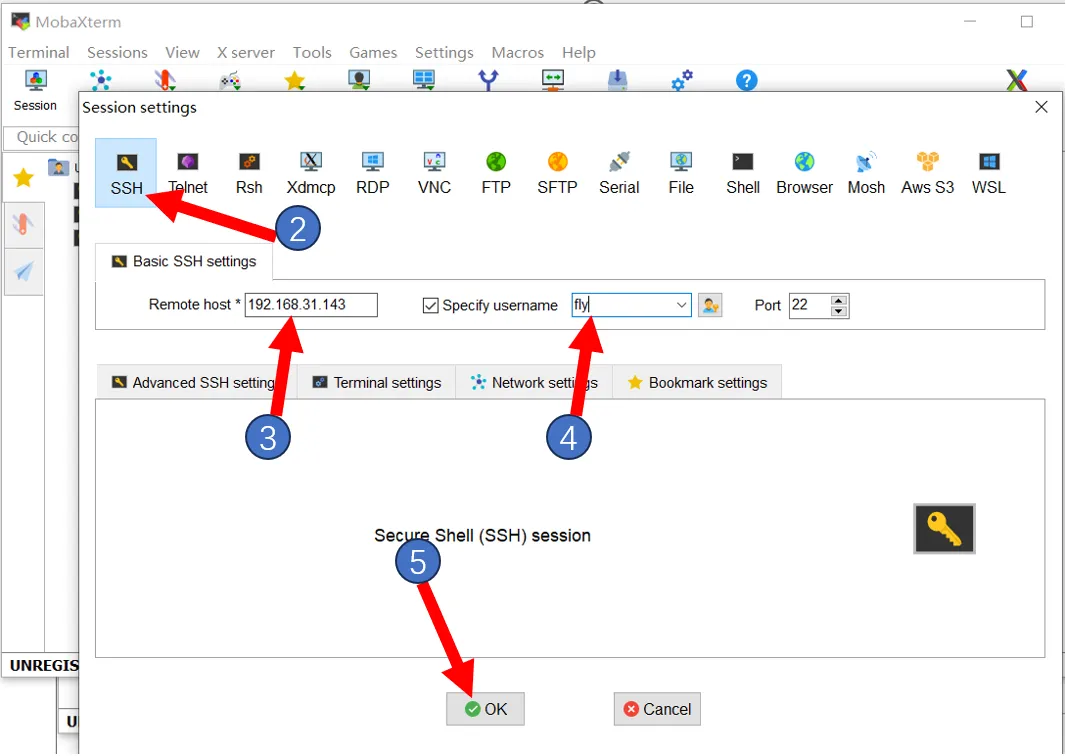
- MobaXtermを開き、以下の設定を行います。IPは前述の確認したものを入力するか、ルーターのバックエンドで確認してください。
注意:ここで入力するのは上位機のユーザー名です
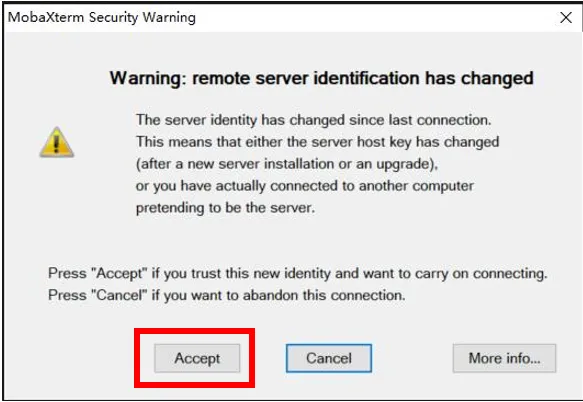
- 初回接続時、このウィンドウが表示されます。
Acceptをクリックしてください。
- パスワードの入力を求められたら、上位機のパスワードを入力してEnterキーを押してください。
注意:ここで入力するパスワードは表示されません。入力後直接Enterキーを押してください
FLYシステムのデフォルトでは、ユーザー名は:fly 、パスワードは:mellow

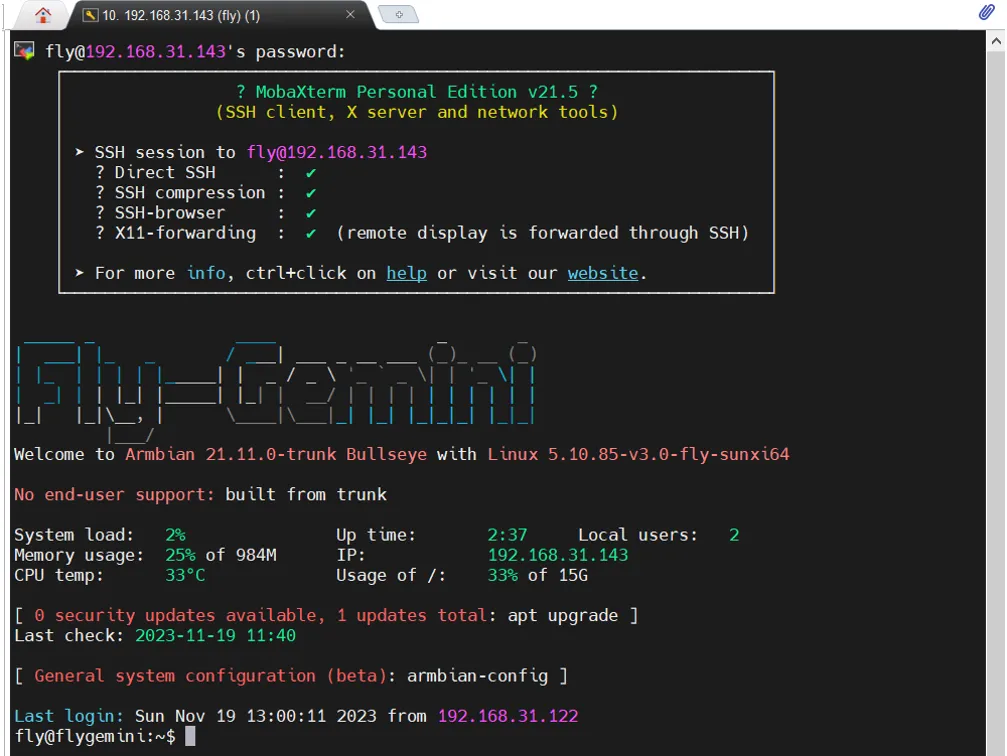
- ログイン成功