バックアップ設定方法
注意事項
- 本チュートリアルは、FLY-Pi、Raspberry Pi、Orange Piなどのホストコンピュータに適用されます
- EMMCを使用する場合は、書き込みモードに入れる必要があります。それ以外の場合は、このチュートリアルは適用されません。
- 本チュートリアルはWindowsシステムでの操作に基づいています。未確認のディスクをフォーマットしないでください!!!
- フォーマットしないでください!!! フォーマットしないでください!!! フォーマットしないでください!!!
必要なソフトウェアのダウンロード
- リンクをクリックしてダウンロードします。ウェブページがあなたのPCに適したバージョンを提案します。
- ソフトウェアはポータブル版で、インストール不要、ダウンロード後解凍して使用できます。
- DGハードディスクツール
バックアップの開始
情報
- フォーマットしないでください!!!
- フォーマット後、復元できません!!!
- TFカードは直接PCに接続できます
- EMMCの場合は手動で書き込みモードに入る必要があります!!!
接続
- バックアップが必要なシステムをPCに接続します
DiskGenius.exeを開きます- 正常ならバックアップする必要があるディスクが表示されます
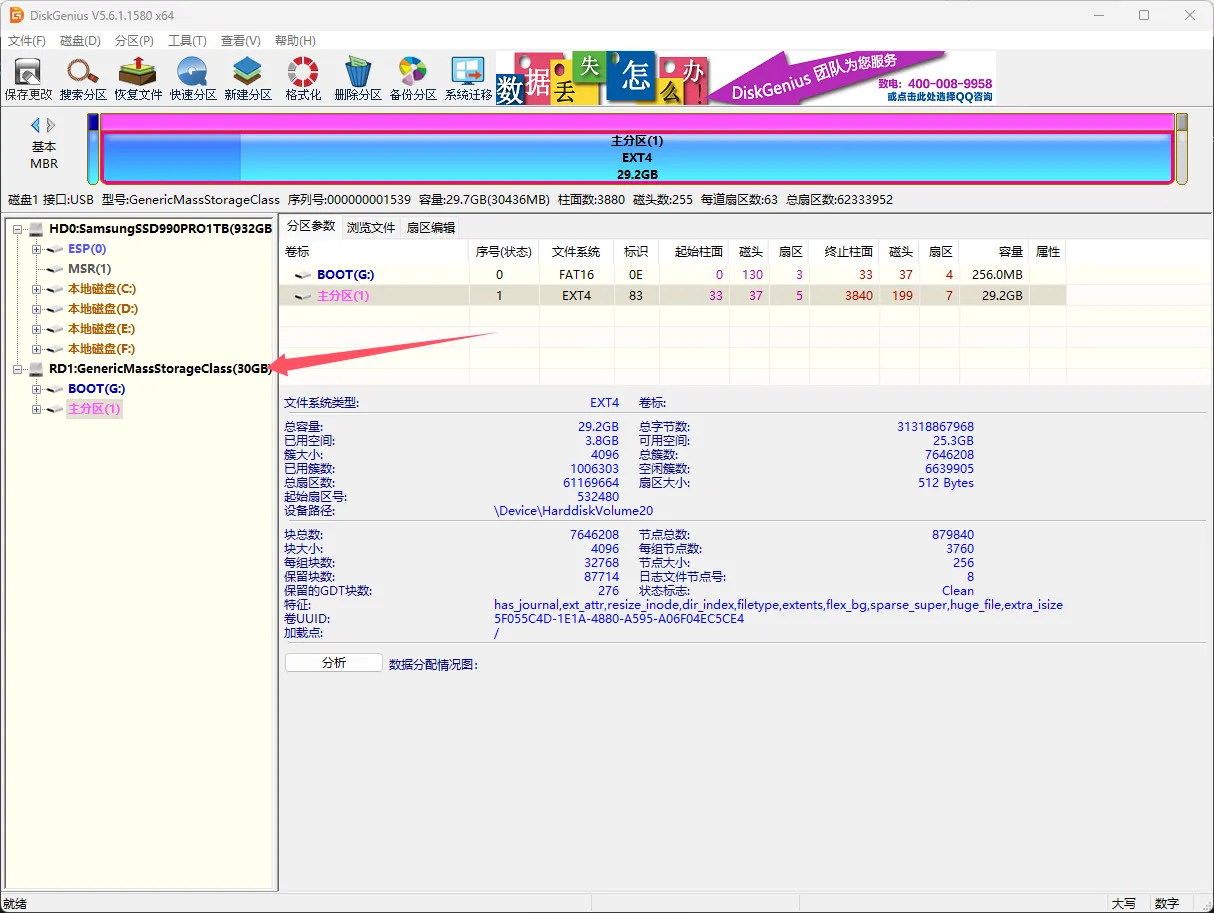
検索
- 左側のメインパーティションをクリックし、上部の「ファイルを閲覧」をクリックすると、下部にファイルが表示されます
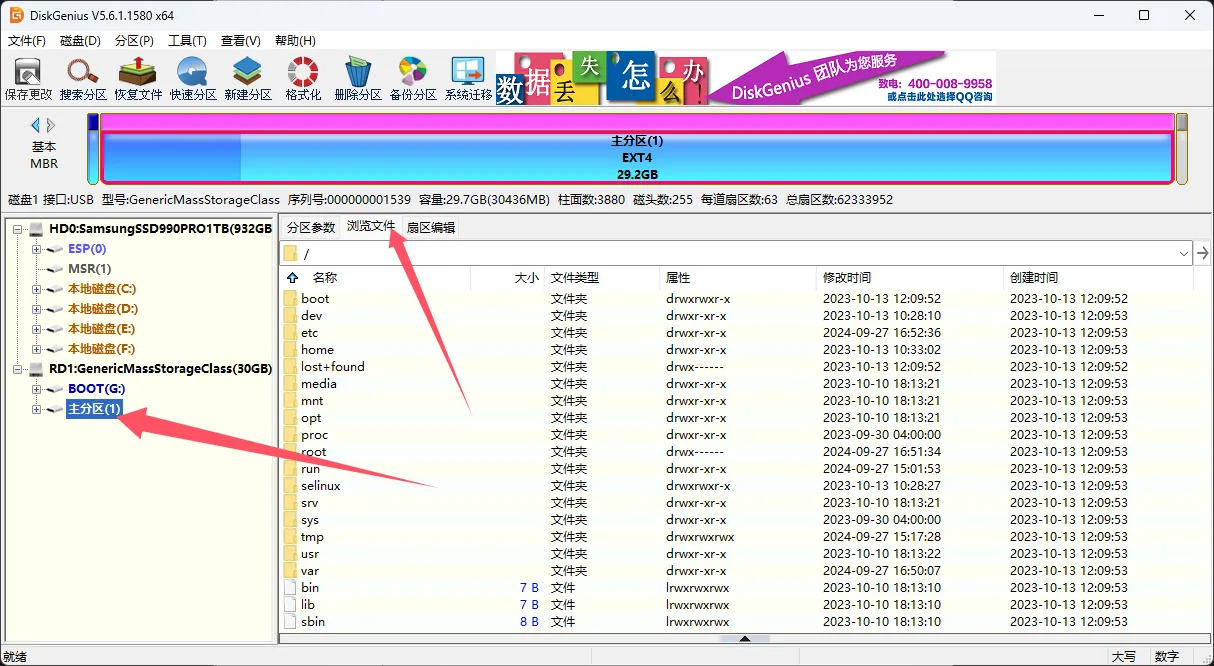
homeを見つけてダブルクリックします- 進んだ後、通常はシステムユーザーの名前のフォルダが一つだけ存在します
- 二つ以上ある場合、システム設定がどれかを自分で確認してください
- 次にダブルクリックで進みます
printer_dataを探します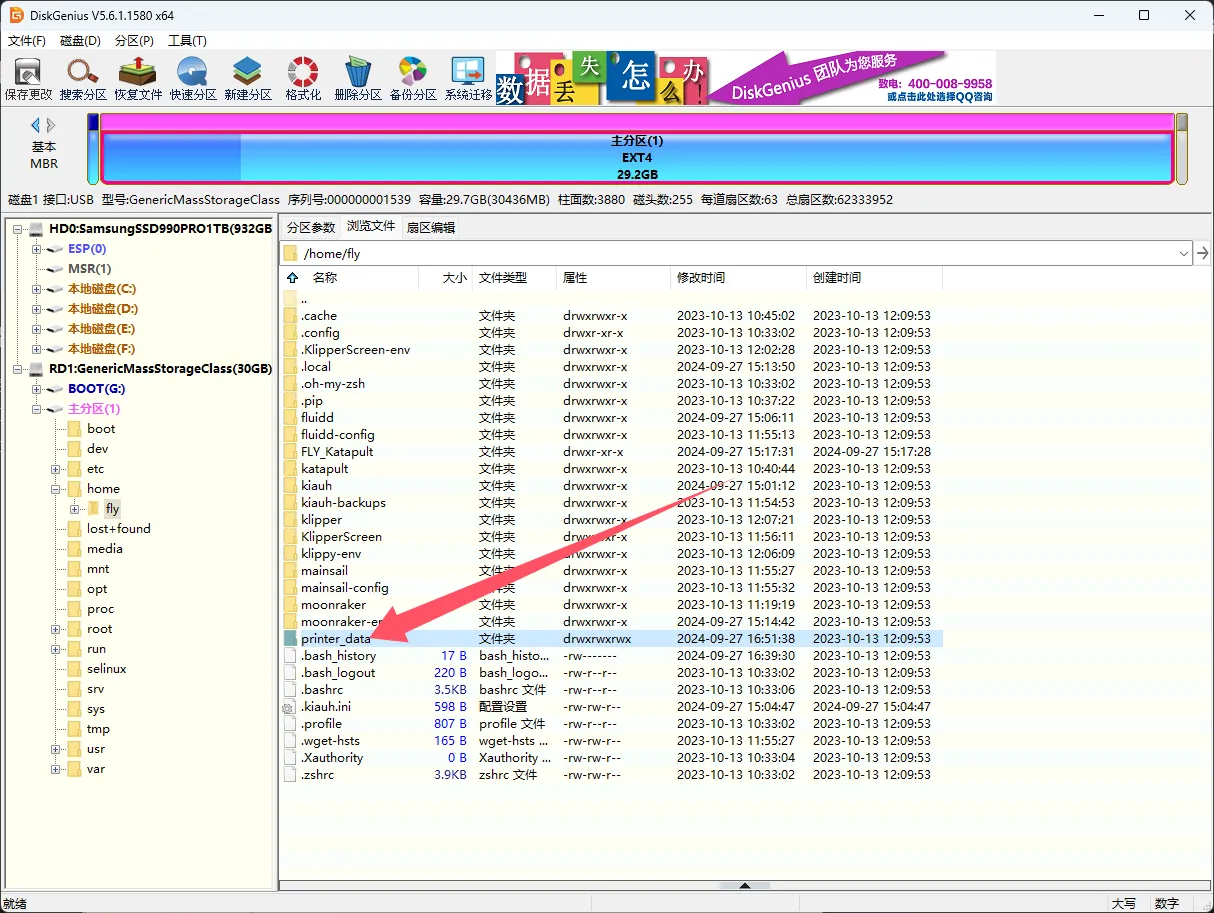
printer_dataフォルダにはプリントファイル、klipper設定、klipperログなどが含まれており、すべてをエクスポートできます
設定のエクスポート
-
printer_dataを右クリックすると下記のプロンプトが表示されます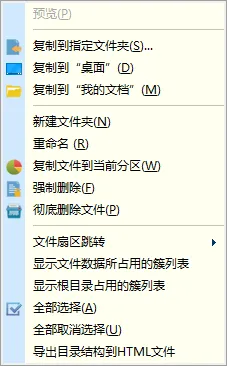
-
保存するディレクトリを選択するか、直接エクスポートしてください
-
エクスポートを確定
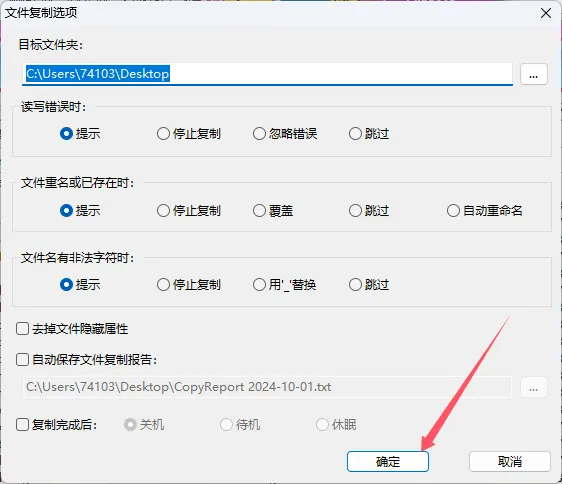
-
エクスポートしたファイルを開き、
configを見つけます。ここにはあなたのシステム設定が含まれています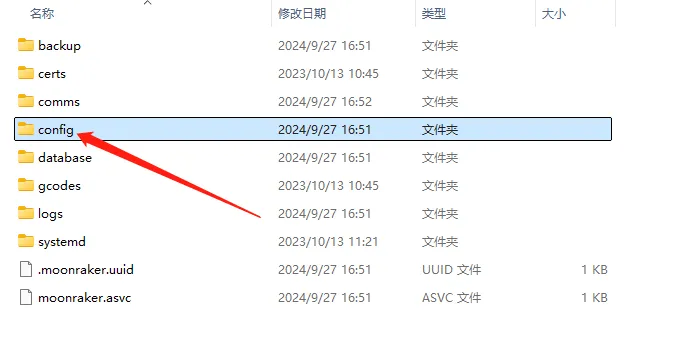
-
設定のエクスポートが完了しました
-
moonrakerファイルは他のシステムにランダムにアップロードしないでください。システムが異なるとklipperが接続できない可能性があります