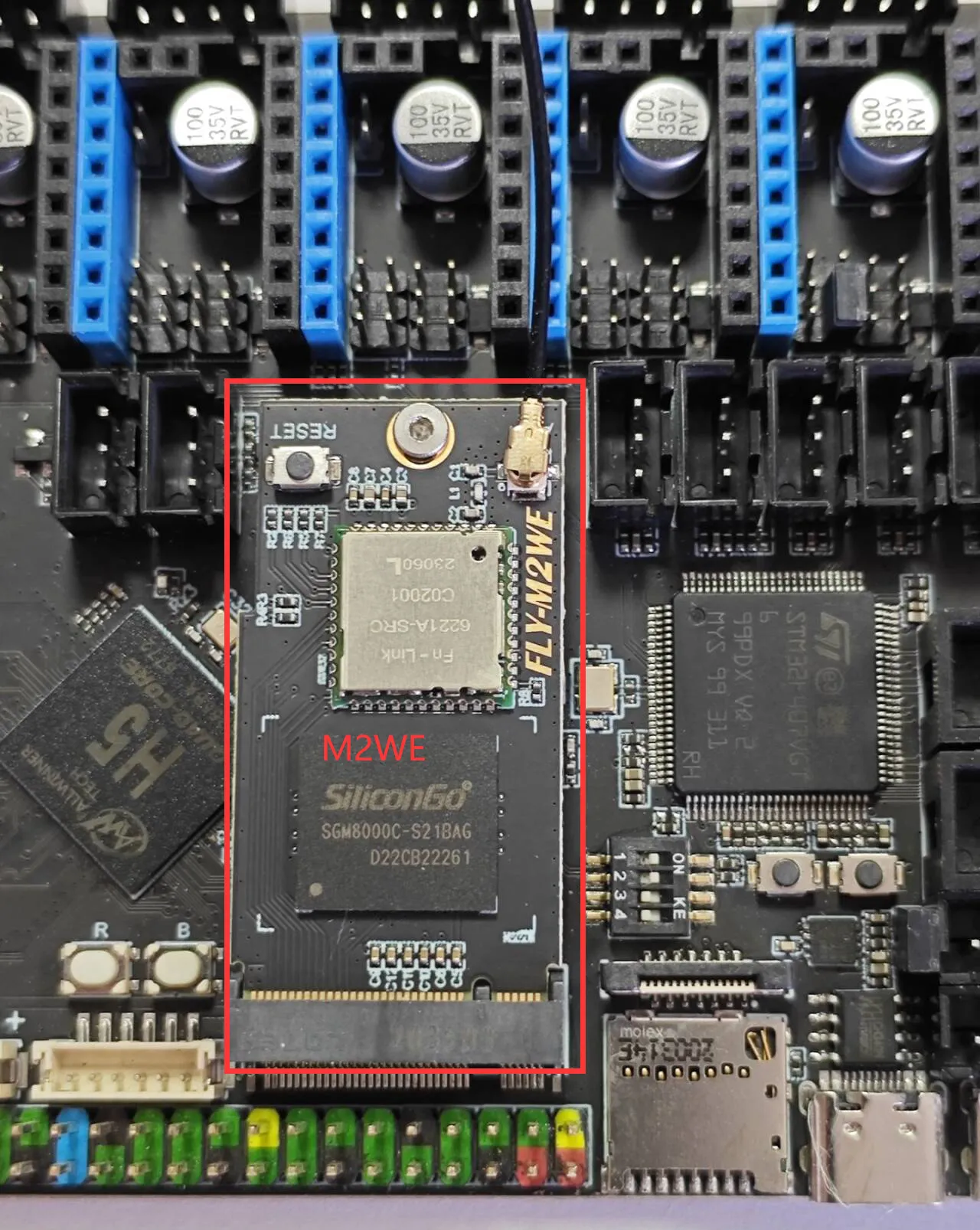
システムの書き込み
上位機の初心者操作ガイド
上位機の初心者操作ガイドシステム書き込みの準備
システムの書き込み
情報
TFカードへの書き込みとTFカードを介してM2WEへの書き込みはどちらか一つを選択してください
情報
- マシンにM2WEとメモリカードがインストールされている場合、システムはデフォルトでメモリカードから起動します
- M2WEにはTFカードを使用してシステムをフラッシュすることをお勧めします。USBを介してM2Wに書き込むと、ドライバーの互換性などの理由で書き込みが失敗することがあります。直接メモリカードからM2WEに書き込みを使用することをお勧めします
- ダウンロードしたシステムイメージが対応しているかどうかを確認してください。対応していない場合は起動できません
- TFカードへの書き込み
- TFカードを介してM2WEへの書き込み
- USBを介してM2WEへの書き込み
- M2SD Burnerを使用してM2WEまたはTFカードへの書き込み
TFカードにシステムを書き込み
準備作業
- まずソフトウェア
Win32DiskImagerをインストールする - システムを解凍し、解凍後のファイル名の拡張子は
.img balenaetcherを使用してシステムを書き込むことは推奨されません- TFカードをカードリーダーに挿入し、カードリーダーをコンピュータのUSBポートに挿入
- TFカードにデータがある場合はバックアップしてください。システム書き込み後にシステムカードを外すことは推奨されません。M2WEに書き込む必要がある場合を除きます
メモリーカードのフォーマット
TFFormatter.exeソフトウェアを使用してTFカードをフォーマット- フォーマットしたいディスクを選択
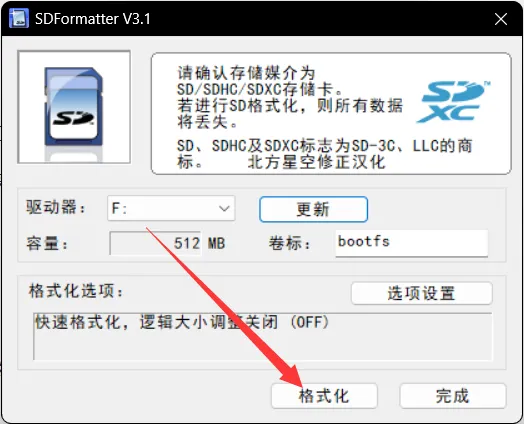
- または、Windowsに標準で備わっているディスク管理でパーティションを削除し、削除後に新たにパーティションを作成します。
TFカードに書き込み
テスト
- 赤色で焼き込みが必要なファイルを選択
- 橙色で焼き込みが必要なTFカードを選択
- 青色でシステムをTFカードに焼き込み
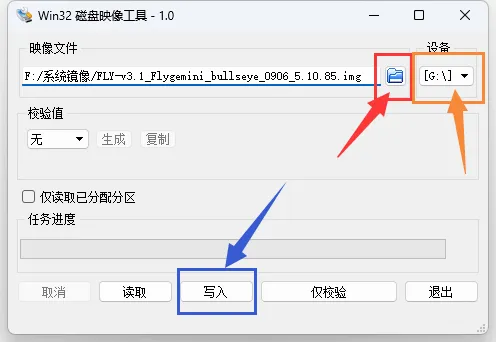
- 焼き込みを確認し、完了を待つ
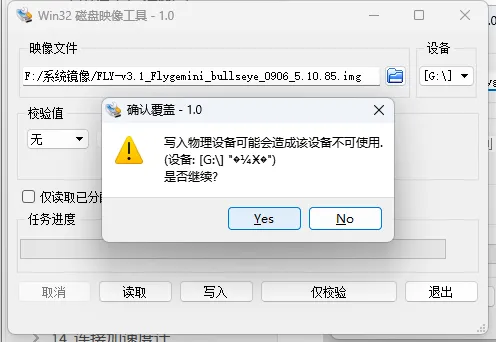
- 焼き込み完了
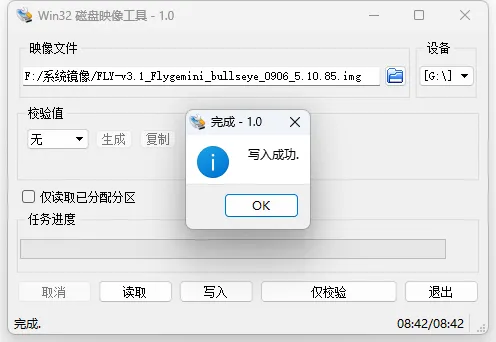
TFカードからM2WEへの書き込み
情報
システム移行は、TFカード内の元のイメージをM2WEに移行します。移行が完了すると、M2WE内の内容は元のTFカード内の内容と一致します。
- M2WEをインストールしてから電源を入れて起動します
- まずシリアルポートでSSHに接続してください
- 以下のコマンドを実行します。パスワードの入力が求められる場合があります。パスワードは
mellowを入力し、Enterキーを押してください。パスワードは表示されませんので注意してください。
sudo nand-sata-install
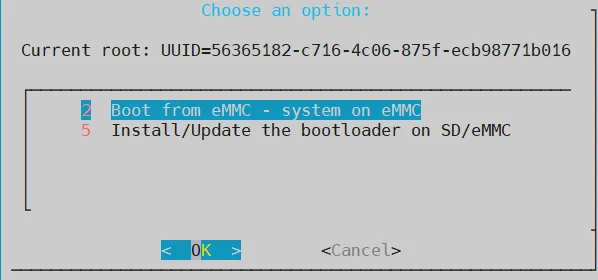
Boot from eMMC - system on eMMCオプションを選択してEnterキーを押します(通常はデフォルトオプションが設定されているため、直接Enterキーを押します)
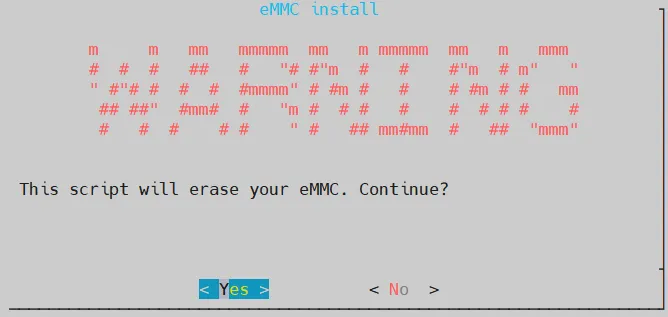
This script will erase your eMMC. Continue?が表示されたらYesを選択してEnterキーを押します(通常はデフォルトオプションが設定されているため、直接Enterキーを押します)
- ファイルシステムの種類として
ext4を選択してEnterキーを押します(通常はデフォルトオプションが設定されているため、直接Enterキーを押します)

- 進捗バーが表示されるまで耐え性を持って待ちます(2分以上待っても以下の進捗バーが表示されない場合は、
CTRL+Cを押して操作を中止し、デバイスを再起動してから再試行してください)

- システム移行中は電源を切ったり他の操作を行わないでください。移行が完了するまで待ちます
- 移行が完了したら、直接Enterキーを押して、デバイスの完全なシャットダウンを待ちます

- シャットダウン後、TFカードを取り外し、再び電源を入れて起動します。この時点でeMMC内のシステムから起動できるようになります
USBを使ってM2WEに書き込む準備
準備作業
- まず
Win32DiskImagerソフトウェアをインストールしてください balenaetcherを使用してシステムを書き込むことは推奨されません- システムを解凍し、解凍後のファイル名の拡張子は
.imgとなります - M2WE BOOTドライバー をダウンロード
ドライバーのインストール
Zadigソフトウェアを開く- 最初の
Zadigはインストール不要で直接実行可能、他の2つはインストールが必要です。インストール中はすべて「次へ」または「Next」をクリックしてください Zadigを開き、メニューバーのOptionsでList All Devicesをチェック
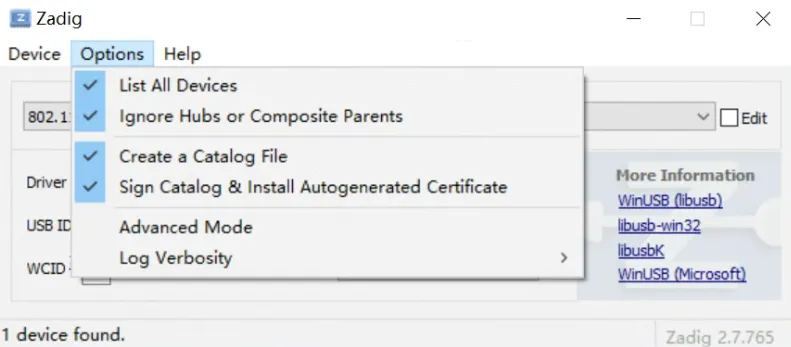
ヒント
確実にキーを押した状態でデバイスをPCに接続してください
- M2WEをインストールし、BOOTキーを押しながらUSBの両端をPCに接続
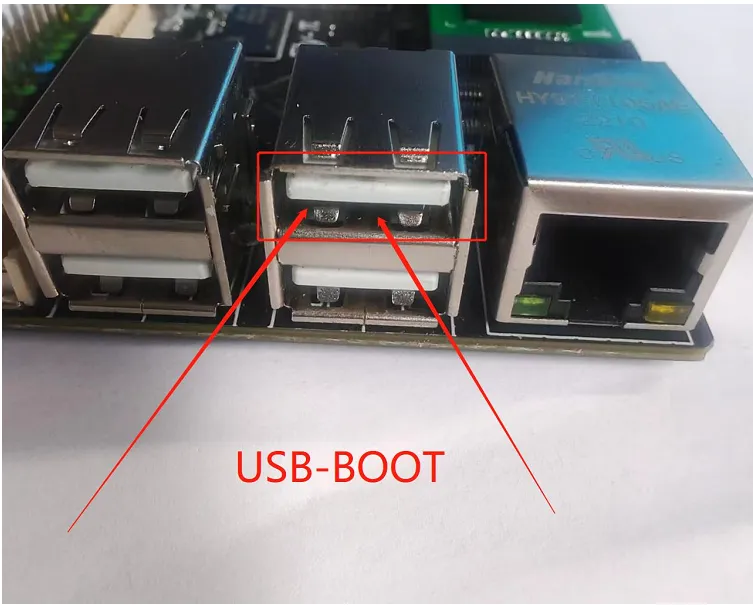
- FLY-C8
- FLY-Pi v2
- FLY-Pi(π)
- FLY-Gemini
- FLY-C8 ポート
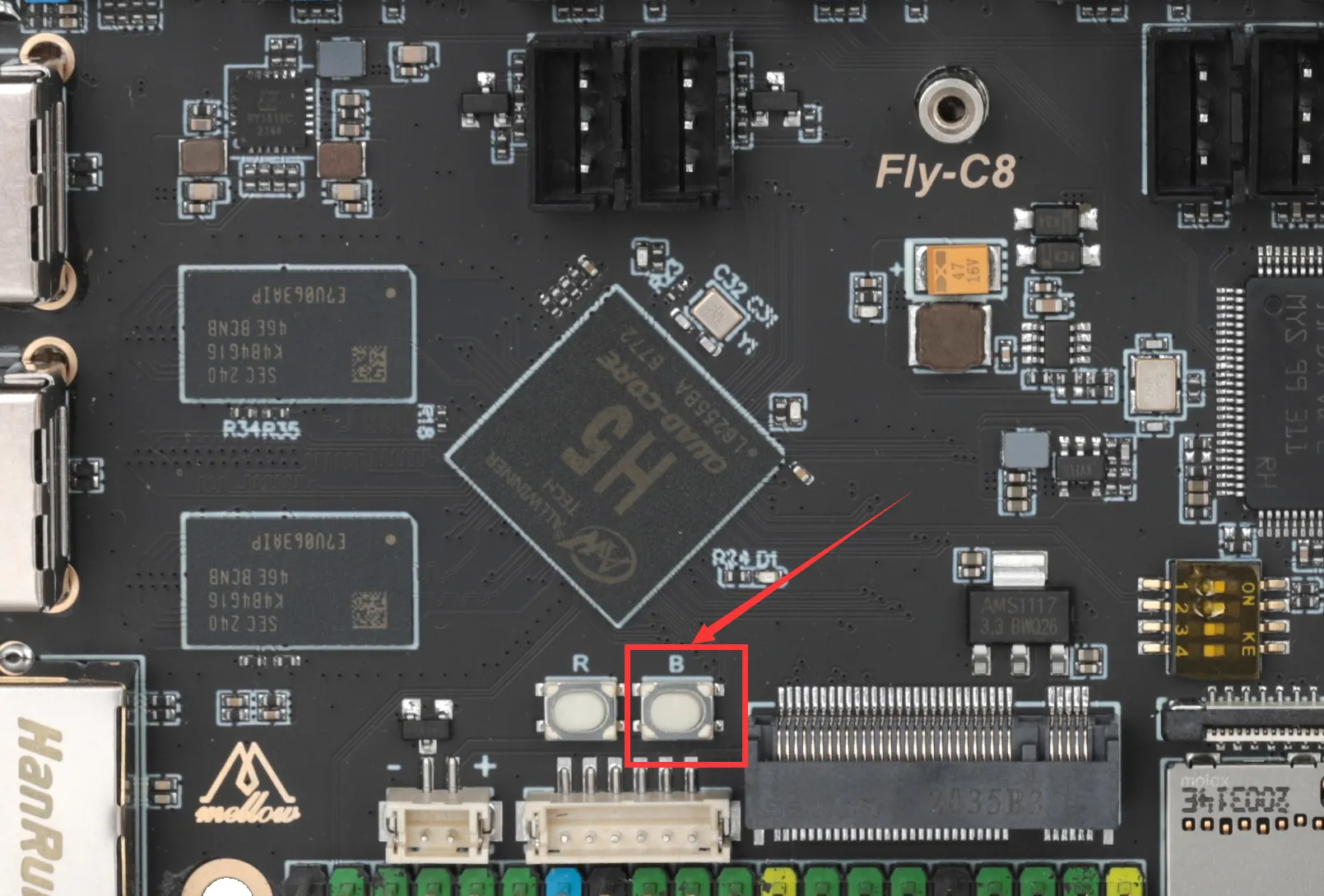
- FLY-Pi v2 ポート
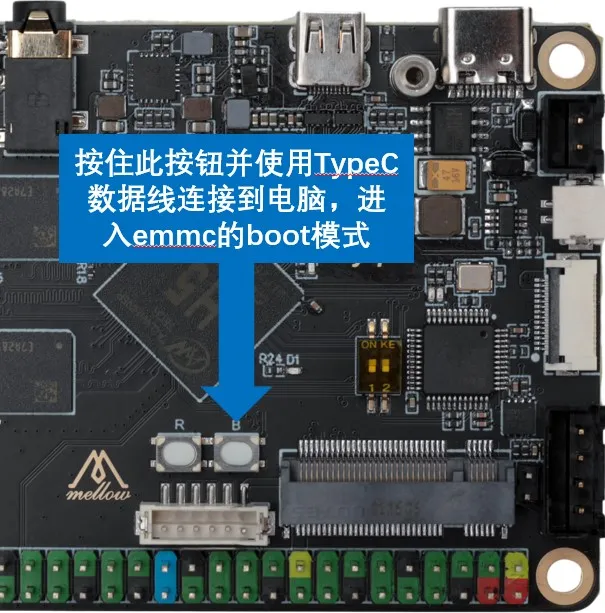
- FLY-Pi ポート
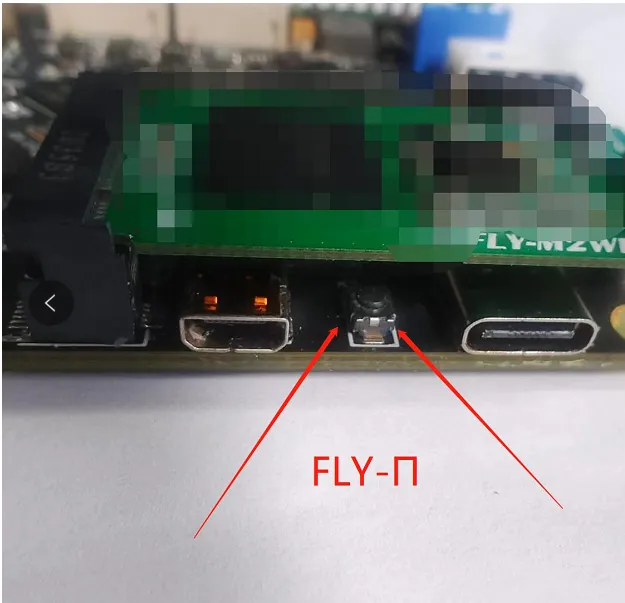
- FLY-Gemini ポート
- zadigを開く
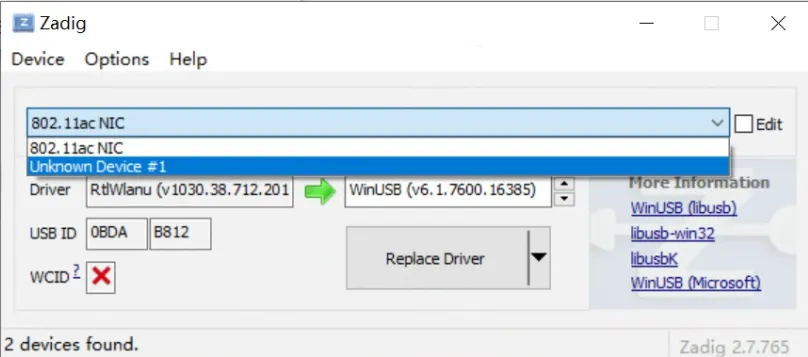
- すべてが正常であれば、zadigに
Unknow Device #xまたはUSB Device(VID_1f3a_PID_efe8)が追加されるので、それを選択
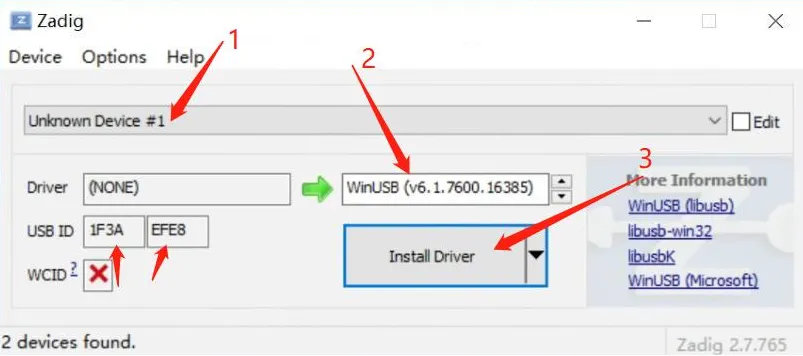
- デバイスを選択したら、USB IDが上図と一致するか確認してください。一致しない場合は他のデバイスを再選択してください
- 上図の2番目の部分は
WinUSB(vxxxxxxx)のみ選択可能、ビルド番号は関係ありません Install Driverをクリックしてドライバーをインストール
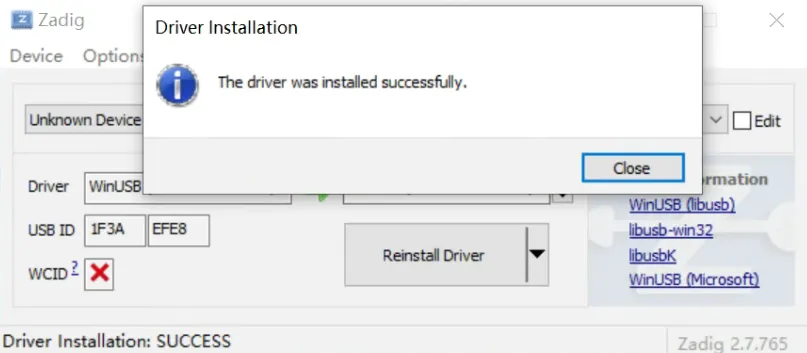
- USBドライバーのインストールが成功しました(ドライバーは一度だけインストールすれば良く、次回の書き込みでは不要です)
- インストールしたFLY-BOOTを開き、
デバイスの確認をクリック - 前の手順が正しければ、利用可能なデバイスが検出されます
BOOTの起動をクリックし、正常であればBOOTが成功したと表示されます
M2WEのフォーマット
TFFormatter.exeソフトウェアを使用してBOOTディスクをフォーマット
- または、WINのディスク管理を使用してパーティションを削除し、削除後に新しいパーティションを作成
- これでファイルエクスプローラーを開くと、14.5GBのUSBメモリが追加されます(16GB eMMCの表示サイズは14.5GB)
- これでWin32diskimagerを使用してシステムイメージを書き込むことができます。ディスクのドライブレターはこの14.5GBのUSBメモリのものを選んでください
M2WEへの書き込み
テスト
- 赤色で焼き込みが必要なファイルを選択
- 橙色で焼き込みが必要なTFカードを選択
- 青色でシステムをTFカードに焼き込み
- 焼き込みを確認し、完了を待つ
- 焼き込み完了
M2WEまたはSDカードをM2WEにインストールする
注意事項
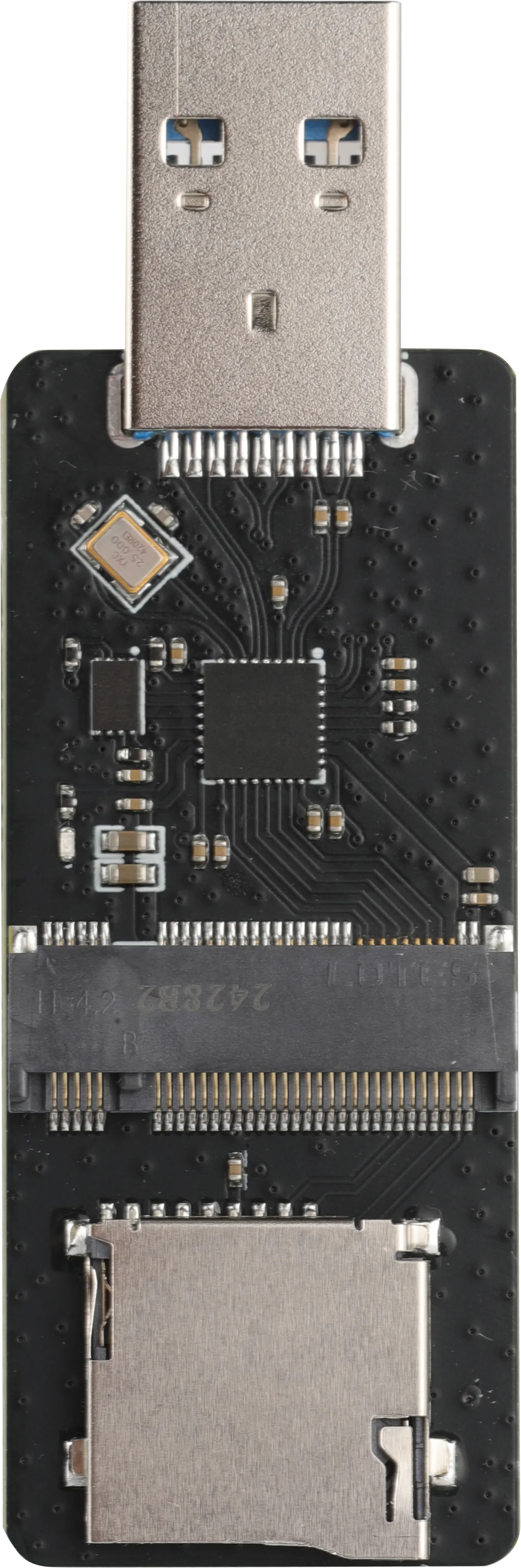
- 本製品はUSB3.0をサポートしています
- 本製品はTFとM2WEを同時にインストールして使用することはサポートしていません
- M2WEまたはSDカードをインストール後、PCのUSBポートに接続してフォーマットすることができます
- NVMEなどの他のデバイスはインストールしないでください、そうしないとデバイスが損傷する可能性があります!!!
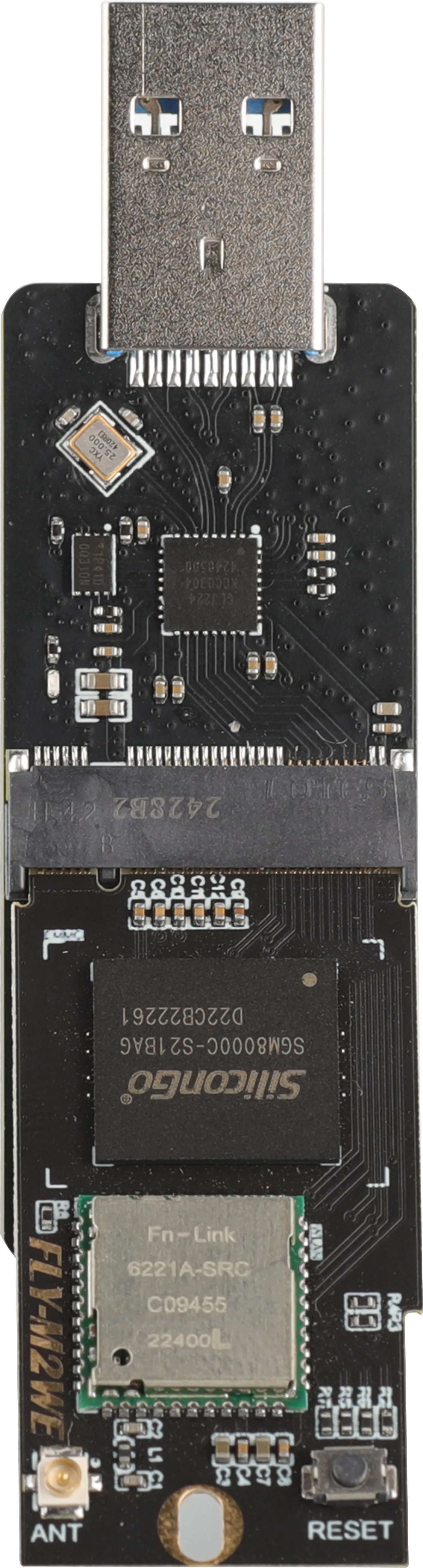
- M2WEのインストール
- TFのインストール
準備作業
- まずソフトウェア
Win32DiskImagerをインストールしてください balenaetcherを使用してシステムを焼き込むことはお勧めしません- システムを解凍し、解凍後のファイル名の末尾が
.imgとなります - TFカードをカードリーダーに挿入し、カードリーダーをPCのUSBポートに接続してください
- TFカードにデータがある場合はバックアップを行い、システムを焼き込んだ後、システムカードは取り外さないでください、M2WEに焼き込む必要がある場合を除きます
メモリカードのフォーマット
TFFormatter.exeソフトウェアを使用してフォーマットします- フォーマットするディスクを選択してください
- またはWINに標準搭載のディスク管理を使用してパーティションを削除し、削除後にパーティションを再構築します。
システムの焼き込み
テスト
- 赤色で焼き込みが必要なファイルを選択
- 橙色で焼き込みが必要なTFカードを選択
- 青色でシステムをTFカードに焼き込み
- 焼き込みを確認し、完了を待つ
- 焼き込み完了
システム設定
FLYOS_Envの使用
注意
- 3.3.4システムから、FLY-TOOLSを使用して直接システム設定を行うことができます。ブートを変更する必要はありません。
- 古いシステムはFLY-TOOLSを直接使用して設定することはできませんのでご注意ください。
- FLY_TOOLS使用ガイド
WIFI設定の説明
注意事項
- WIFI設定は複雑で、上位機にシリアル接続してWIFIに接続する必要があります。
重要
- Gemini V3はFLY TOOLSの設定画面でメインボードのモデルを設定する必要があります。そうしないとファームウェアが正常に起動しません
TFカードまたはM2WEをC8にインストール
- TFカードをC8にインストール
- M2WEカードをC8にインストール
- TFカードにシステムを書き込んだ後、TFカードをC8に接続する必要があります。そうしないとシステムは起動しません
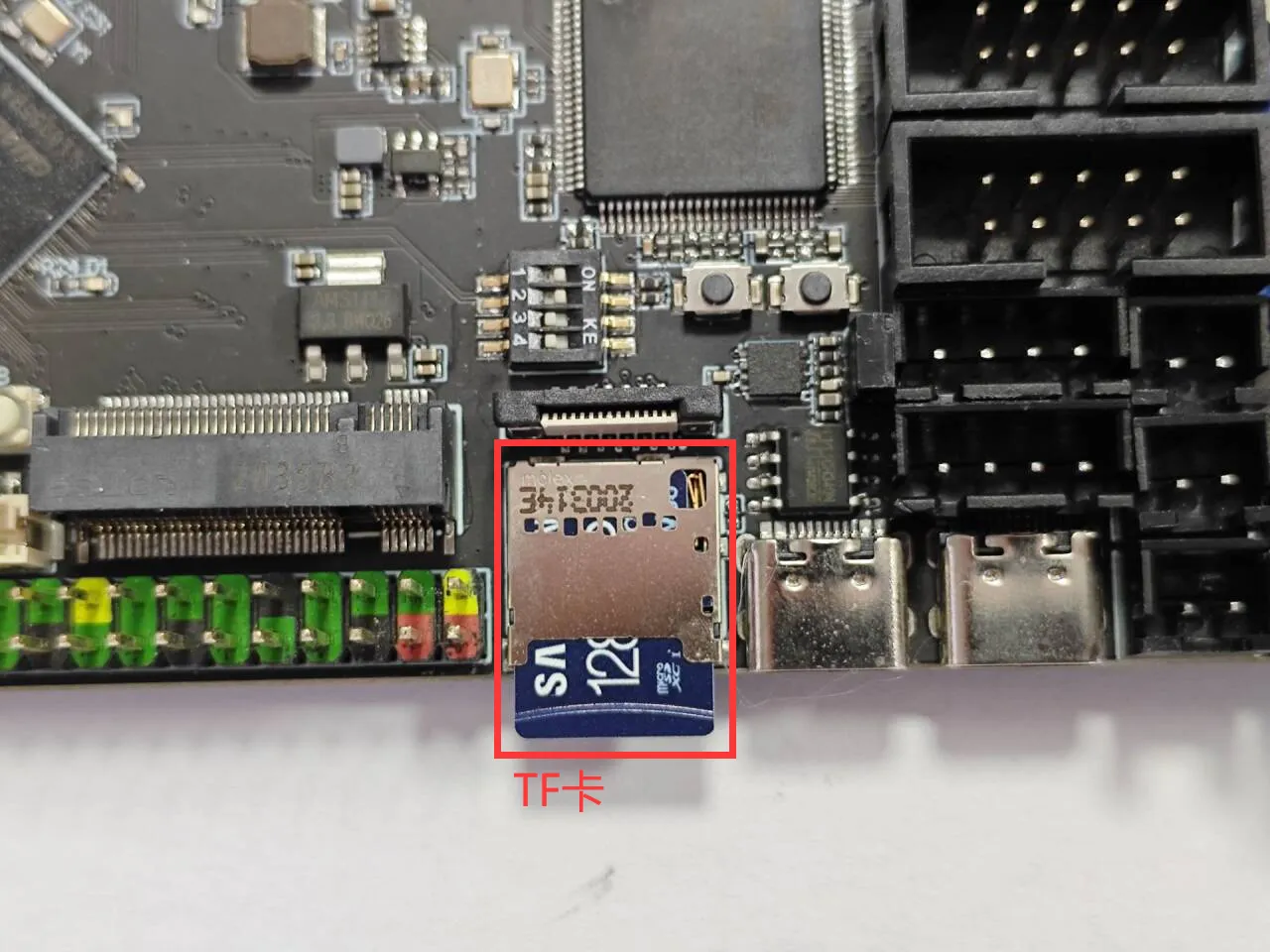
- TFカードがある場合、システムはデフォルトでTFカードから起動します
- 固定ネジは1.27六角ネジを使用して固定してください