主板IDの読み取りと確認
検索する前に注意すべき事項
- IDの取得を開始する前に、SSHに接続してください
- 下位機と上位機をデータ線で接続し、データ転送機能があることを確認してください
- SSHで上位機に接続した後、
lsusbと入力してEnterキーを押すと、以下のようなデバイスが表示されることがあります - システムが
lsusbをサポートしていない場合は、以下のコマンドを実行してインストールしてください lsusb後にデバイスが表示されない場合は、上位機を変更してください!
sudo apt-get install usbutils
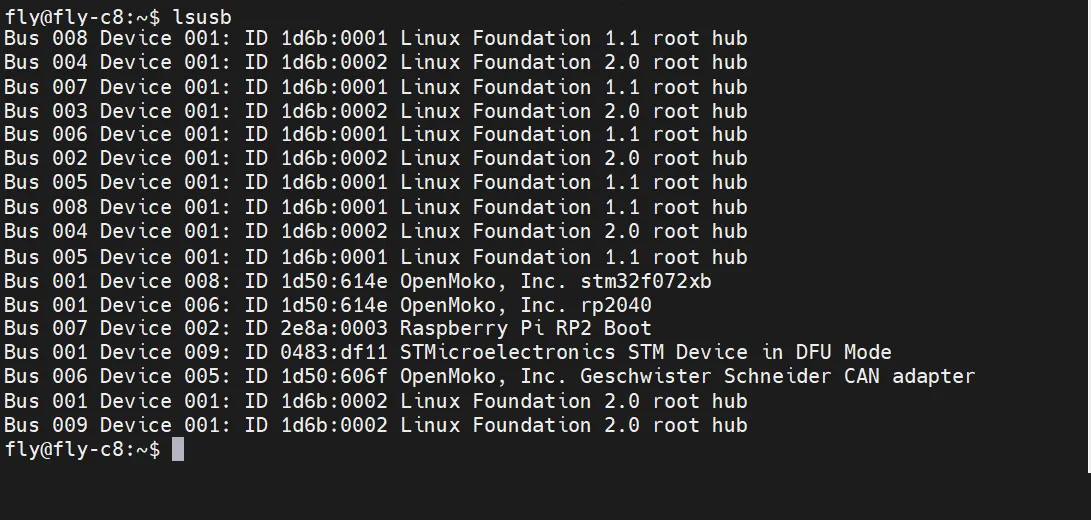

- 主板のファームウェアが正しいものかどうかを確認してください
- USBファームウェアの場合は
lsusb後に1d50:614eが表示されるはずです - USBブリッジCANファームウェアの場合は
lsusb後に1d50:606fが表示されるはずです - RS232の場合はUTORまたはG2Tと組み合わせて使用してください。G2Tはファームウェアの検索が不要ですが、UTORは
lsusb後に1a86:7523が表示されるはずです
検索する際の注意事項
注意事項
検索IDコマンドは混用できません!!!
- USBファームウェアはUSB IDの検索方法のみを使用してください
- USBブリッジCANファームウェアはCAN IDの検索方法のみを使用してください
- RS232ファームウェアはRS232 IDの検索方法のみを使用してください
0483:df11が表示された場合、ファームウェアを書き込んだが主板に電源を切って再起動していない可能性があります。電源を切って再起動しても同じ場合は、DFU(ジャンパ/ディップスイッチ/ボタン)が切断されているか確認してください2e8a:0003が表示された場合、誤ったファームウェアを書き込んだ可能性があります。RP2040はコンパイルされたUF2ファームウェアのみを書き込むことができ、他のファームウェアは書き込めません。2e8a:0003が表示された後は、BOOT(ジャンパ/ディップスイッチ/ボタン)を切断しないと書き込みが失敗します!!!- RP2040のUF2ファームウェアは、コンパイル時に
No bootloaderを選択した場合にのみUF2ファームウェアがコンパイルされます
- USB IDの取得
USB教程の検索
事前に注意すべき点
- USB IDを検索する前に、SSHに接続してください
- SSHにログインする際は、シリアルポートではなくネットワークを使用してください
- USBファームウェアがインストールされたメインボードを接続し、データ転送機能を持つデータケーブルが接続されていることを確認してください
デバイスの検索
- これで上位機に正常にログインできたので、
lsusbを入力してデバイスを検索できます。以下のいずれかの状況が起こりますlsusbを入力するとlsコマンドが見つからないと表示される場合、下記のコマンドを入力してインストールしてくださいsudo apt-get install usbutilslsusbを入力しても何も反応しない場合は、システムの問題で何もできません。システムを変更するか、正常なシステムを使用してください- 下の画像のような情報が表示されますが、これは参考のため注意してください。IDの後ろの文字を確認するだけです
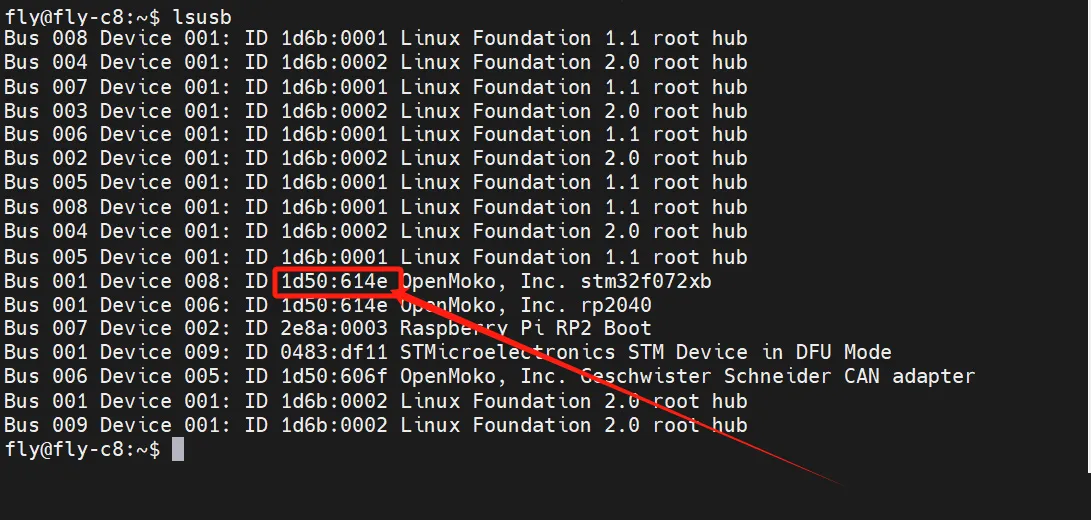
1d50:614eは今回使用するデバイスです。その後ろの説明は無視してください。システムの問題で表示されないことがあります- 見つからない場合は、データケーブルの接続を確認し、ファームウェアが正しいかどうかを確認してください
注意事項
1d50:614eがある場合にのみUSB IDを検索できます
USB IDの検索
ls /dev/serial/by-id/*
- 下記のコマンドを入力してEnterを押します。正常であれば、以下のような青色のIDが表示されます(下記は参考)
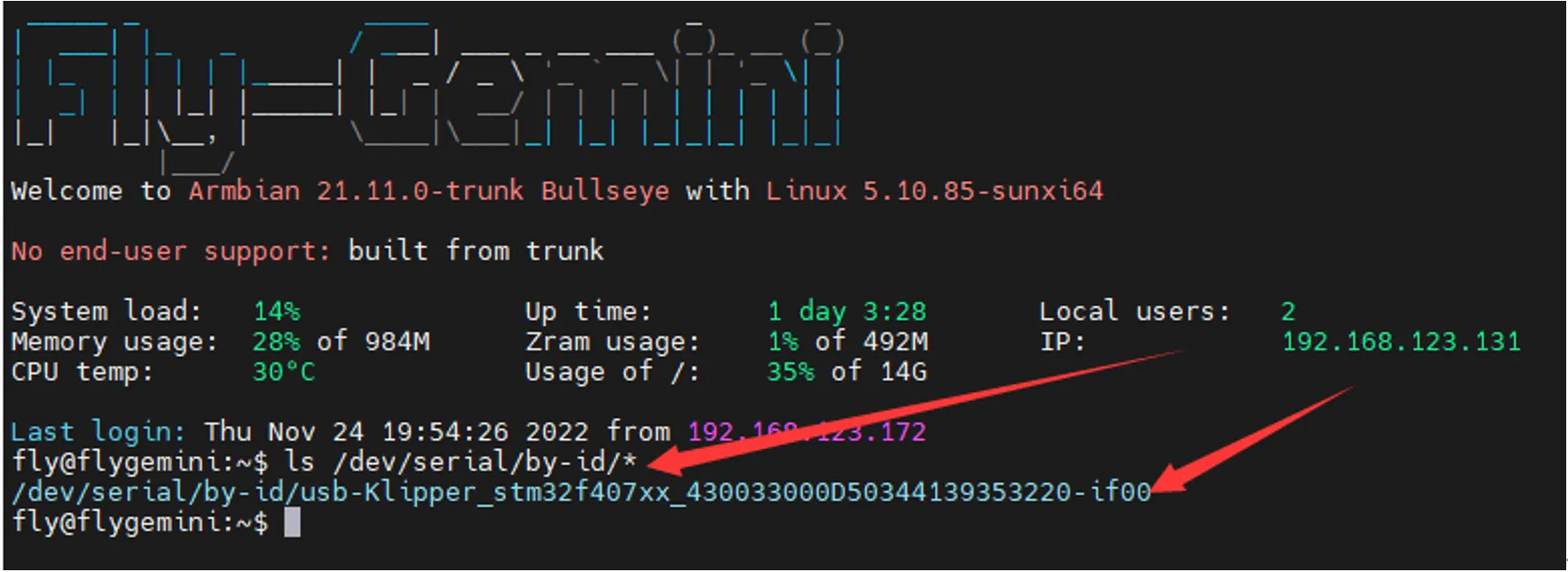
- 入力後IDが表示されないが、
lsusbでデバイスが表示される場合は、上位機または上位機のシステムを変更してください
注意事項
複数のIDが表示された場合は、メインボードのMCUモデルに応じて対応するIDを選択してください
USB IDを設定ファイルに記入
-
プリンタのウェブインターフェースを開き、左サイドバーの設定オプションを見つけます。Fluiddは
{…}、Mainsailは機械で、クリックするとprinter.cfgが見つかります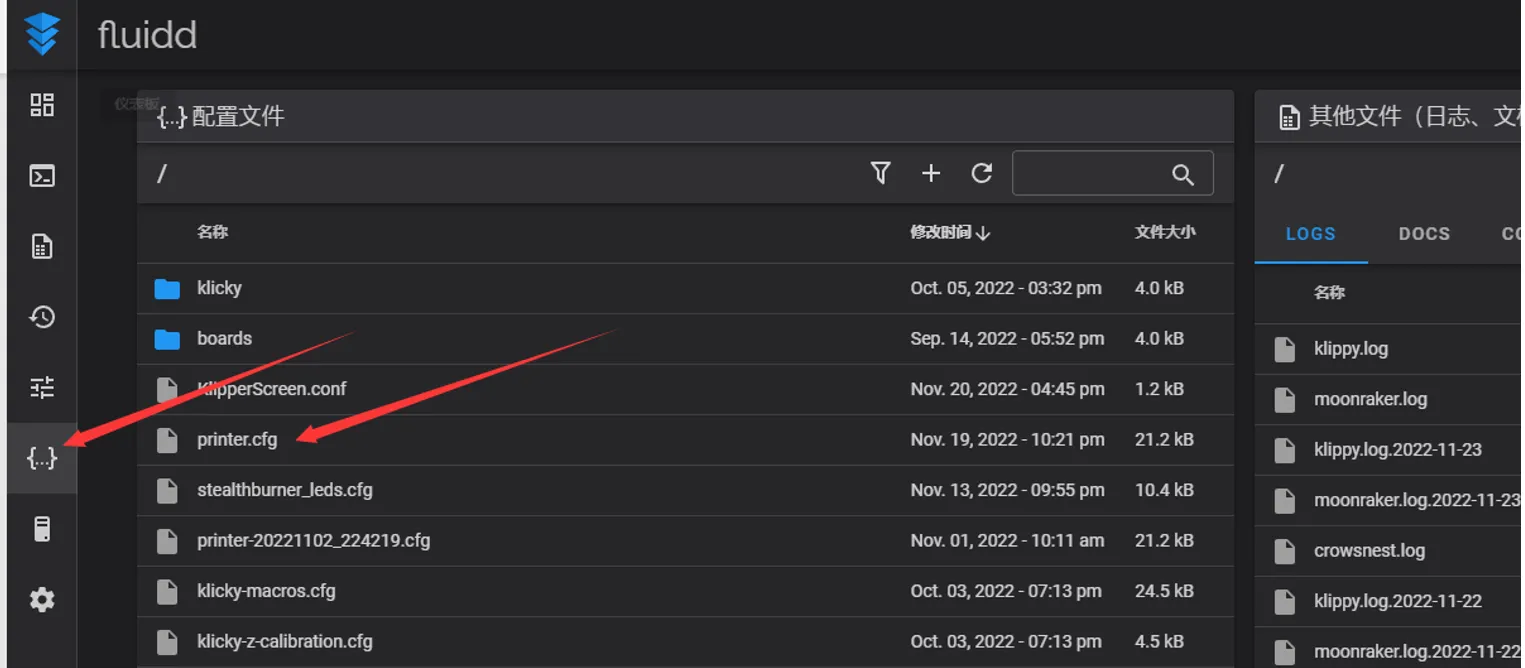
-
青いIDをコピーし、
printer.cfg設定ファイルの[mcu]ノードのserial:に記入します。保存して再起動するとメインボードに接続できます。KlipperがADC out of rangeと表示するのは正常な現象です。ヒートベッドと温度センサーを接続し、ノズルとヒートベッドの温度センサーと出力ピンを設定して保存し、再起動してください。
危ない
注意:ドキュメントに表示されるすべてのIDは例であり、実際のメインボードごとに異なるIDが割り当てられています。実際に取得したIDに基づいて修正してください。