CAN 문제 모음
장비를 검색하기 전 주의사항
- CAN ID를 검색하기 전에 먼저 SSH에 연결
- 네트워크를 통해 SSH에 로그인했는지 확인하십시오. 시리얼 포트로 로그인하지 마십시오.
- UTOC 또는 CAN 브리지 펌웨어가 설치된 메인보드가 연결되어 있고, 상위 기기와 데이터 전송이 가능한 데이터 라인이 연결되어 있는지 확인하세요.
장비가 있는지 확인
- 이제 상위 기기에 정상적으로 로그인했으므로
lsusb를 입력하여 장비를 검색할 수 있습니다. 다음과 같은 상황이 발생할 수 있습니다:lsusb를 입력하면ls명령어를 찾을 수 없다고 나올 경우, 다음 명령어를 입력하여 설치할 수 있습니다.sudo apt-get install usbutilslsusb를 입력해도 반응이 없으면 시스템 문제로 인해 해결할 수 없습니다. 시스템을 교체하거나 정상적인 시스템을 사용하세요.- 아래 이미지에 있는 정보가 나타나면 참고로만 봐주세요.
1d50:606f가 나타나는지만 확인하면 됩니다.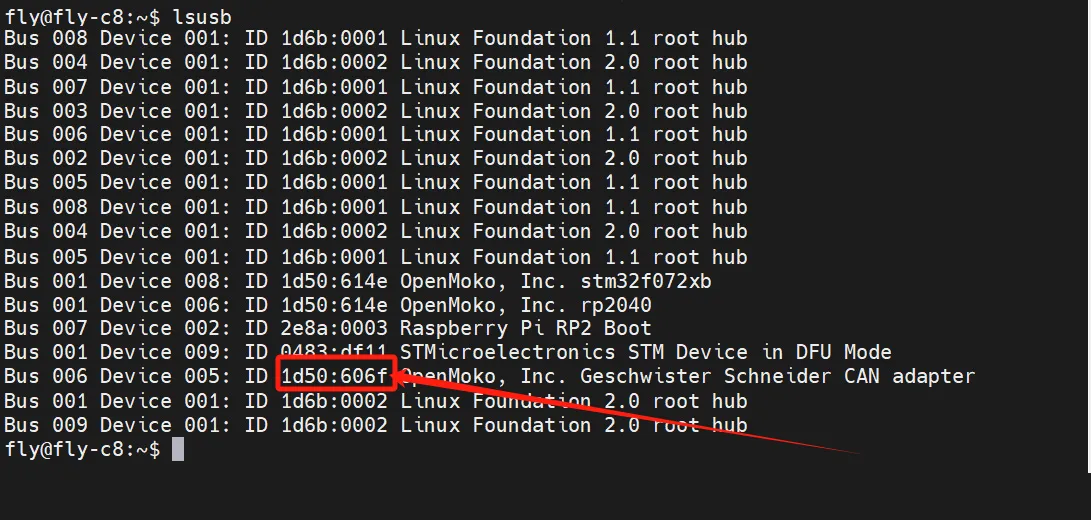
1d50:606f는 이번에 사용할 장비에 속합니다. 이후의 메시지는 무시해도 됩니다. 시스템 문제로 인해 완전히 표시되지 않을 수 있습니다.- 여러 개의
1d50:606f가 있는 경우 하나를 제외하는 것이 좋습니다. 그렇지 않으면 이후의 펌웨어 연결 및 플래싱에 영향을 줄 수 있습니다. 예를 들어FLY MINI PAD는 온보드 UTOC를 사용하고 다른 CAN 브리지 장비를 사용하지 않는 것이 좋습니다. - 없으면 데이터 라인이 제대로 연결되었는지, 펌웨어가 올바르게 설치되었는지 스스로 확인하십시오.
주의사항
1d50:606f가 있을 때만 CAN ID를 검색할 수 있습니다.
오류 메시지에 따라 문제를 판단
- 아래는 일반적인 오류 메시지입니다.
- OSError: [Errno 19] No such device
- can.CanError: Failed to transmit: [Errno 100] Network is down
- can.CanError: Failed to transmit: [Errno 105] No buffer space available
- 첫 번째는 상위 기기에서 CAN 장비(USB 브리지 펌웨어가 설치된 메인보드 또는 UTOC)를 찾을 수 없는 경우입니다.
- 두 번째는 상위 기기에서 CAN0을 설정하지 않았거나 잘못 설정한 경우입니다.
- 세 번째는 상위 기기의 버퍼가 부족하거나 시스템 문제로 인해 버퍼가 붕괴된 경우입니다.
- 두 번째와 세 번째 문제는 아래의 CAN0 설정 섹션을 참고하여 문제를 해결할 수 있습니다.
- ID를 검색할 수 없으면 가장 아래를 참조하세요.
상위 기기가 CAN을 지원하는지 확인
- FLY 상위 기기인 경우 이 작업을 수행할 필요가 없습니다.
- 시스템이
Ubuntu인 경우Ubuntu CAN0 설정이 필요합니다. 이 문서는 아직 업데이트되지 않았습니다. - 다음 명령어를 입력하여 시스템이 CAN을 지원하는지 확인하십시오.
sudo modprobe can && echo "당신의 커널이 CAN을 지원합니다" || echo "당신의 커널이 CAN을 지원하지 않습니다"
- 위 명령어를 입력하면 커널이 CAN을 지원하면
당신의 커널이 CAN을 지원합니다가 반환되고, 지원하지 않으면당신의 커널이 CAN을 지원하지 않습니다가 반환됩니다. 당신의 커널이 CAN을 지원합니다가 반환되면 다음 단계로 넘어가 CAN0을 설정할 수 있습니다.
CAN0 설정
- 이 명령어는 기존 시스템의 CAN0 설정을 덮어씁니다. 실행 후 시스템을 재부팅해야 합니다.
- 실제 상황에 따라 아래 옵션 중 하나를 선택해야 합니다.
- 1M 속도로 설정하려면 아래 명령어를 입력하세요.
sudo /bin/sh -c "cat > /etc/network/interfaces.d/can0" << EOF
    allow-hotplug can0
    iface can0 can static
        bitrate 1000000
        up ifconfig $IFACE txqueuelen 1024
        pre-up ip link set can0 type can bitrate 1000000
        pre-up ip link set can0 txqueuelen 1024
EOF
- 500K 속도로 설정하려면 아래 명령어를 입력하세요.
sudo /bin/sh -c "cat > /etc/network/interfaces.d/can0" << EOF
allow-hotplug can0
iface can0 can static
    bitrate 500000
    up ifconfig $IFACE txqueuelen 1024
    pre-up ip link set can0 type can bitrate 500000
    pre-up ip link set can0 txqueuelen 1024
EOF
- 장비를 재부팅하세요.
sudo reboot
ID를 찾지 못한 후에 주의해야 할 사항
- Klipper에서 해당 ID가 설정되어 있다면, 시스템 설정에서 ID를 먼저 차단하고, 전원을 끄고 다시 켜거나 메인보드의 리셋 버튼을 눌러야 합니다.
- 상위 기기의 CAN 속도가 메인보드나 도구판과 일치하는지 확인하십시오.
- 아래 코드를 사용하여 상위 기기의 CAN 속도를 확인할 수 있습니다.
- 연결이 끊어졌는지 확인하십시오.
- 도구판과 장비(USB 브리지 펌웨어가 설치된 메인보드 또는 UTOC) 사이에
120Ω점퍼가 설치되어 있는지 확인하십시오. 120Ω점퍼가 설치되어 있다면, 장비가 완전히 전원이 꺼진 상태에서 CAN H와 CAN L의 저항값이60Ω정도인지 멀티미터로 측정하십시오.- 연결이 끊어졌는지 확인하십시오.
ip -details link show can0
- 아래 그림의 원 안에 있는 곳이 상위 기기의 CAN 속도와 버퍼입니다.
- 상단의
1024는 현재 CAN0의 버퍼입니다. - 하단의
1000000는 현재 CAN0의 속도입니다.

-
그래도 UUID를 찾을 수 없으면 아래의 사항을 주의 깊게 확인하십시오.
- 메인보드나 CAN 도구판이 올바르게 연결되었는지 확인하십시오.
- 올바르게 전원이 공급되고 있는지 확인하십시오. 메인보드를 사용하는 경우 VCC 전원을 연결하는 것이 좋습니다.
- 상위 기기가 CAN 네트워크를 지원하는지 확인하십시오.
- CAN 저항이
60Ω정도인지 확인하십시오. - 펌웨어 컴파일이 올바른지 확인하십시오.
ID 검색
- 아래 명령어를 입력하여 ID를 검색하십시오.
~/klippy-env/bin/python ~/klipper/scripts/canbus_query.py can0
- ID가 나타나고 마지막
Application:에Klipper가 표시되면 해당 ID를 바로 사용할 수 있습니다. - ID가 나타나고 마지막
Application:에CANBOOT또는Katapult가 표시되면 펌웨어를 설치해야 사용할 수 있습니다.