Загрузка прошивки USB-моста CAN
Начало компиляции
- Необходимо использовать хост, на котором установлена служба
klipperПодключение по SSH через сеть - И также подключить устройство к хосту
- Обратите внимание: пожалуйста, используйте обычный хост, например, Raspberry Pi, FLY Pi и т.д. Если используется модифицированный хост, из-за множества проблем мы не сможем оказать значительную помощь
- Пожалуйста, не используйте пользователя
ROOT
- 请确保上位机可以正常联网
- 固件编译前需要使用SSH通过网络登录上位机
- 请不要使用串口工具登录上位机
Klipper固件编译和配置页面操作说明
请确保键盘输入法为半角模式,即英文模式
- 键盘上键
↑,下键↓,用于上下移动光标来选中菜单项 - 确认键
Enter或 空格键Space,用于勾选菜单或进入子菜单 - 退出键
ESC,用于返回上一级菜单 Q键,用于退出Klipper固件配置页面Y键,在退出Klipper固件配置页面时,如果有提示,则点击Y键保存配置文件
如果配置页面选项比较少,请先勾选[ ] Enable extra low-level configuration options,用于显示部分隐藏选项
Вот как скомпилировать прошивку:
-
Подключившись к SSH, введите следующие команды и нажмите Enter:
cd ~/klipper && rm -rf ~/klipper/.config && rm -rf ~/klipper/out && make menuconfig -
Здесь
rm -rf ~/klipper/.config && rm -rf ~/klipper/outудаляет предыдущие данные компиляции и прошивку,make menuconfigкомпилирует прошивку, после выполнения должно появиться окно ниже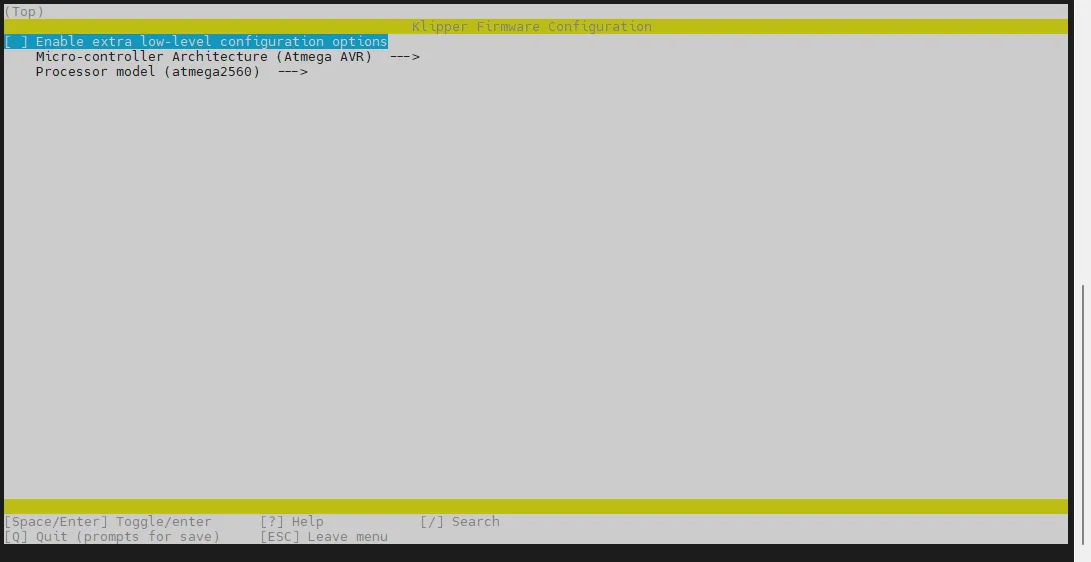
-
Выберите Включить дополнительные низкоуровневые настройки и нажмите Enter
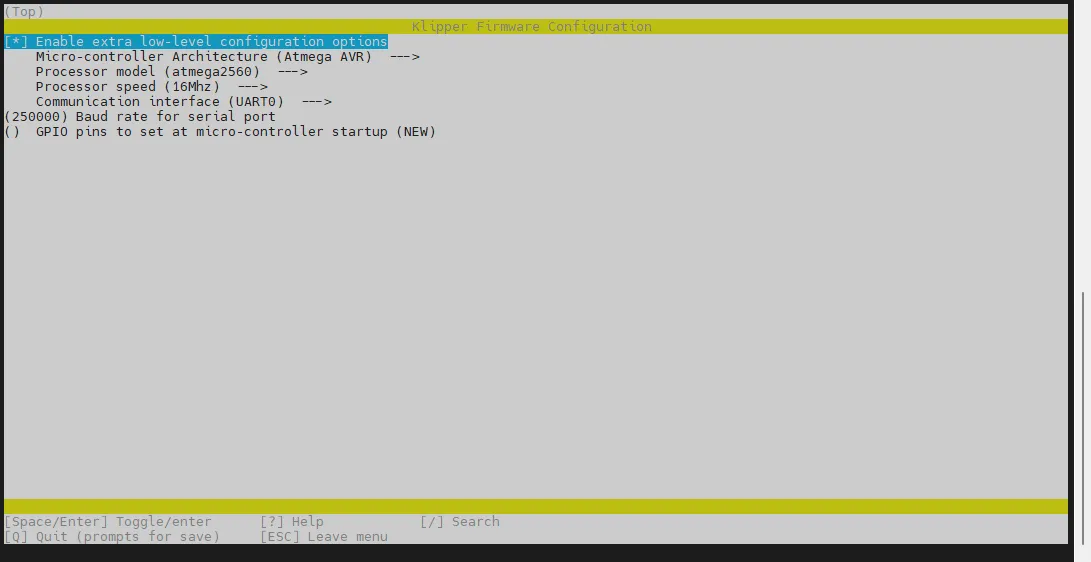
-
Войдите в меню Архитектура микроконтроллера, затем выберите STMicroelectronics STM32 и нажмите Enter
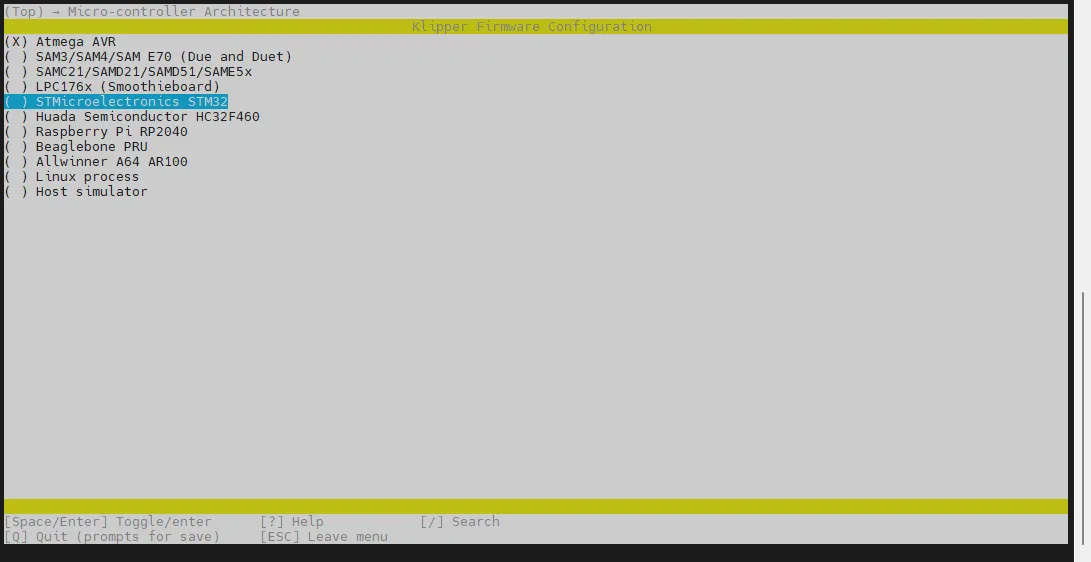
-
Войдите в меню Модель процессора, выберите STM32H723 и нажмите Enter
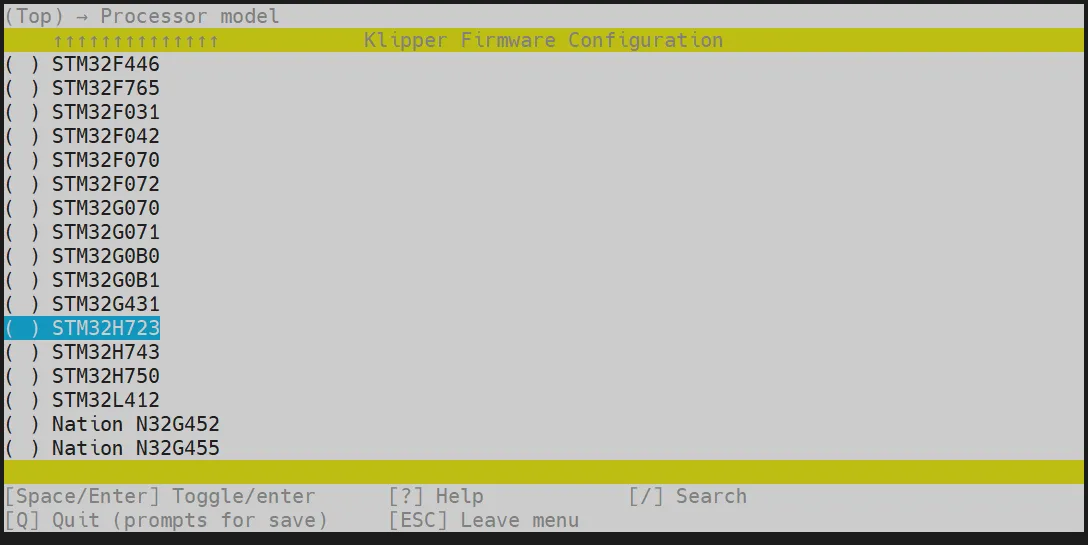
-
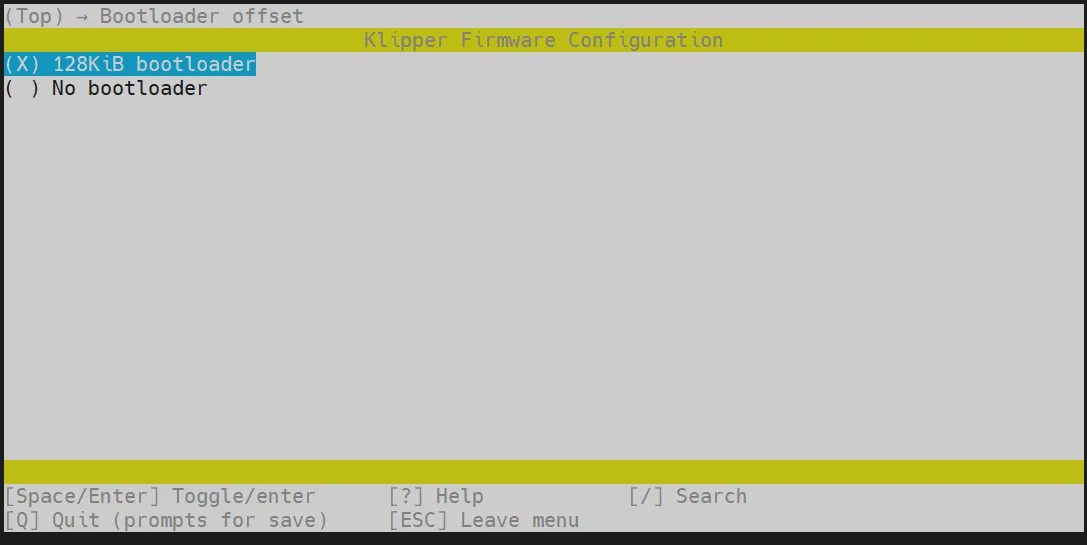
Выберите Смещение загрузчика, выберите: загрузчик на 128КБ
-
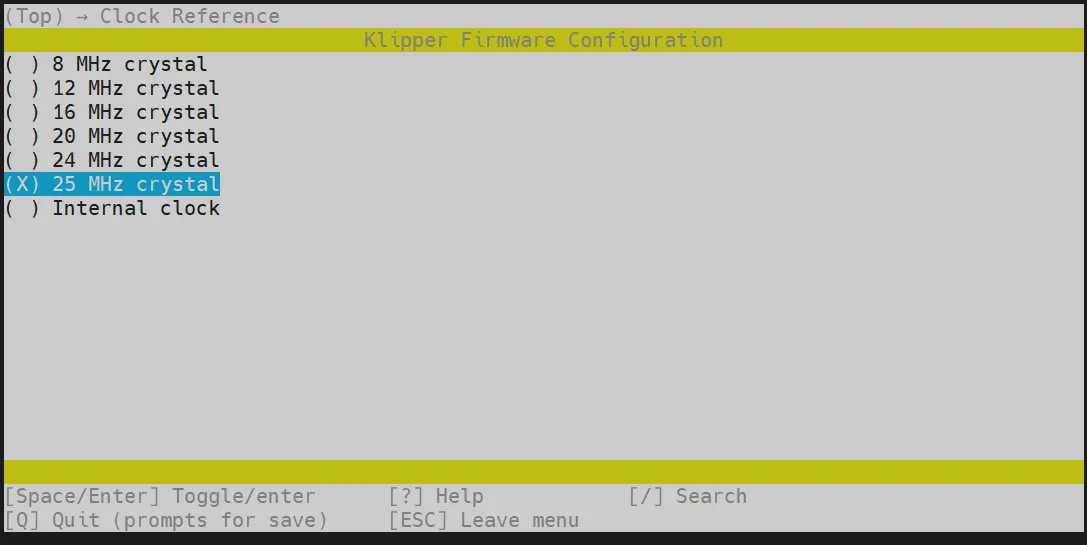
Выберите Ссылка на тактовую частоту (кристалл 8 МГц), выберите: кристалл 25 МГц
-
Выберите Интерфейс связи, выберите: мост USB в CAN-шину (USB на PA11/PA12)

- Нажмите клавишу
Q, появится Save configuration, затем нажмитеY
- Теперь конфигурация должна быть сохранена и вы вышли в командную строку
- Введите
make -j4для начала компиляции, это займет некоторое время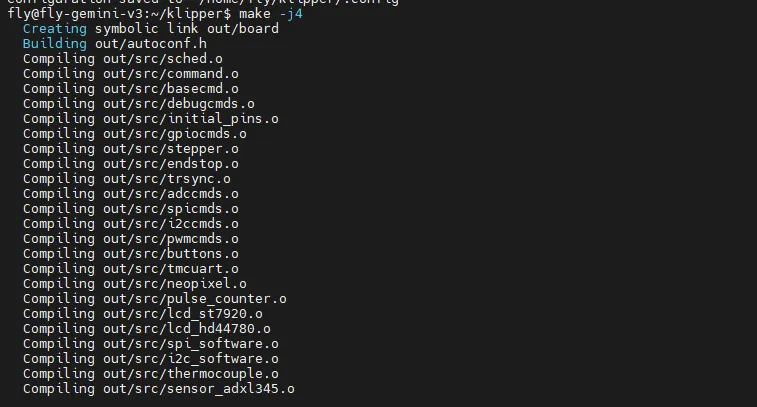
- В конце вы увидите следующее сообщение, если компиляция прошла успешно:
Linking out/klipper.elf
Creating hex file out/klipper.bin
Загрузка прошивки
Подготовительные работы
- Перед началом прошивки прошивки, пожалуйста, используйте SSH через сеть
- Некачественные карты памяти могут привести к сбоям при прошивке прошивки, пожалуйста, по возможности используйте рекомендуемые карты памяти для обновления прошивки
- Необходимо подготовить TF-карту объемом не более
32G, и рекомендуется, чтобы скорость передачи данных TF-карты былаclass10илиclass10выше, рекомендуется использовать карты TF от брендов SanDisk и других
Скачивание прошивки
- Используйте ранее подготовленную TF-карту
- Используйте
SDFormatterдля форматирования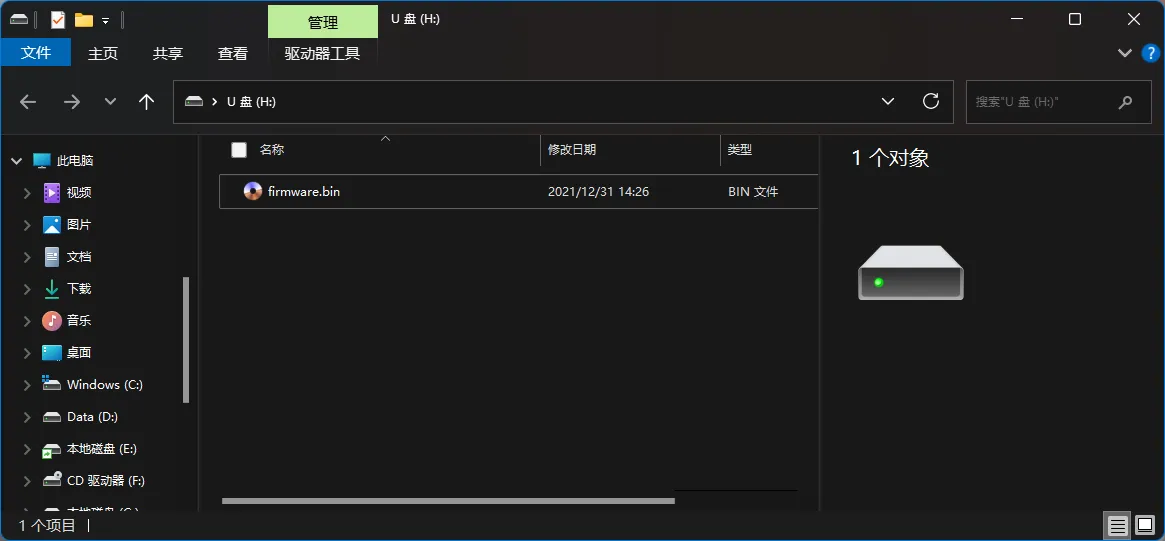
- Используйте MobaXterm_Personal, в левом меню файлового каталога найдите
klipper, выберите, а затем найдитеoutи откройте его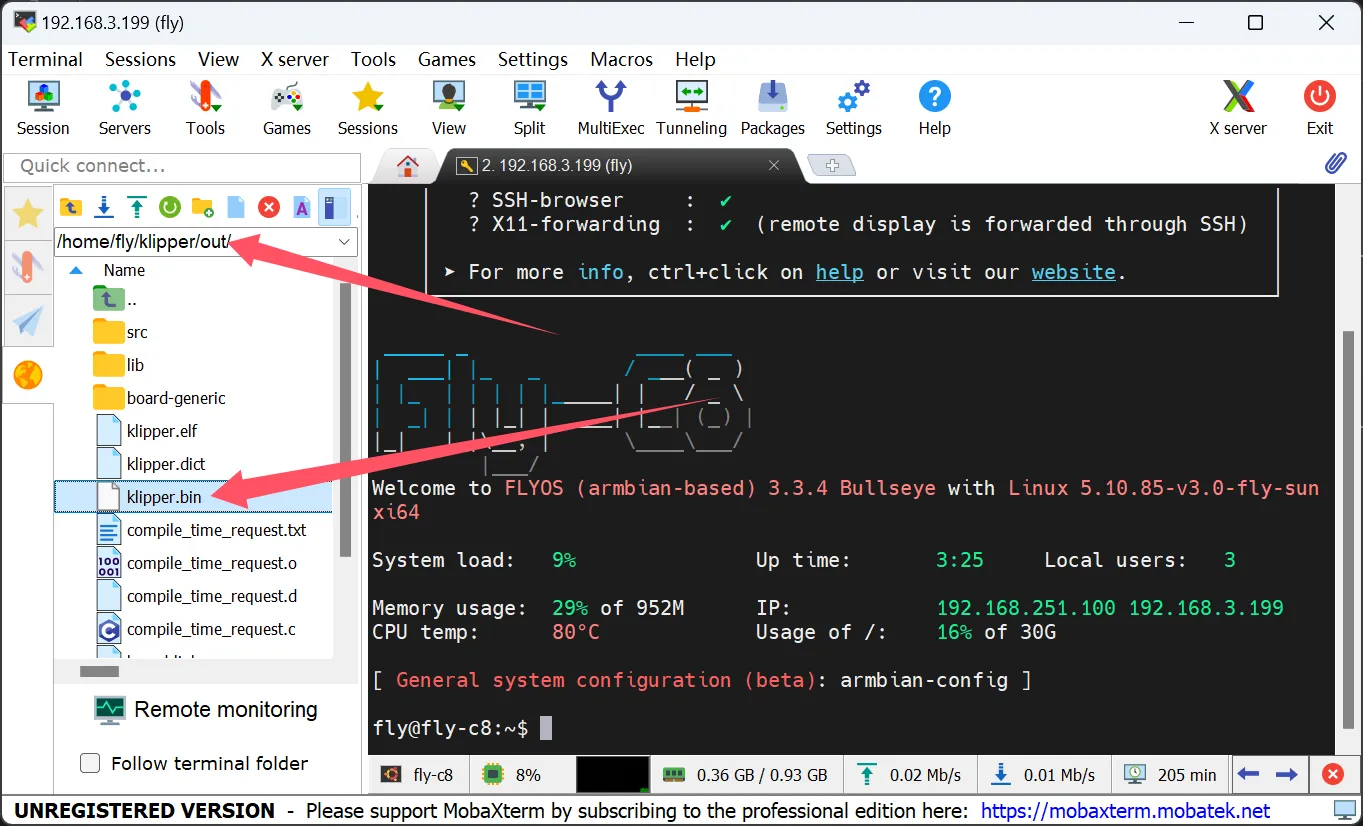
- И загрузите
klipper.binна TF-карту, переименовав его вfirmware.bin
- Отключите питание материнской платы, вставьте TF-карту в материнскую плату
- На материнской плате, подождите 10 секунд
- Извлеките TF-карту, вставьте ее в компьютер если в SD-карте файл
firmware.binисчез и появилсяFLY.CUR, это означает, что прошивка успешно завершена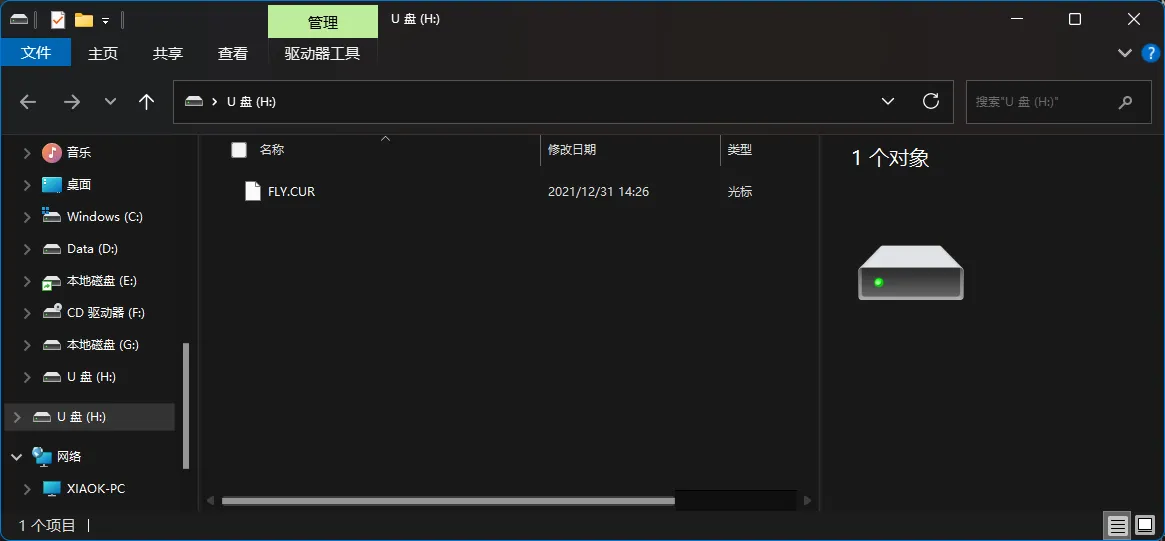
Загрузка прошивки 2
- Загрузка dfu
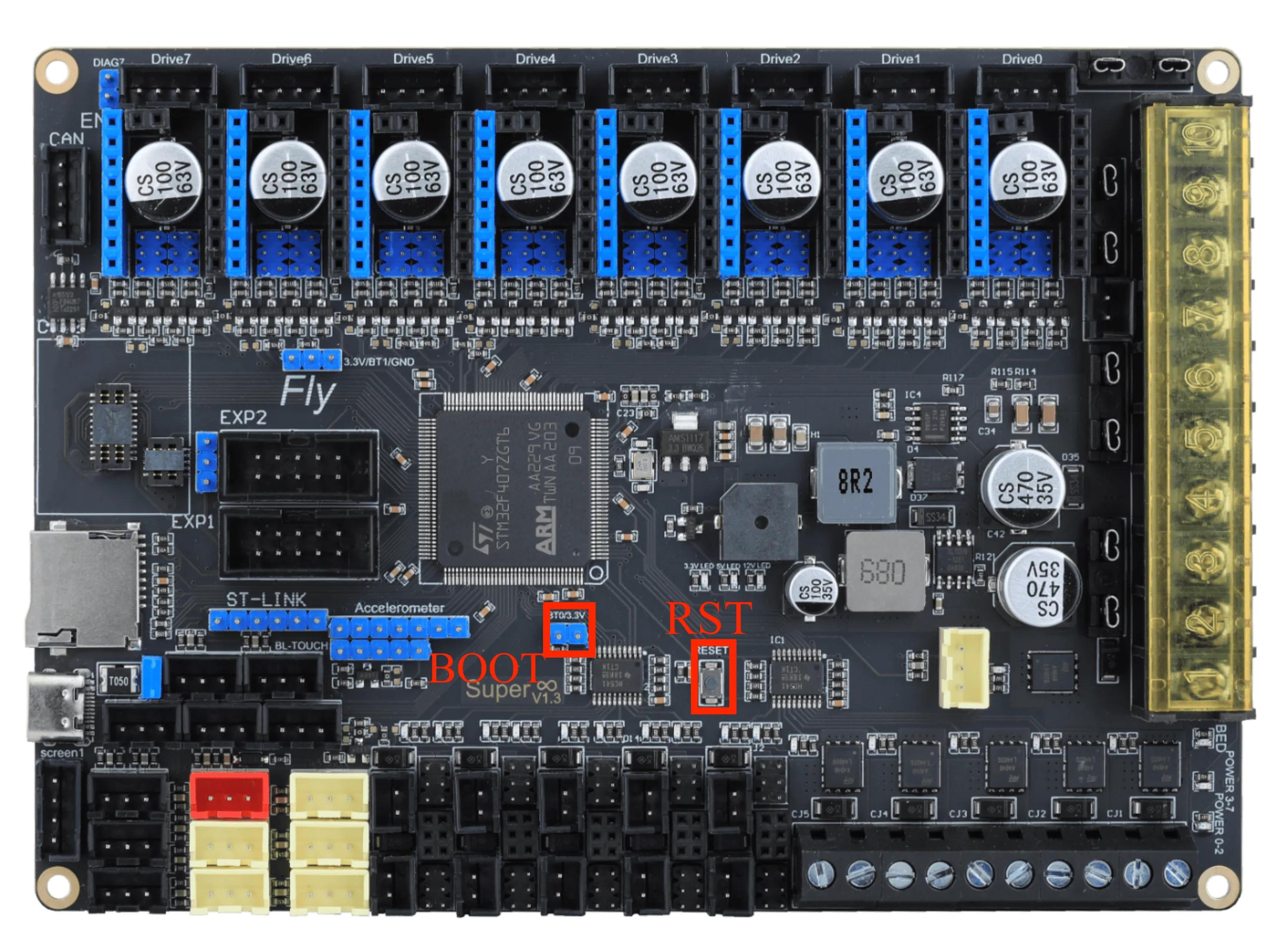
- Следуйте инструкциям на изображении ниже, чтобы подключить перемычку
boot1, затем нажмитеrstдля перезагрузки платы
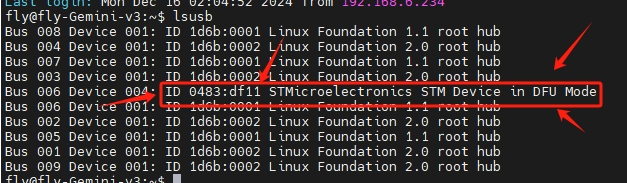
- Введите следующую команду, чтобы проверить, вошла ли плата в режим dfu
lsusb
- После ввода команды и нажатия
Enter, вы увидите содержимое, показанное на изображении, что означает, что плата успешно вошла в режим dfu
- Загрузка прошивки
- Ниже приведена команда для загрузки через dfu
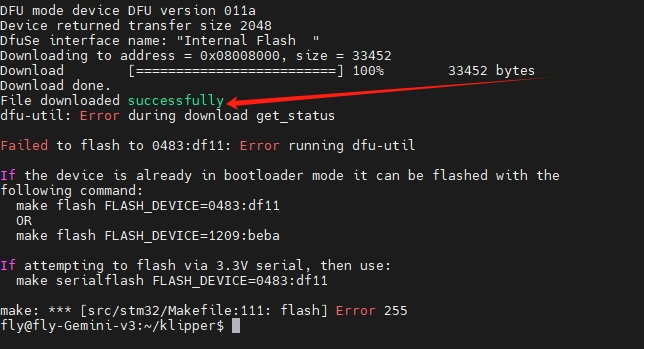
cd ~/klippermake flash FLASH_DEVICE=0483:df11
- Если появится сообщение
File downloaded successfully, загрузка прошла успешно
Игнорируйте ошибки, указанные красной стрелкой!!!
После завершения загрузки удалите перемычку с платы и нажмите rst для перезагрузки платы