USBカメラの追加
注意
crowsnestサービスがインストールされている必要があります。lite2やmini padのシステムにはインストールされていません- 免許不要で即座に使用可能なカメラが必要です。Linux、Armbianなどのシステムでのklipper対応が可能で、追加のドライバーは不要です。
- このチュートリアルでは最新のklipper、crowsnest、fuiddを例に使用します。異なる方法を使用する場合は自分で調査してください
設定を開く
ヒント
- カメラIDはシステムによって異なりますが、変更されないIDを確認するだけで大丈夫です
-
Fuiddで設定ファイルを見つけ、
crowsnest.confを開く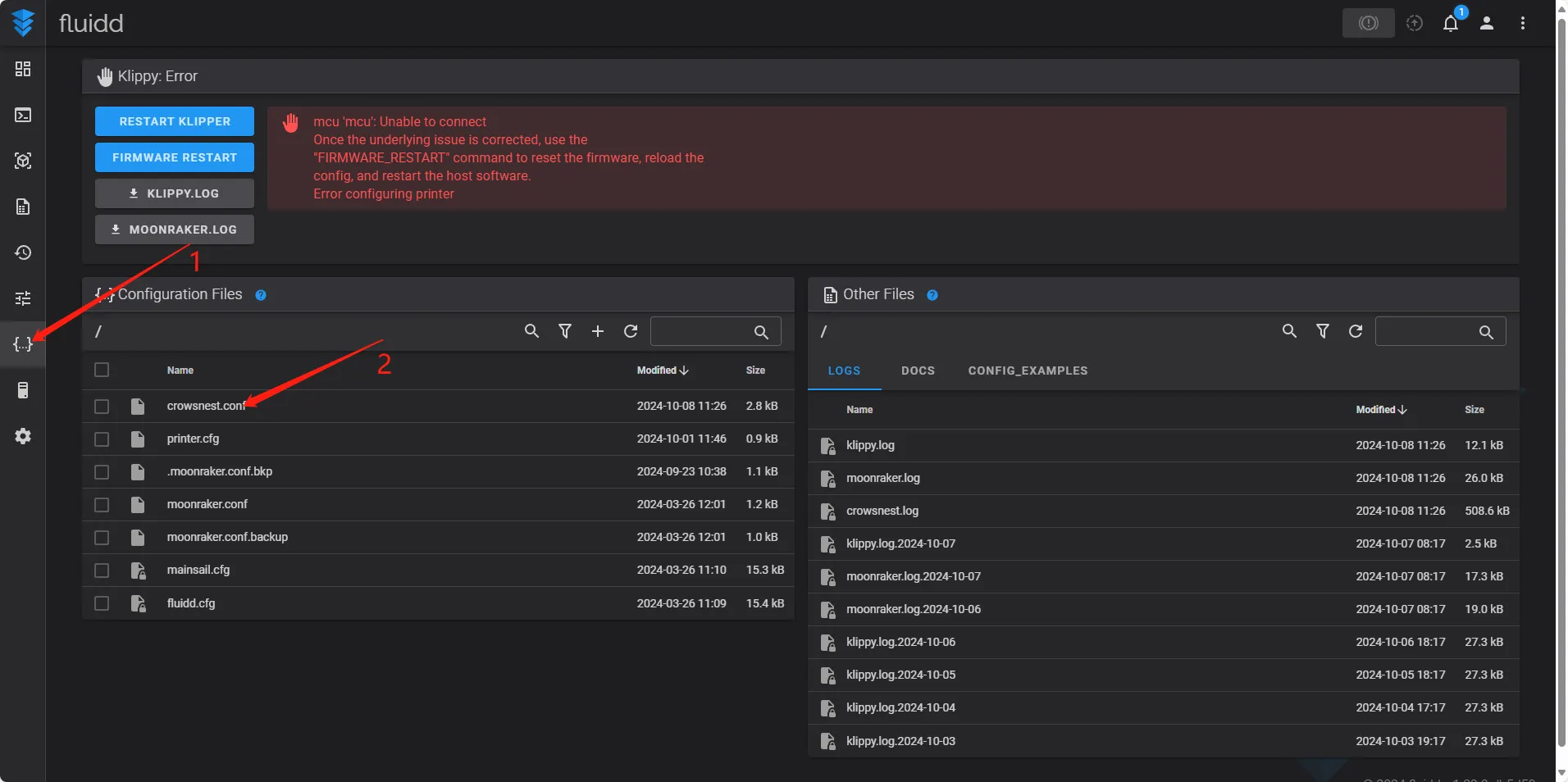
-
device:の後ろのID設定を削除する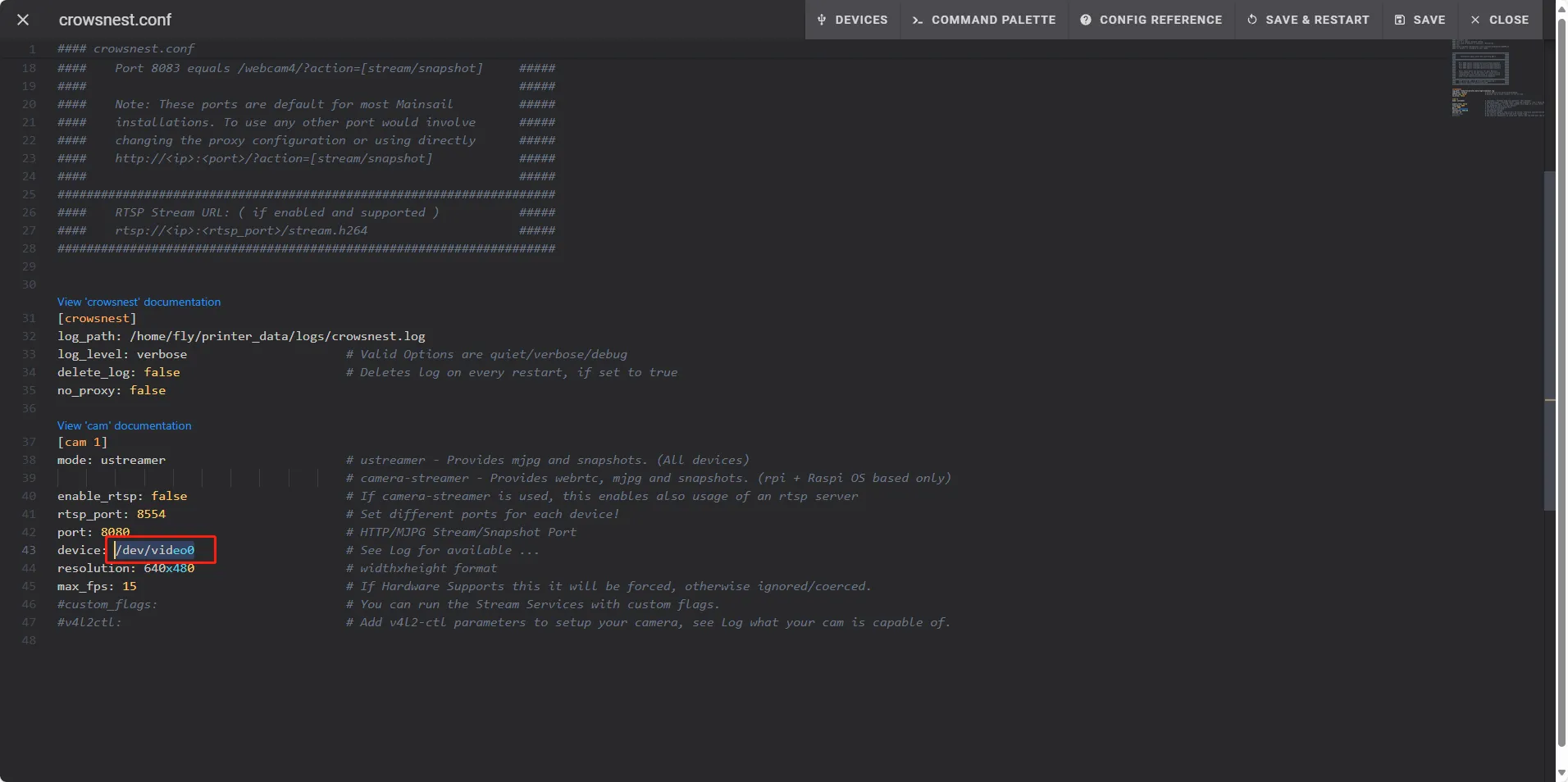
カメラIDの検索
ヒント
- カメラがホストPCに接続されていることを確認してください
- 上部の
DEVICESをクリックし、VIDEOをクリック、最後に更新をクリック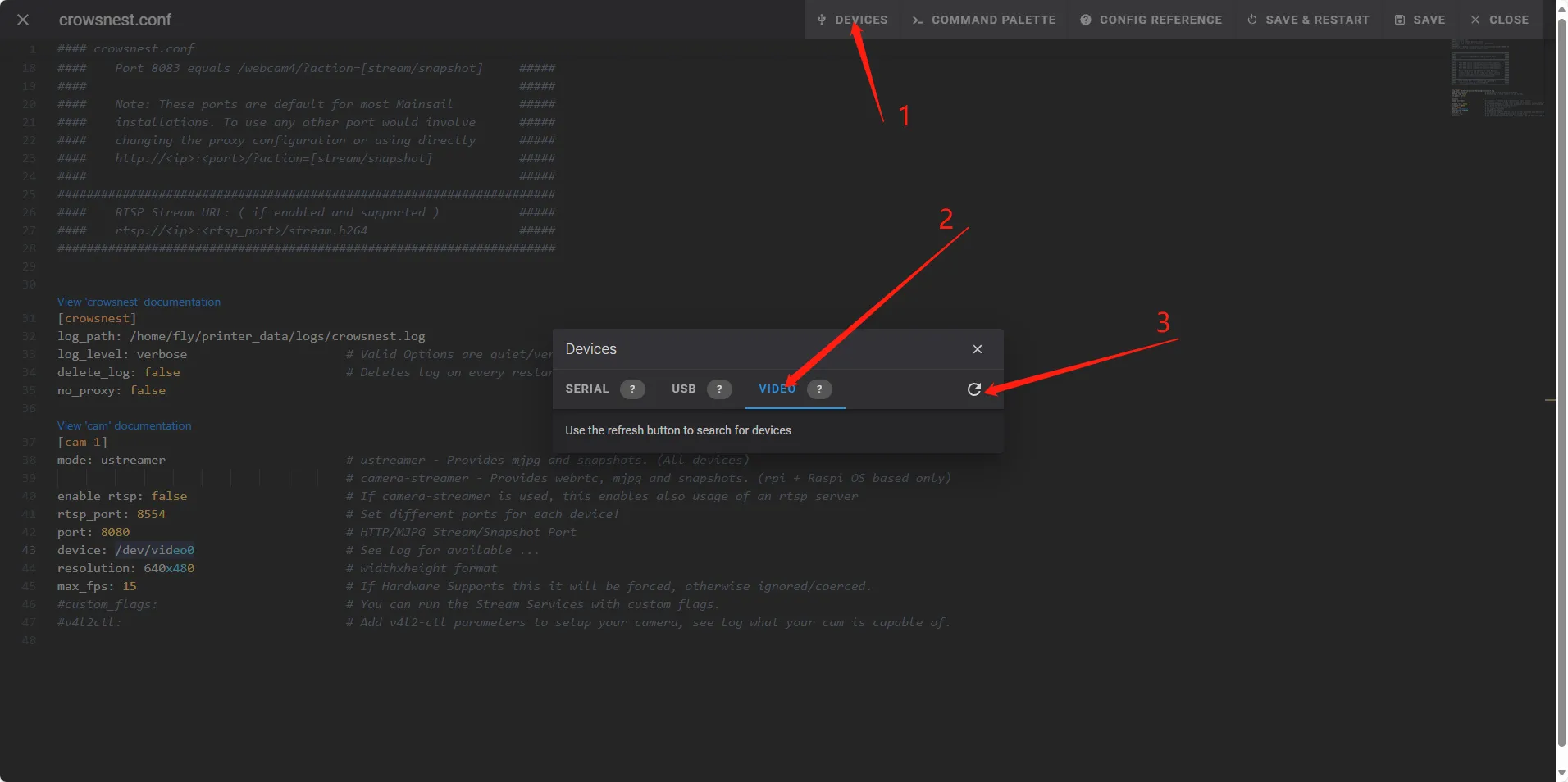
path_by_idを探し、後ろの行をコピーする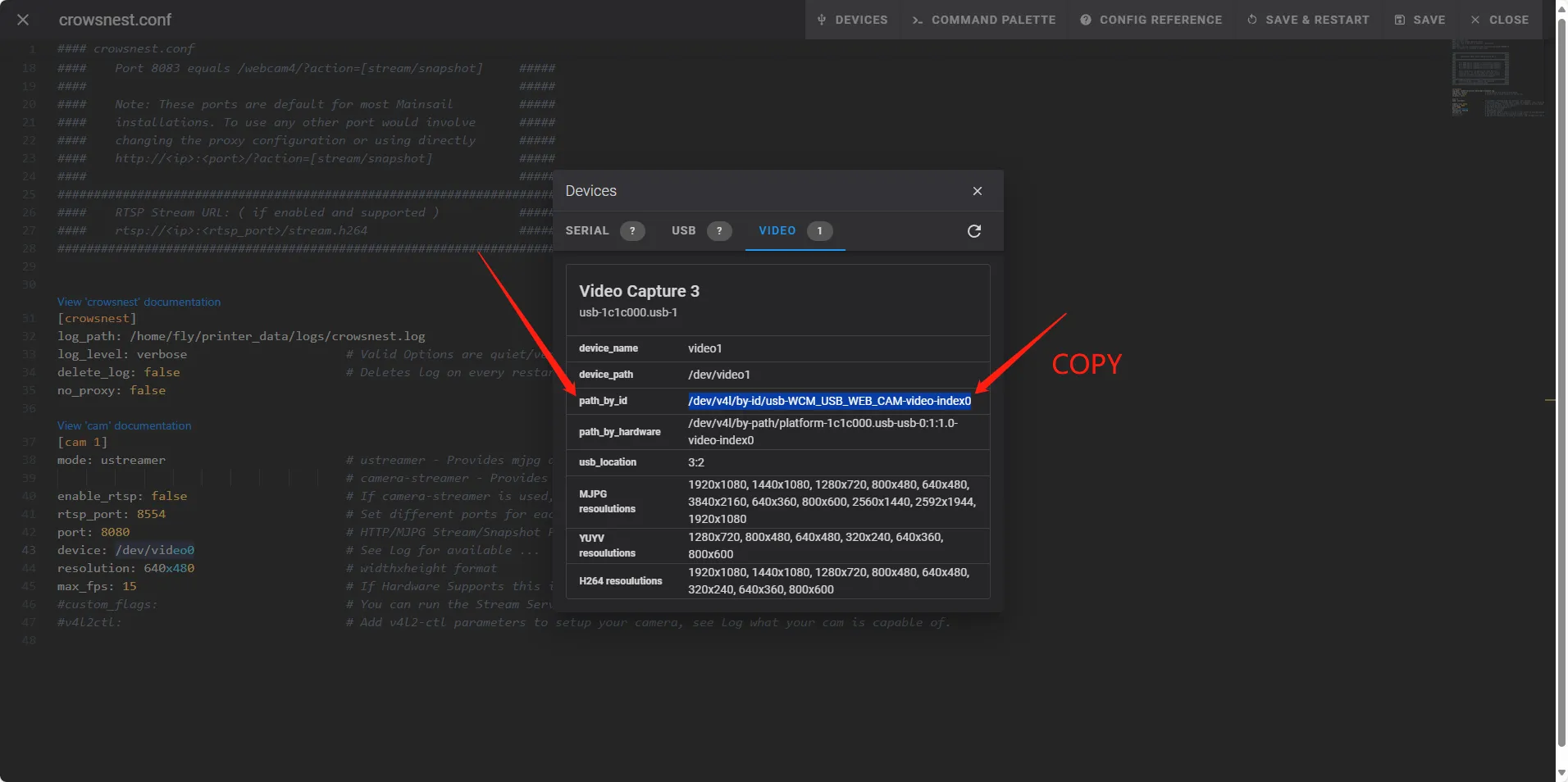
IDの追加
- IDを追加し、設定を保存
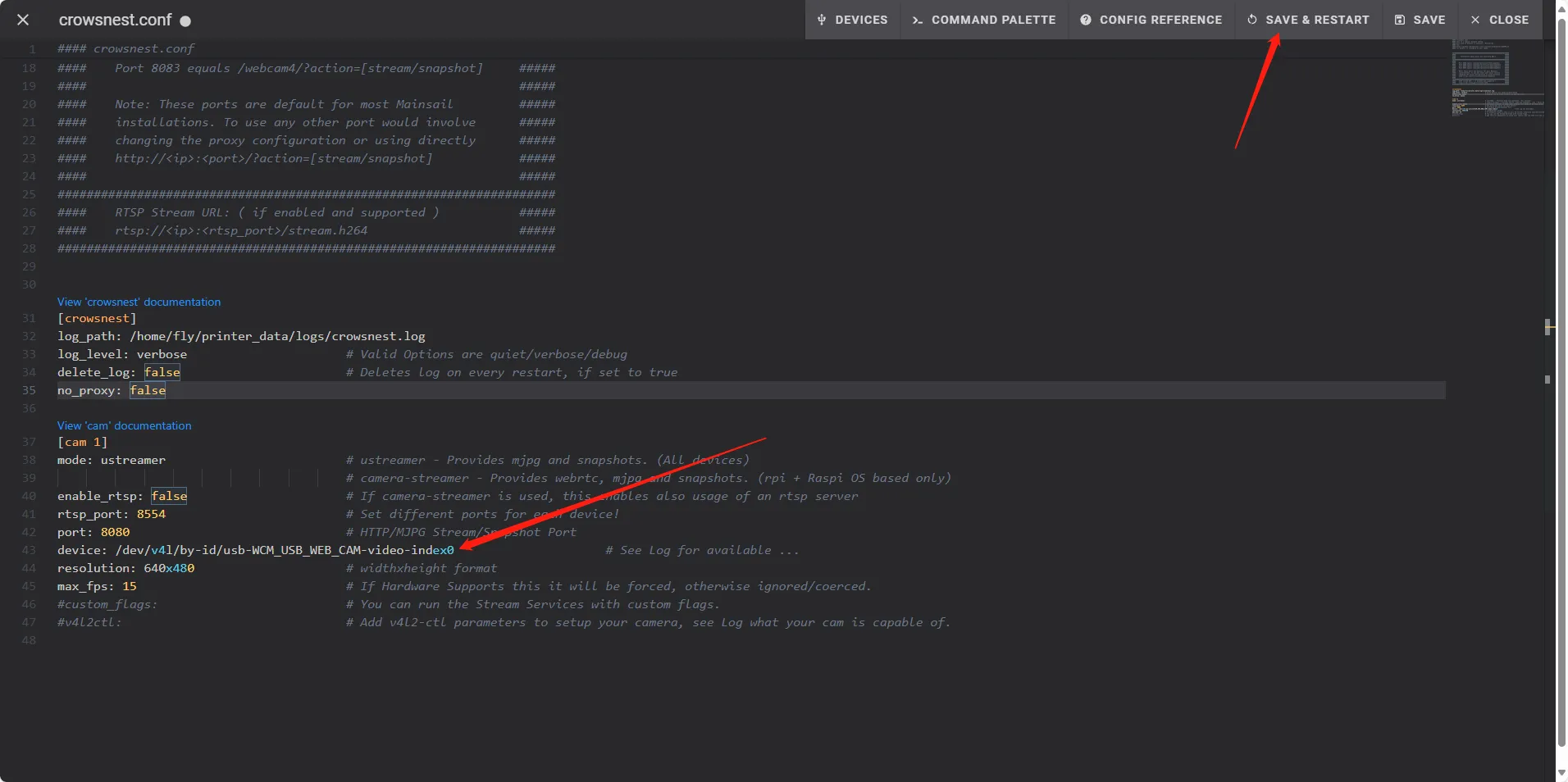
カメラの有効化
- 設定をクリックし、カメラを選択、最後にカメラを追加をクリック
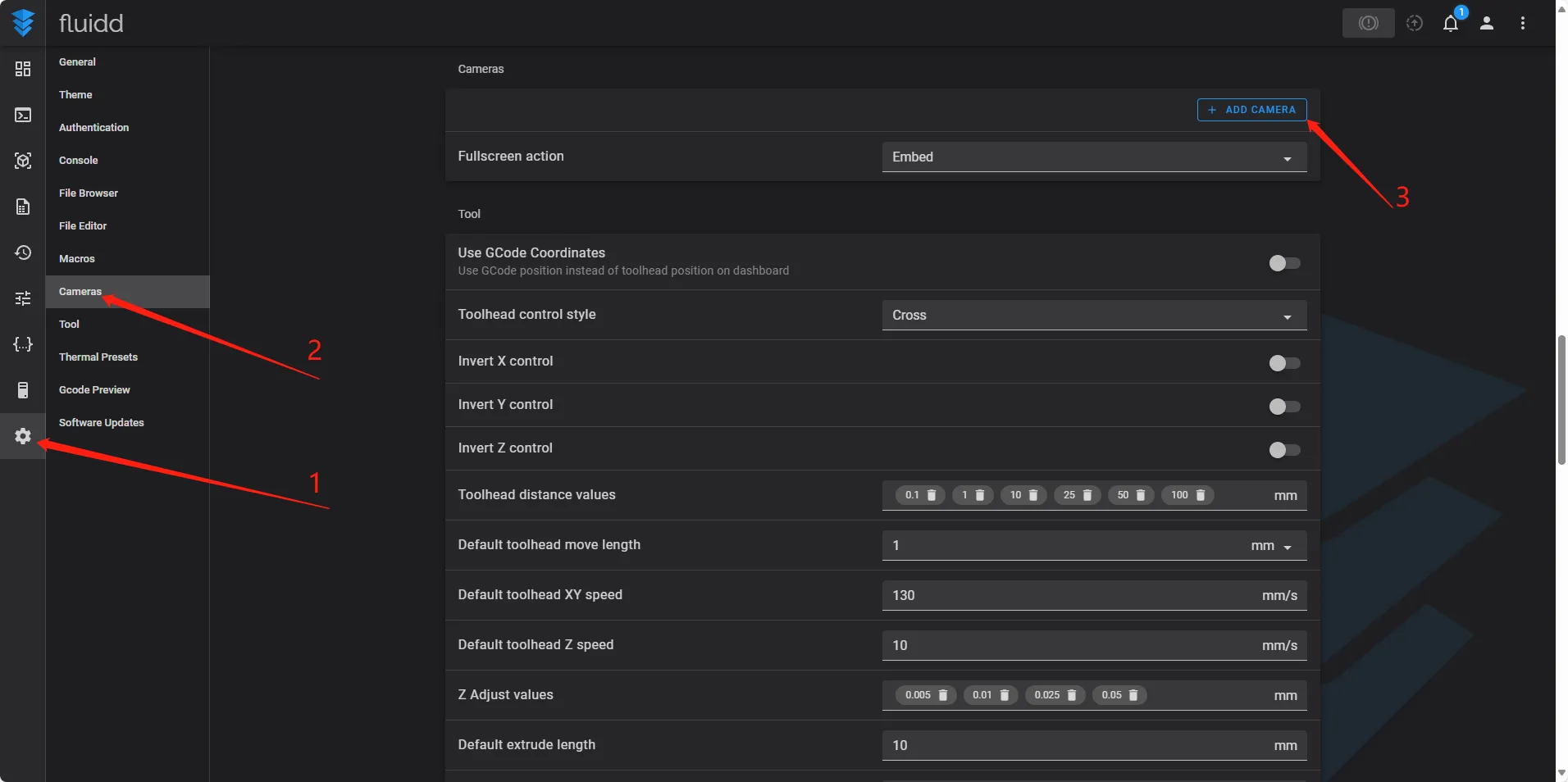
- 好きな名前を入力し、保存をクリック
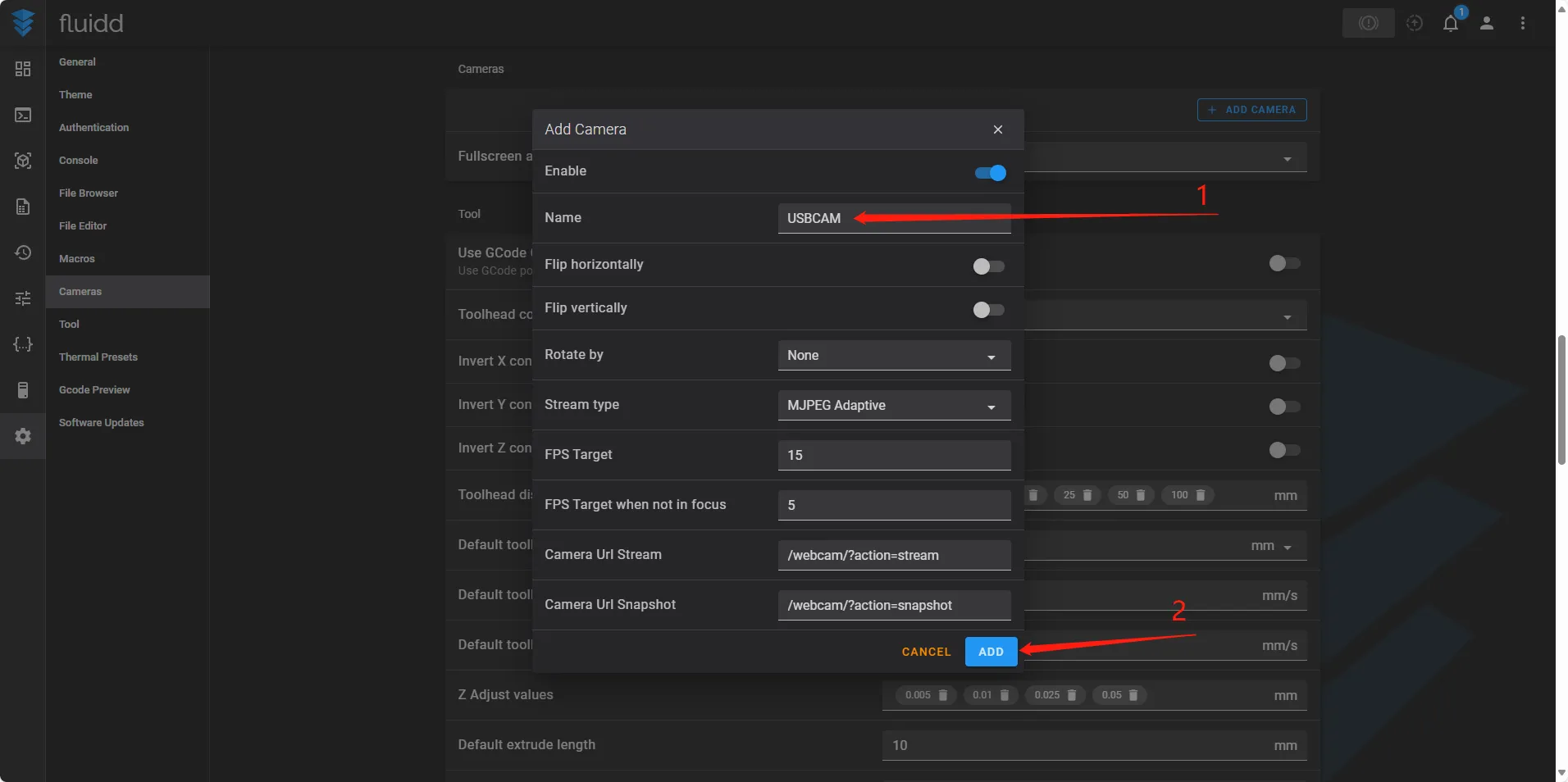
有効化の確認
- ダッシュボードをクリックすると、カメラの映像が表示されます
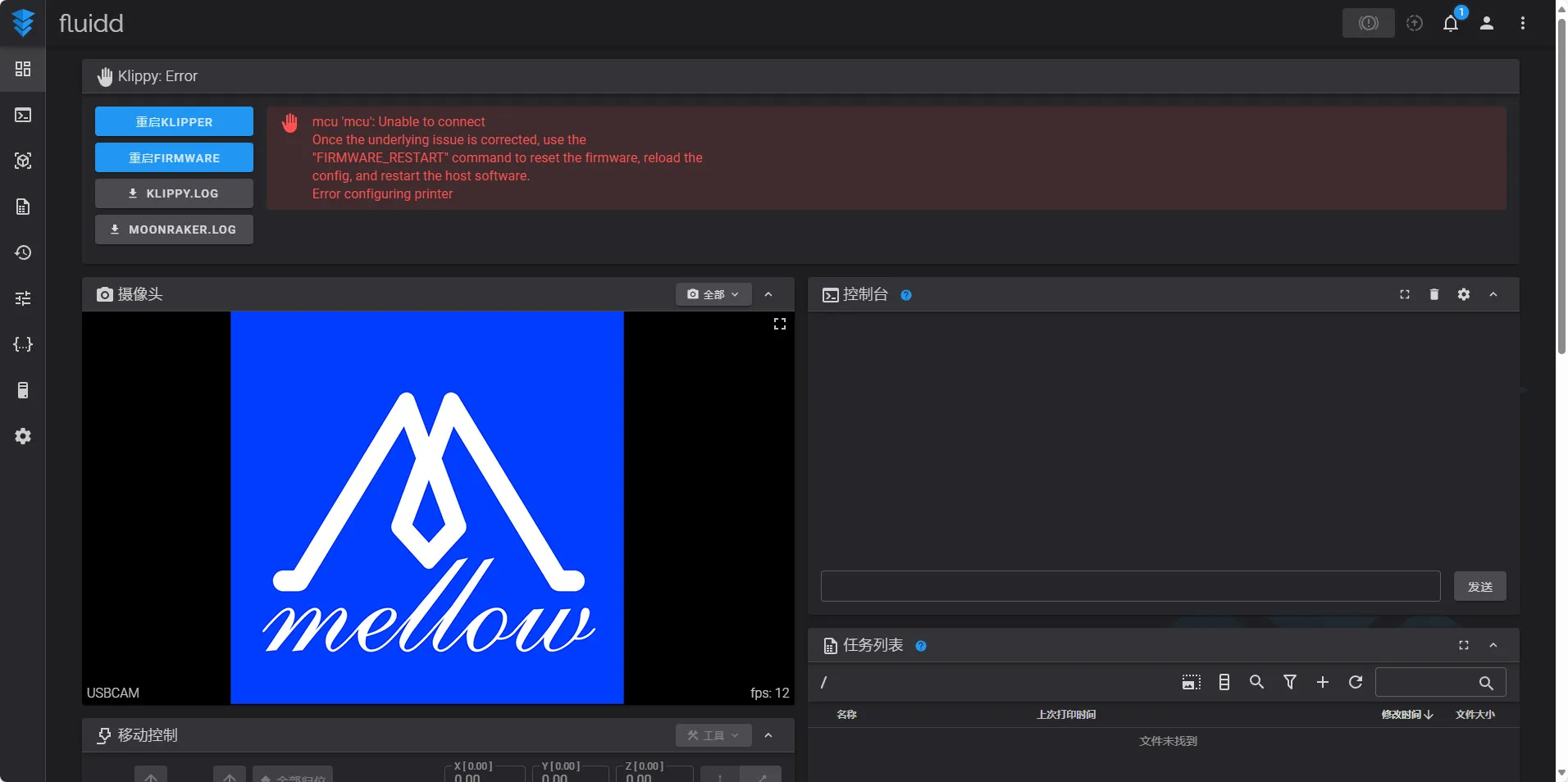
- 表示されない場合は、システムを再起動してください