USB ファームウェアのコンパイル
コンパイルの開始
klipperサービスがインストールされたホストPCを使用する必要があります ネットワーク経由でSSH接続- そして、デバイスをホストPCに接続します
- 注意:通常のホストPCを使用してください。例えば、Raspberry PiやFLY Piなど。改造されたホストPCは問題が多すぎるため、ここでは多くのサポートを提供できません
注意事項
ROOTユーザーを使用しないでください
ヒント
- 请确保上位机可以正常联网
- 固件编译前需要使用SSH通过网络登录上位机
- 请不要使用串口工具登录上位机
Klipper固件编译和配置页面操作说明
ヒント
请确保键盘输入法为半角模式,即英文模式
- 键盘上键
↑,下键↓,用于上下移动光标来选中菜单项 - 确认键
Enter或 空格键Space,用于勾选菜单或进入子菜单 - 退出键
ESC,用于返回上一级菜单 Q键,用于退出Klipper固件配置页面Y键,在退出Klipper固件配置页面时,如果有提示,则点击Y键保存配置文件
手記
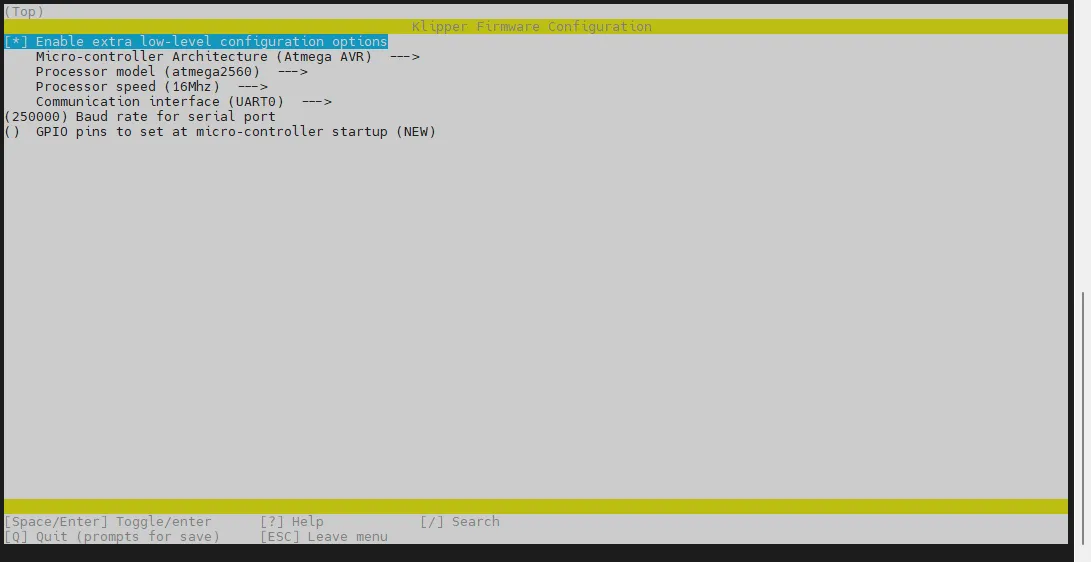
如果配置页面选项比较少,请先勾选[ ] Enable extra low-level configuration options,用于显示部分隐藏选项
以下はファームウェアのコンパイル方法を紹介します:
-
SSHに接続後、以下のコマンドを入力してエンターを押します:
cd ~/klipper && rm -rf ~/klipper/.config && rm -rf ~/klipper/out && make menuconfig -
ここで
rm -rf ~/klipper/.config && rm -rf ~/klipper/outは以前のコンパイルデータとファームウェアを削除し、make menuconfigはファームウェアをコンパイルするものです。実行後、下記のような画面が表示されるはずです。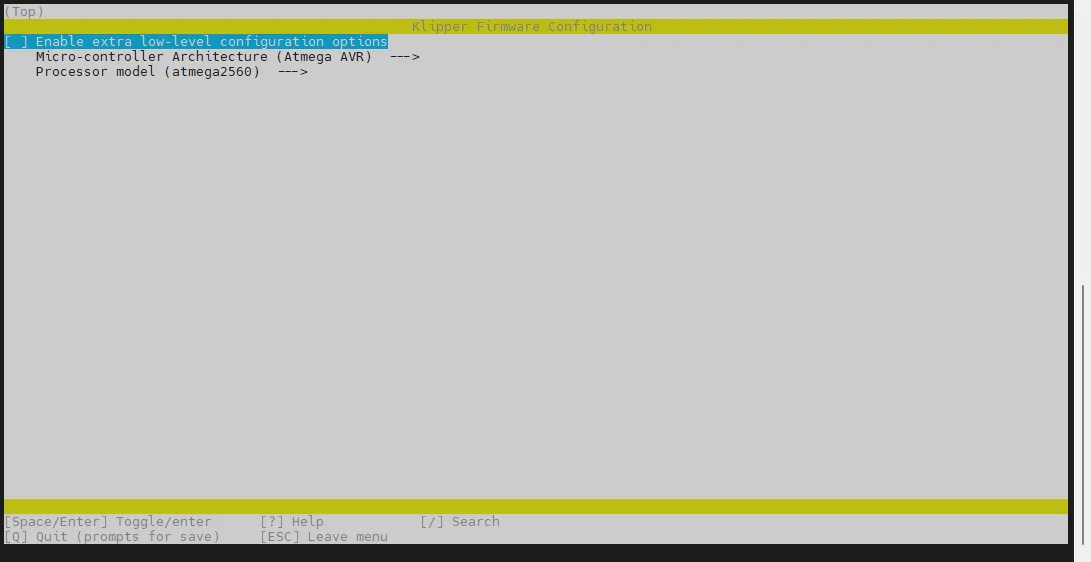
-
Enable extra low-level configuration optionsを選択してエンターを押します
-
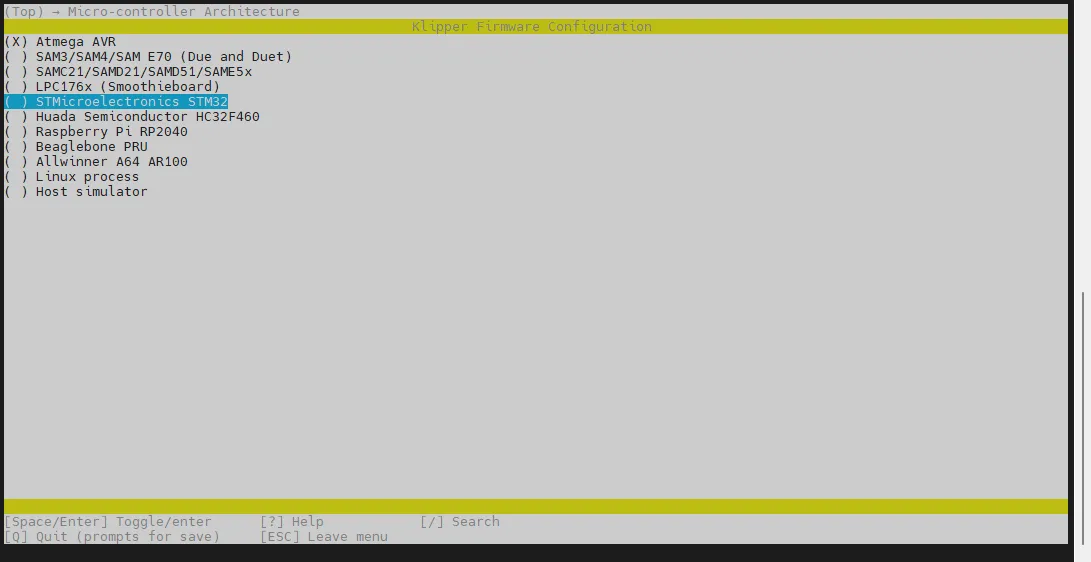
メニューのMicro-controller Architectureに入り、STMicroelectronics STM32を選択してエンターを押します。
-
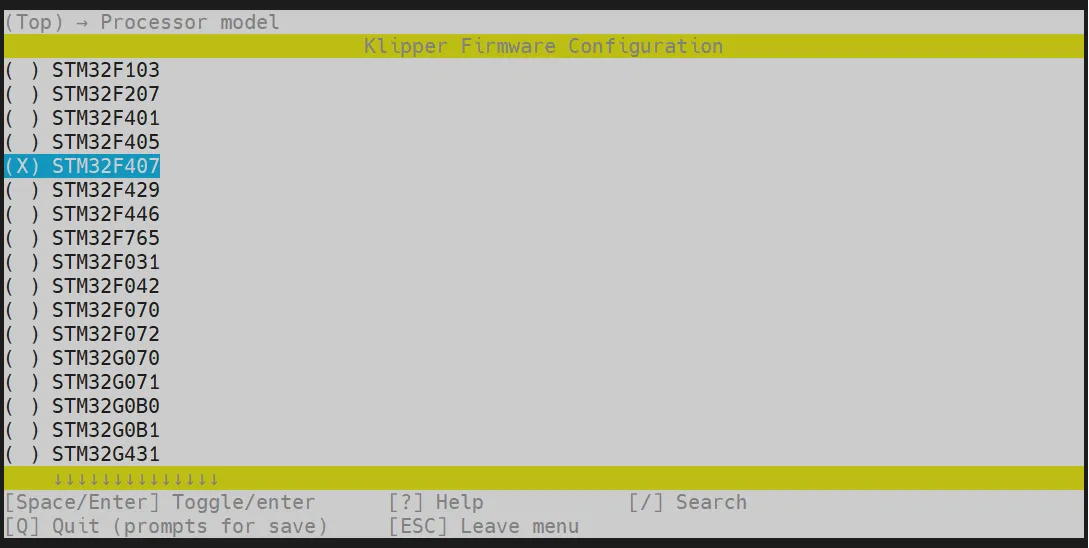
メニューのProcessor modelに入り、STM32F407を選択してエンターを押します。
-
Bootloader offsetを選択し、32KiB bootloaderを選択します。
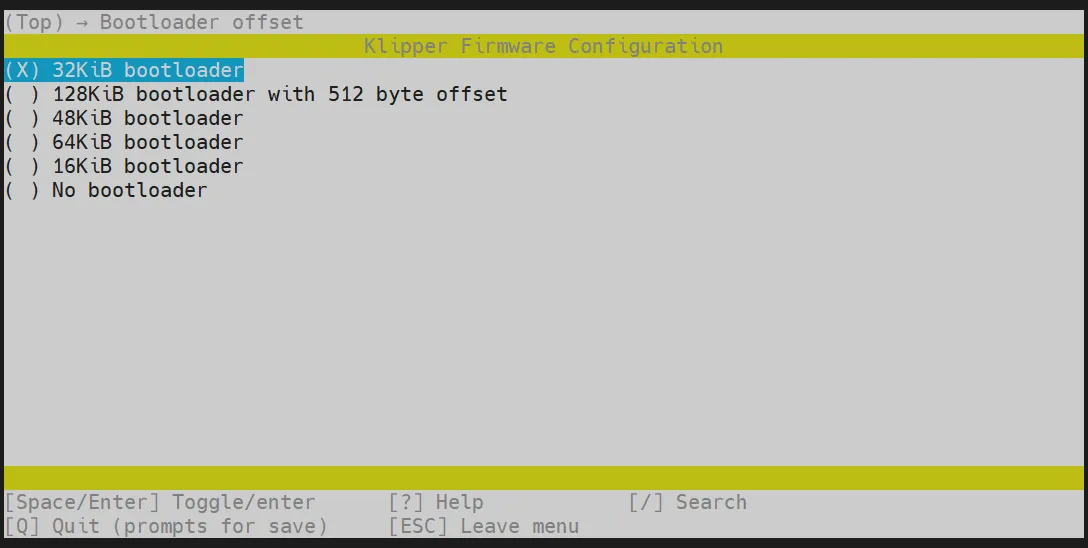
-
Communication interfaceを選択し、**USB (on PA11/PA12)**を選択します。
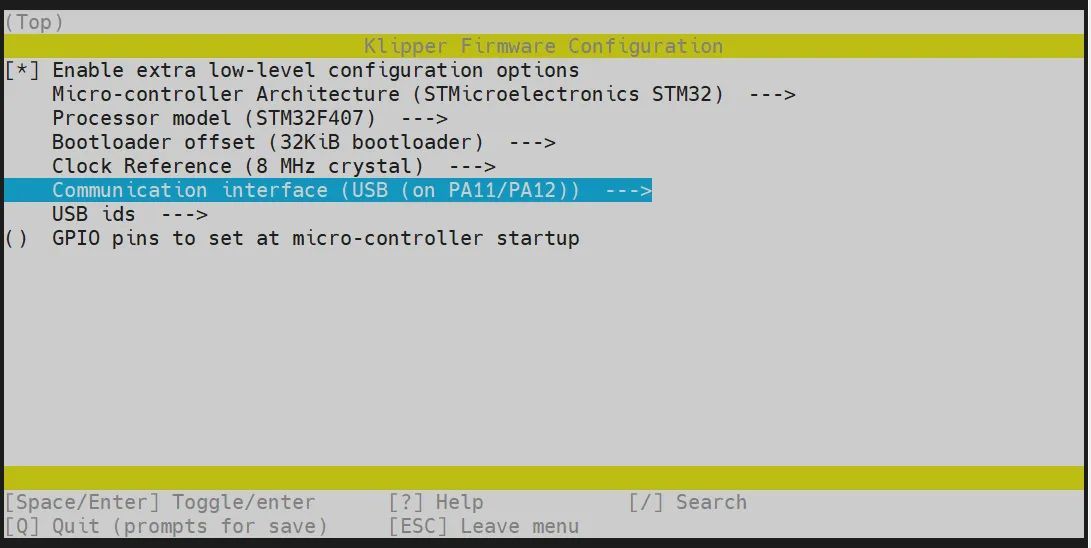
-
Qキーを押し、Save configuration が表示されたら、Yキーを押します
-
これで設定が保存され、コマンドラインインターフェースに戻るはずです
-
make -j4と入力してコンパイルを開始します。時間がかかります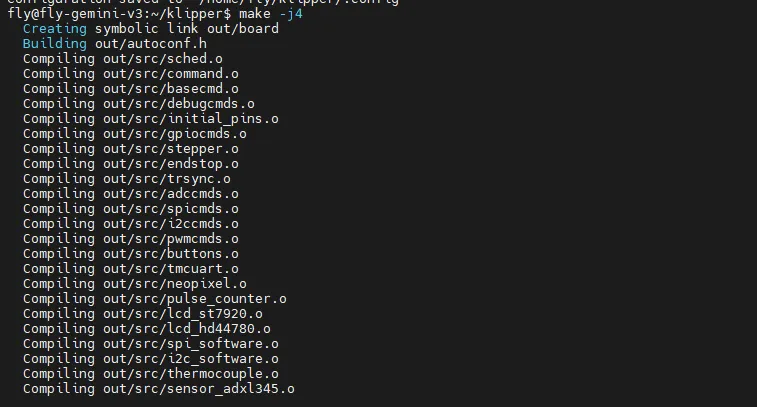
-
最後に以下の内容が出力されたら、コンパイルが成功しています
Linking out/klipper.elf
Creating hex file out/klipper.bin
ファームウェアの書き込み
ヒント
次のコマンドを実行してファームウェアを書き込みます
sudo fly-flash -d c8 -h -f ~/klipper/out/klipper.bin