Katapultファームウェア
Katapultファームウェアの説明
ヒント
KatapultはもともとCanBootという名前でしたが、後に改名されました。
- Katapultファームウェアはブートローダの一種で、Klipperと一緒に使用できます。DFUなどの方法で焼き付けた後、コマンド一つでファームウェアを更新することができます。
- 利点:リセットを二回押すか、電源を二回素早く切ることでKatapultファームウェアに入ることができ、事前に設定されたLEDが点滅します。設定されていない場合は点滅しません。
- Katapultファームウェアはファームウェアの焼き付けにしか使えず、Klipperに接続することはできません!!!
- Katapultファームウェアを使用してホストマシンに接続する方法は3種類あります
- CAN接続
- 利点:KLIPPERファームウェアをコンパイルした後、コマンドで直接ファームウェアを更新できます。
- 欠点:ファームウェアのコンパイル速度を事前に知る必要があります。
- RS232接続
- 利点:KLIPPERファームウェアをコンパイルした後、コマンドでファームウェアを更新できます。
- 欠点:コマンドで一鍵更新できず、手動でKatapultファームウェアに入る必要があります。
- USB接続
- 利点:KLIPPERファームウェアをコンパイルした後、コマンドで直接ファームウェアを更新できます。
- 欠点:長すぎると干渉を受けやすいです。
- CAN接続
ヒント
- D5はUSB接続を使用
- D5は2024年9月1日から出荷時既にKatapultファームウェアがプリインストールされています
書き込みモードへの移行
ヒント
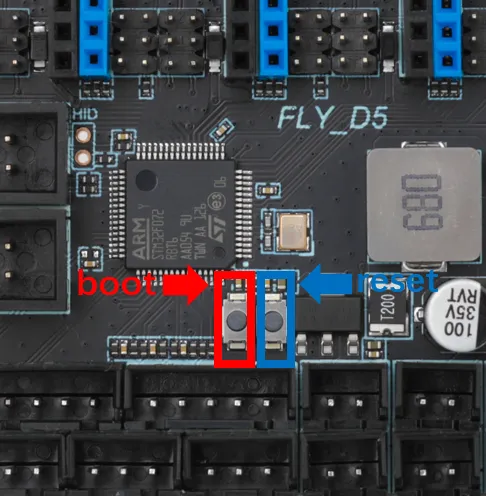
左がBOOTボタン、右がRESETボタンです
- 書き込みモードに入る方法は2つあります
- 第一の方法:主板の電源が完全に切れている状態で、BOOTボタンを押しながらデータ転送可能なケーブルを主板とデバイスに接続します
- 第二の方法:データ転送可能なケーブルを主板とデバイスに接続した後、BOOTボタンを押しながらRESETボタンを押し、RESETボタンを離してからBOOTボタンを離します
ファームウェアの書き込み
- Windows書き込みガイド
- ホストマシン書き込みガイド
- D5のKatapultファームウェア 自動ダウンロード
注意事項
- システムの互換性の問題により、PCの
USB2.0を使用して書き込みを行ってください - それでも書き込みできない場合は、上位機を交換して書き込みを行ってください
- 書き込みツール ダウンロードリンク
SetupSTM32CubeProgrammerとSTM32 DFUドライバーをダウンロードする必要があります- 前にコンパイルしたファームウェア(klipper.bin)または事前にコンパイルされた
KatapultファームウェアをPCの任意のディレクトリにコピーします - Type-Cケーブルを使ってメインボードをPCに接続してください、DFU書き込みモードに入っていることを確認してください
- STM32CubeProgrammerでUSBモードを選択し、更新して接続します
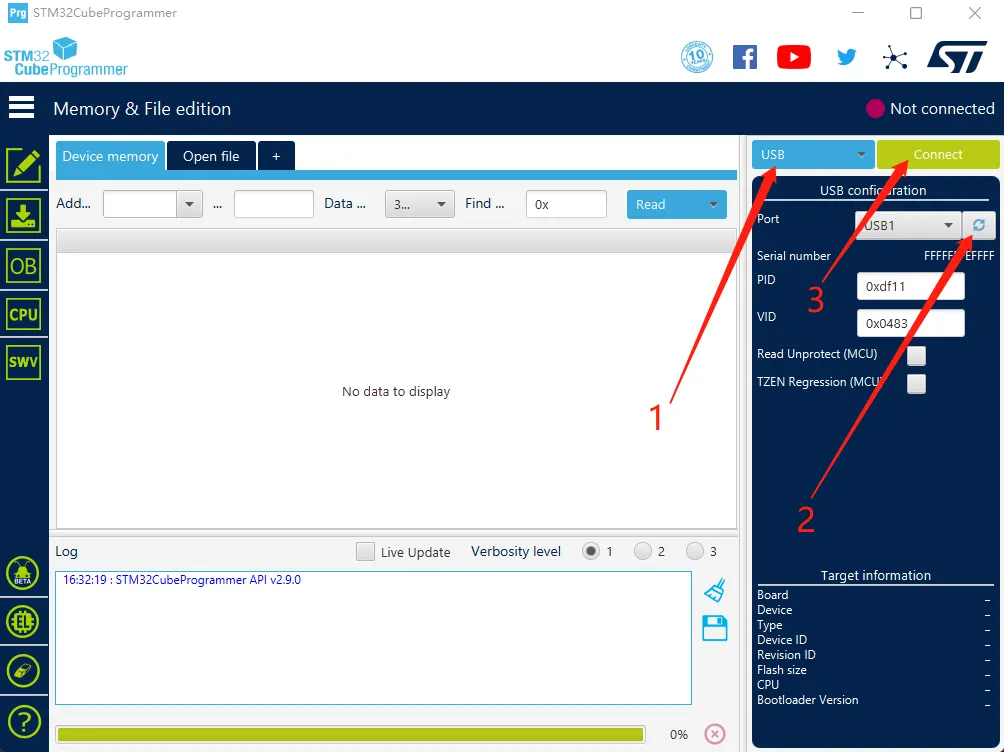
- エラーメッセージが表示されなければ接続成功です
- 左側のダウンロードアイコンをクリックし、以下のいくつかの選択肢をオンにします
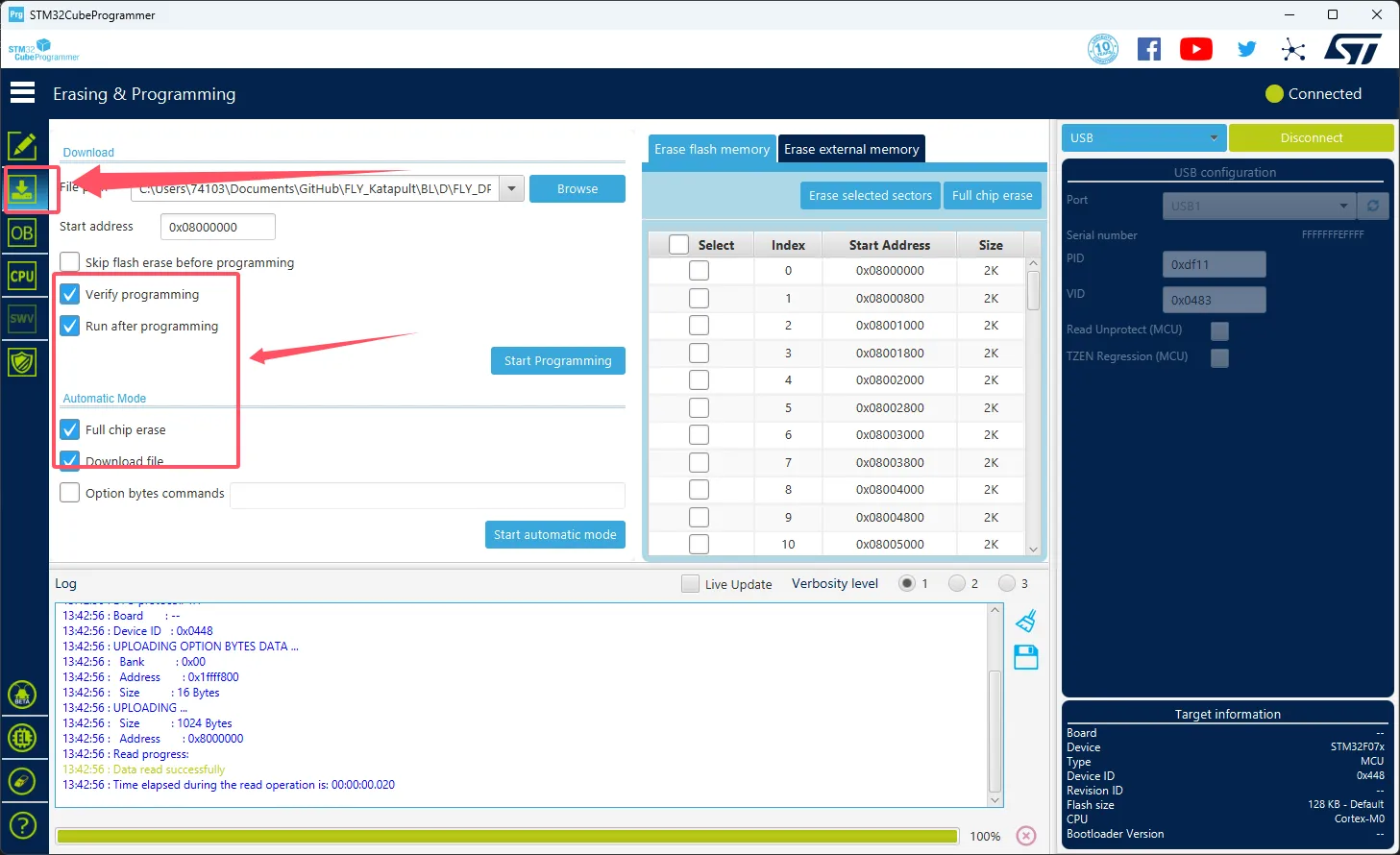
- 矢印の指す
Browseをクリックし、書き込みしたいファームウェアを選択します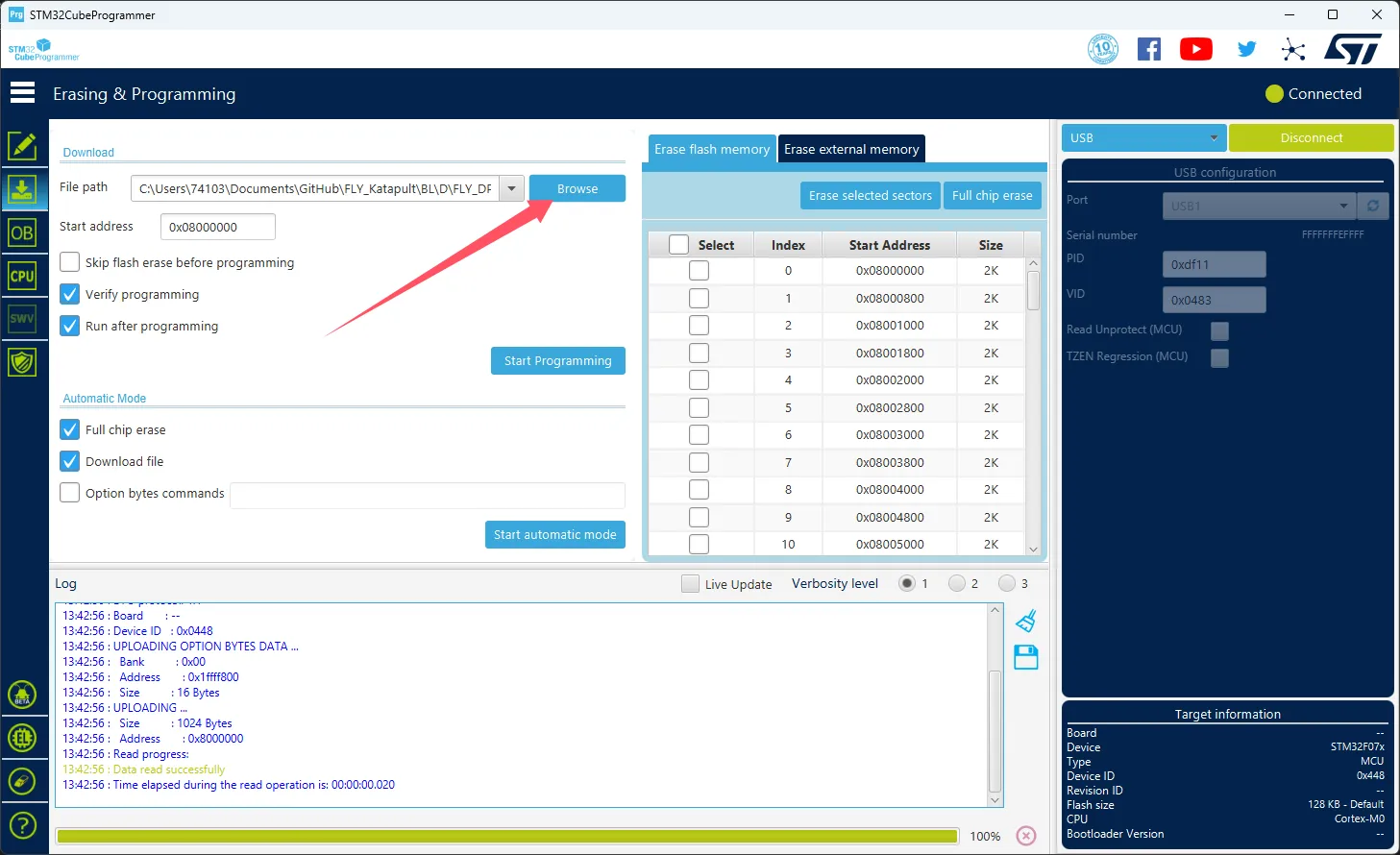
Start addressに0x08000000を入力します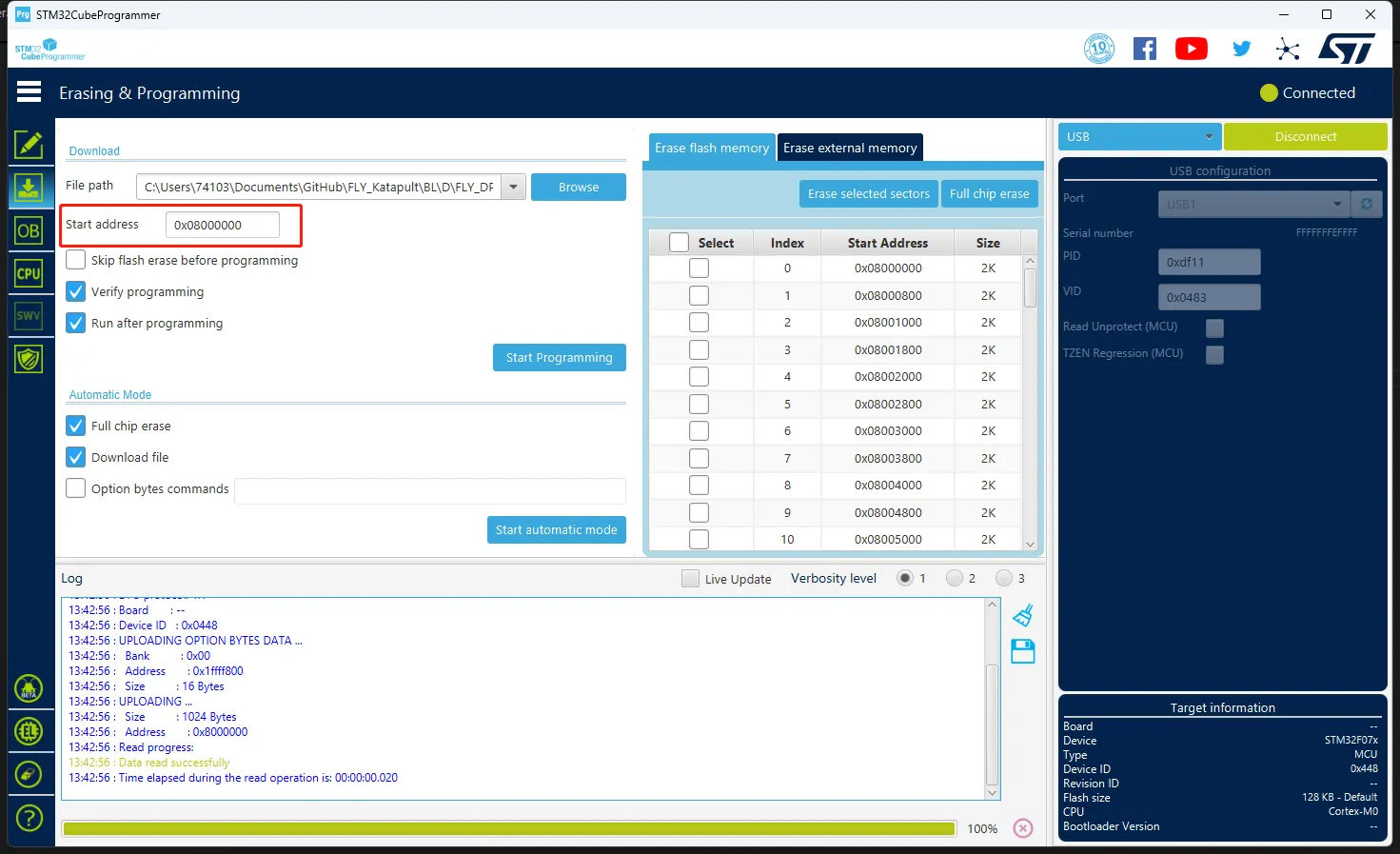
- 下部の
Start automatic modeをクリックしてファームウェアの書き込みを開始します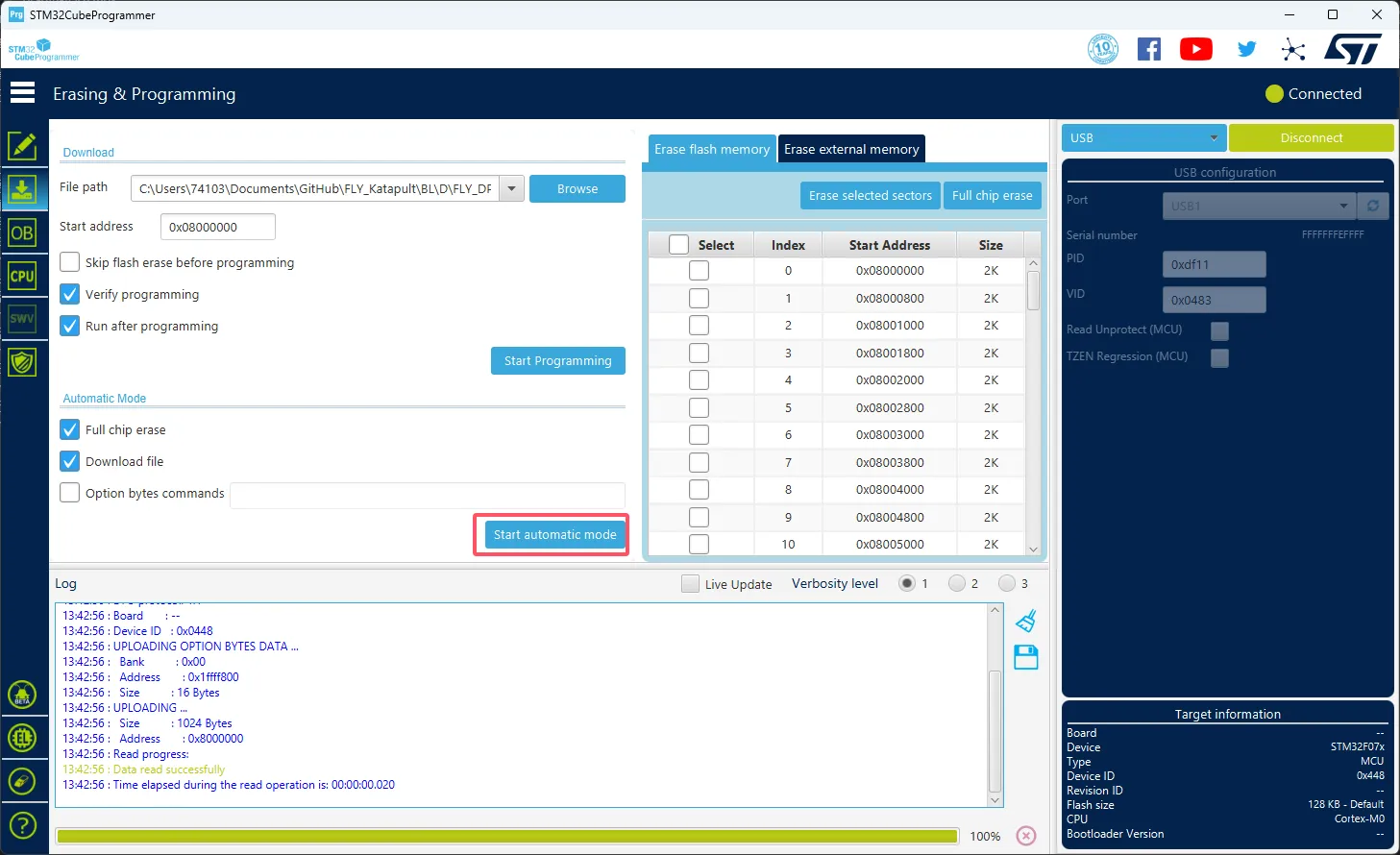
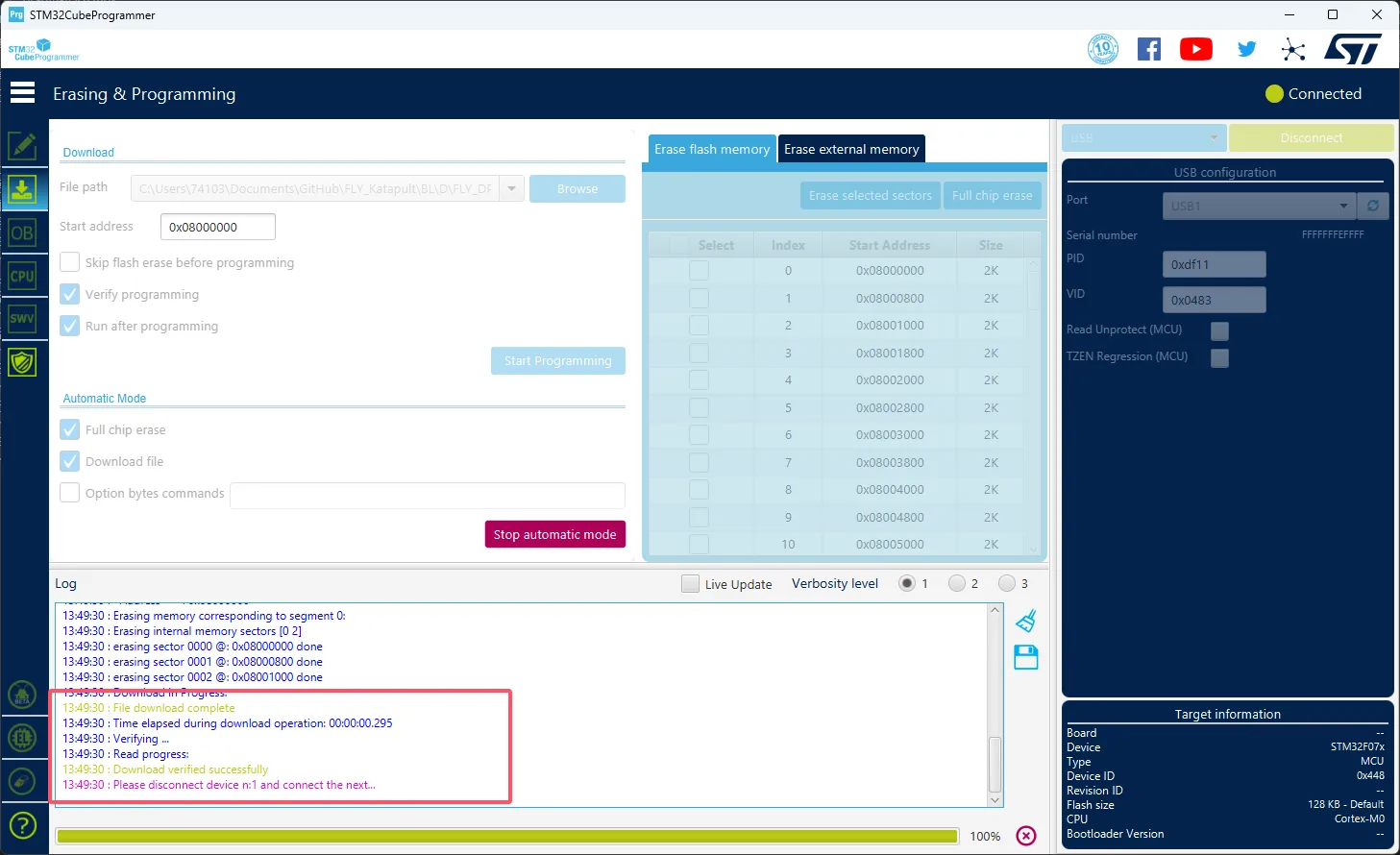
- 以下のメッセージが表示されればファームウェアの書き込みが完了したことを示します
- インストールする書き込みツール
- FLY上位機はインストールする必要はありません
- インストールが必要な場合:上位機がインターネットに接続できる必要があります
- 既にインストールされている場合はインストールする必要はありません
sudo apt update
sudo apt install dfu-util -y
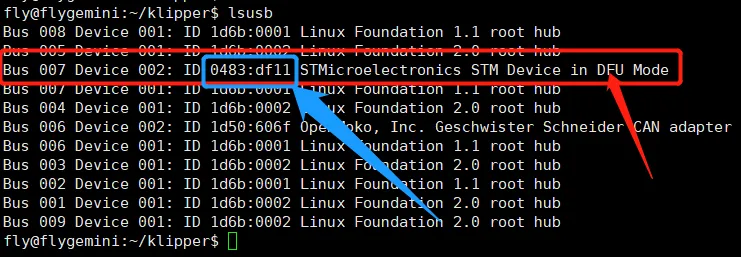
- 下記のコマンドを実行して接続が成功したかどうかを確認してください。
lsusb
- DFUデバイスが表示されない場合は書き込みモードに再び入ってください
- システムバージョンの問題で他の名前が表示される場合がありますが、
0483:df11が表示されていれば書き込みモードに入っています
- プレコンパイル済みファームウェアの取得
- ここにはプレコンパイル済みのファームウェアが含まれています
- 注意:上位機がインターネットに接続できる必要があります
- 上位機で下記のコマンドを実行してファームウェアパッケージをダウンロードしてください
cd && git clone https://github.com/FengHua741/FLY_Katapult.git
- 既にファームウェアパッケージをダウンロードしている場合は、更新後に残りの操作を行ってください
cd ~/FLY_Katapult && git pull
- ファームウェアの書き込み
ヒント
どれか一つのファームウェアを書き込むだけで大丈夫です
- 以下はファームウェアの書き込みコマンドです
sudo dfu-util -a 0 -d 0483:df11 --dfuse-address 0x08000000 -D ~/FLY_Katapult/BL/D/FLY_D5.bin
-
下図の矢印の部分に
File downloaded successfullyが表示されたら書き込み成功です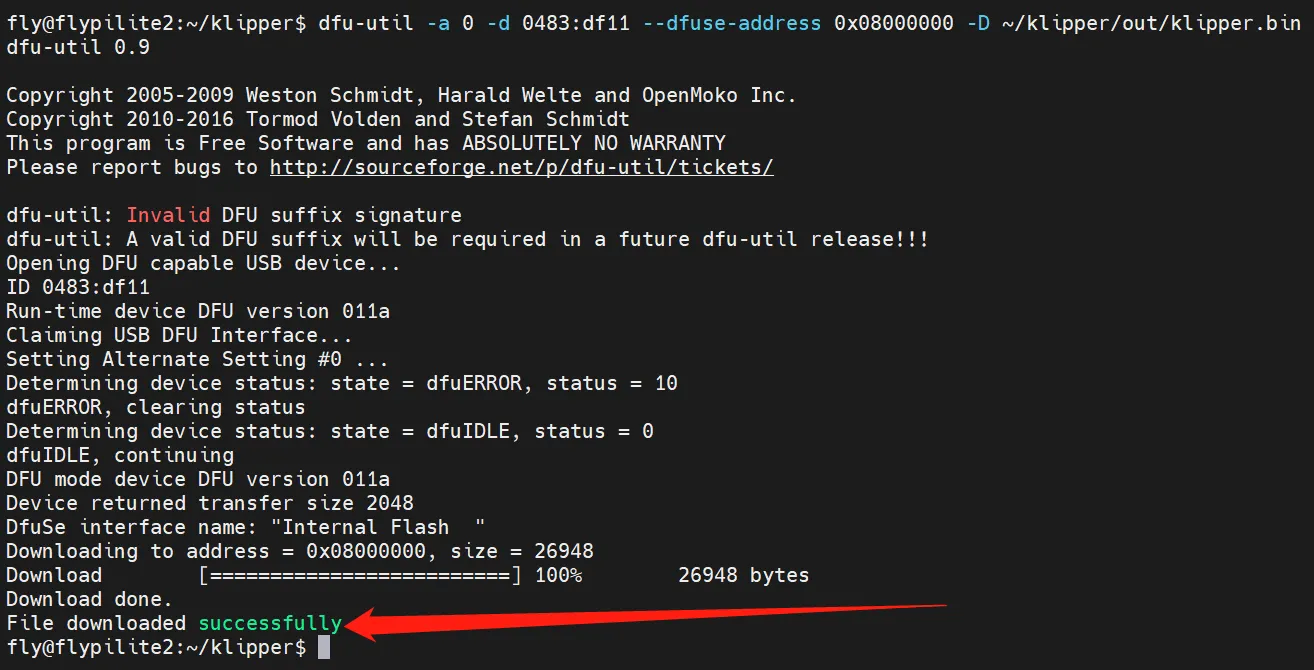
ヒント
書き込み完了後、主板の電源を完全に切ってください。