ホストマシンにSSHで接続する
- 機器にシリアル接続またはWIFI接続を使用することができます
- MobaXterm_Personalまたは他のSSH端末ツールを用意してください
- SDカードまたはM2WEに対応するホストマシンのシステムを事前に焼き込んでください
- ホストマシンが正常に起動しない場合は、ドライバー、リミットスイッチ、ファンなどの周辺機器を取り外してください!!!
- 最後にネットワークを介してSSHに接続してファームウェアをコンパイルすることをお勧めします!!
- ファームウェアをコンパイルする必要がある場合は、WIFIまたはLANケーブルでホストマシンに接続する方法を参照してください
- シリアル接続
- ネットワーク接続
シリアル接続でホストマシンのSSHに接続する
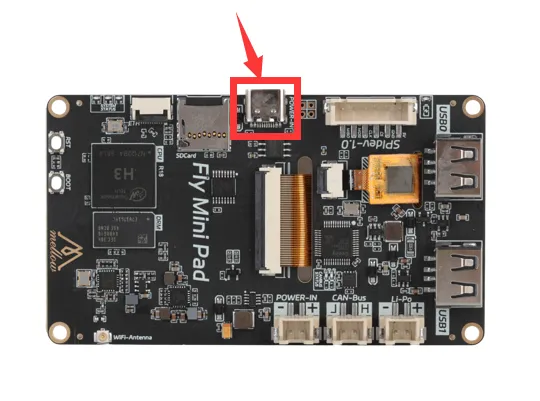
- USB Type-Cケーブルを使用してFLYのホストマシンとPCを接続します
- 他のホストマシンについては、接続方法を各自で確認してください!!
- FLY-MiniPad
- FLY-MiniPad ポート
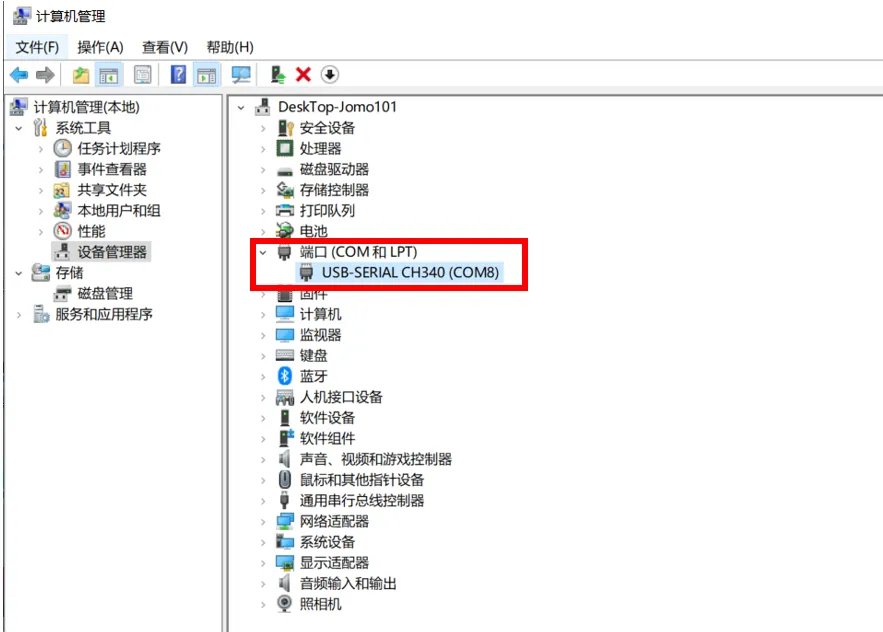
- マザーボードとPCが正常に接続されている場合、デバイスマネージャを開くとCH340のポートが表示されます
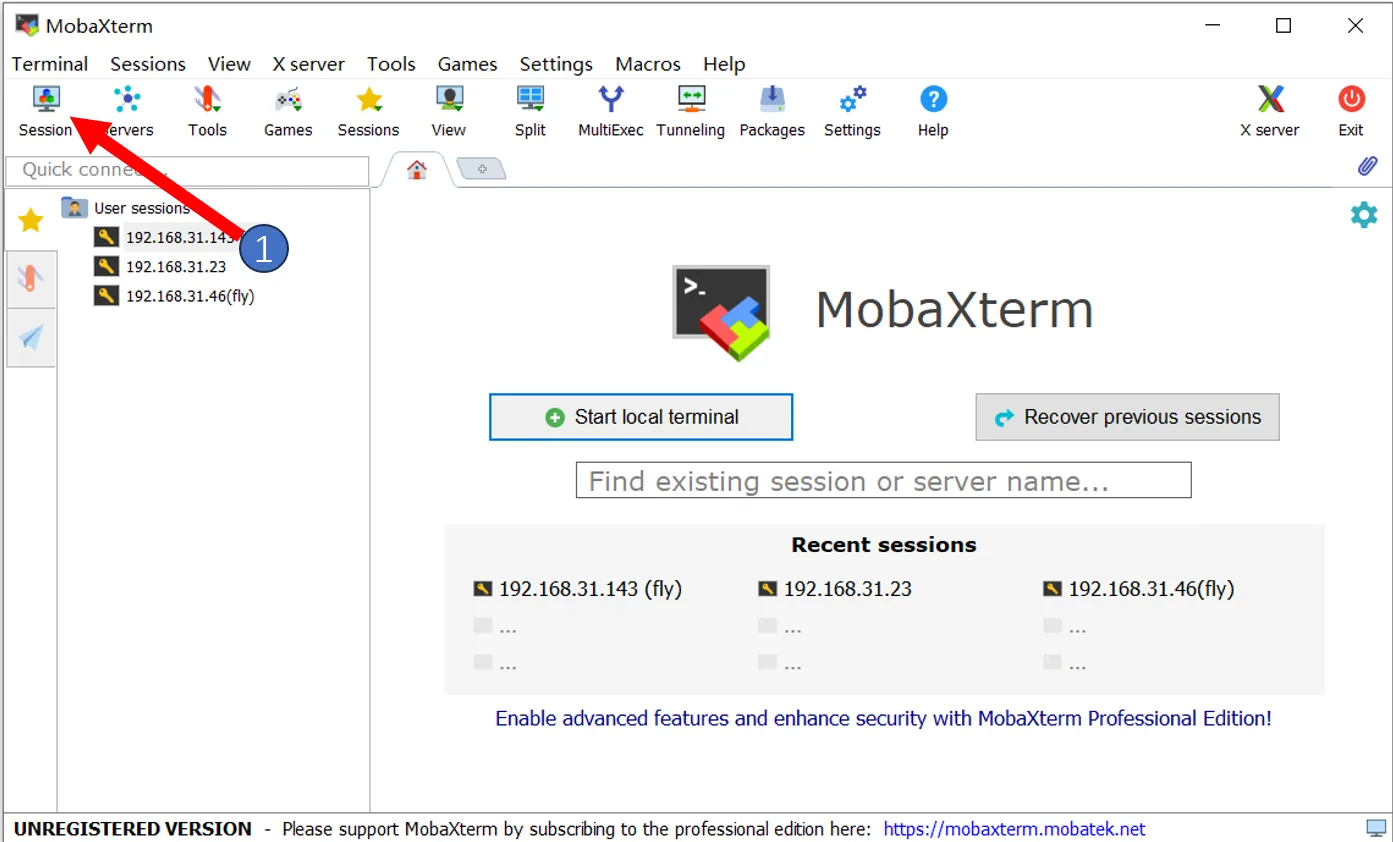
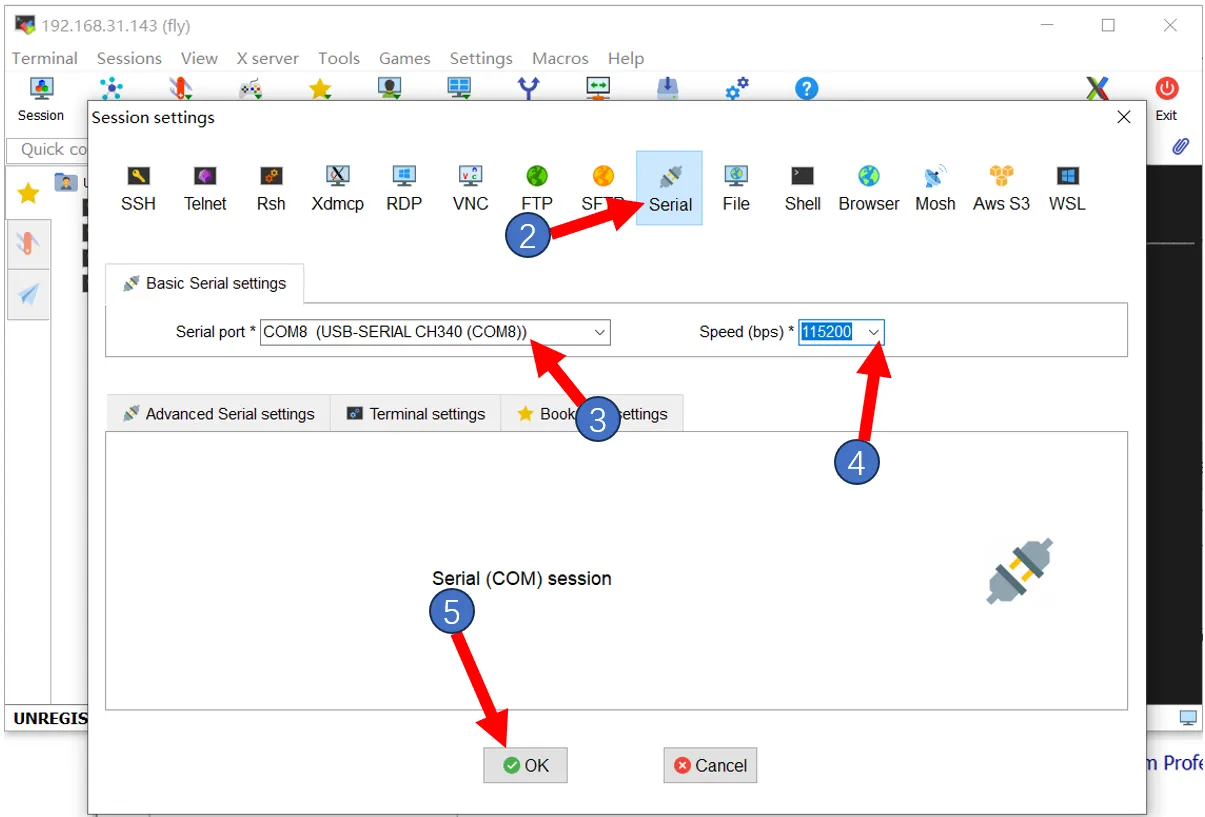
MobaXtermを開き、以下の設定を行います。ポートはデバイスマネージャで見つけたものを選択します
- すべて正常であれば、起動画面が表示されます
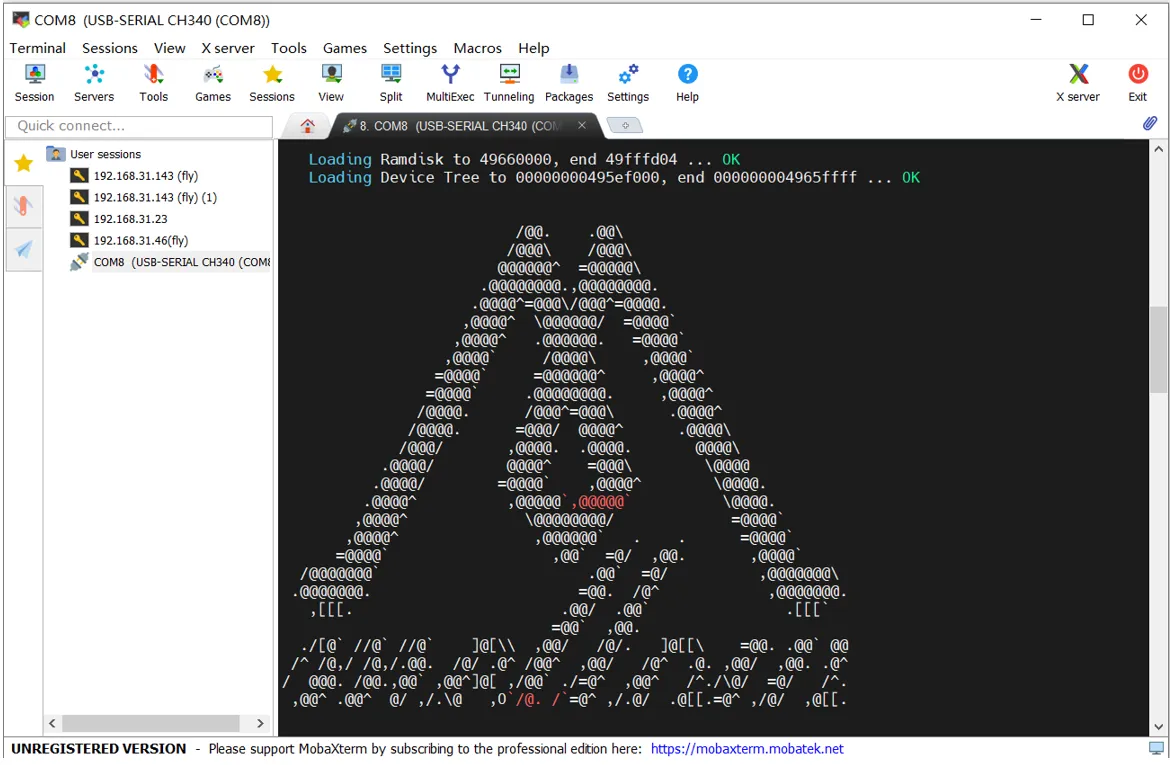
- しばらく待つと、この画面が表示されれば起動しています
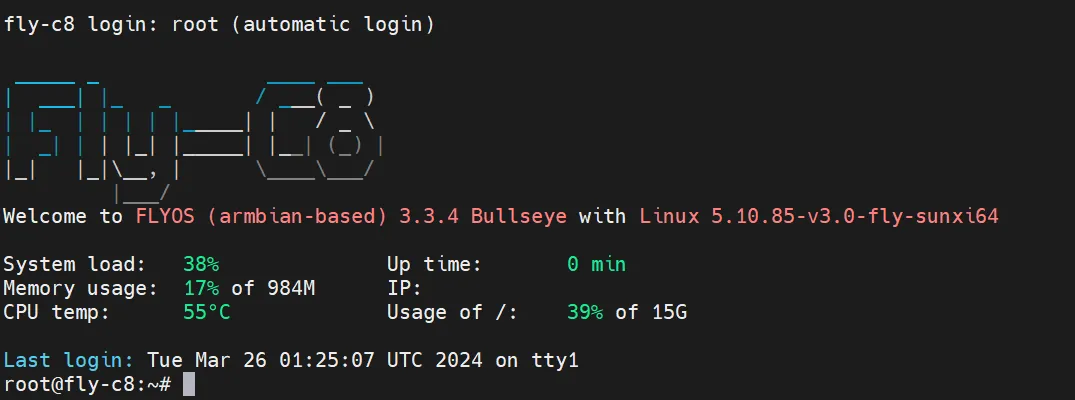
数分待っても以下のような画面が表示されない場合、数回エンターキーを押してください
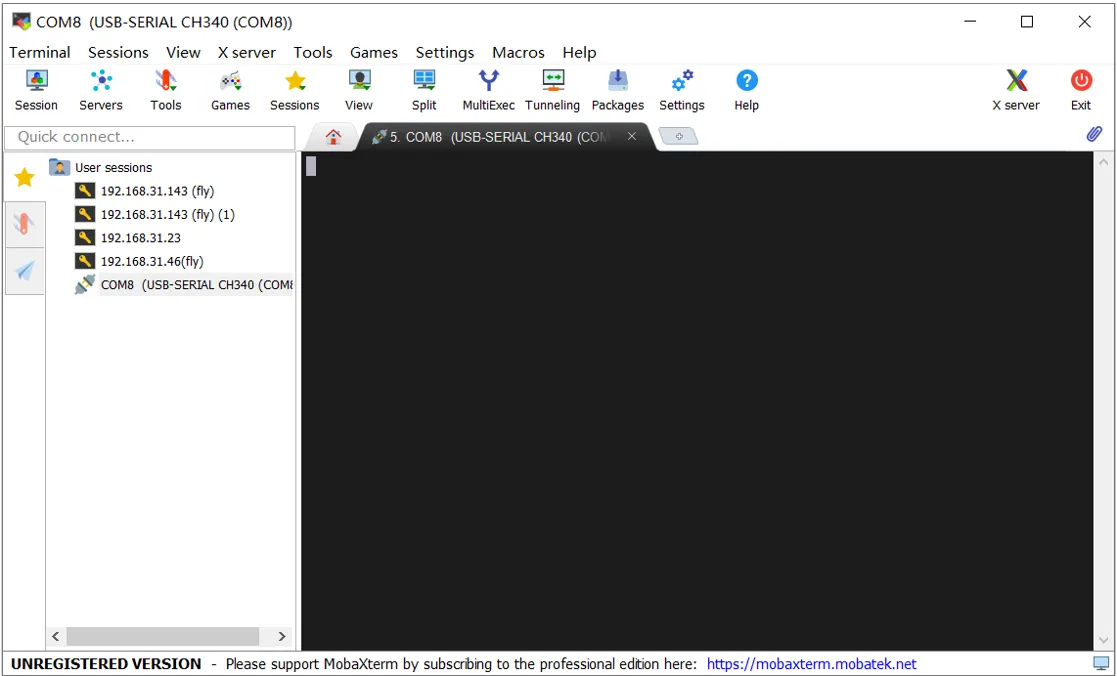
エンターキーを押すと以下の内容が表示されます
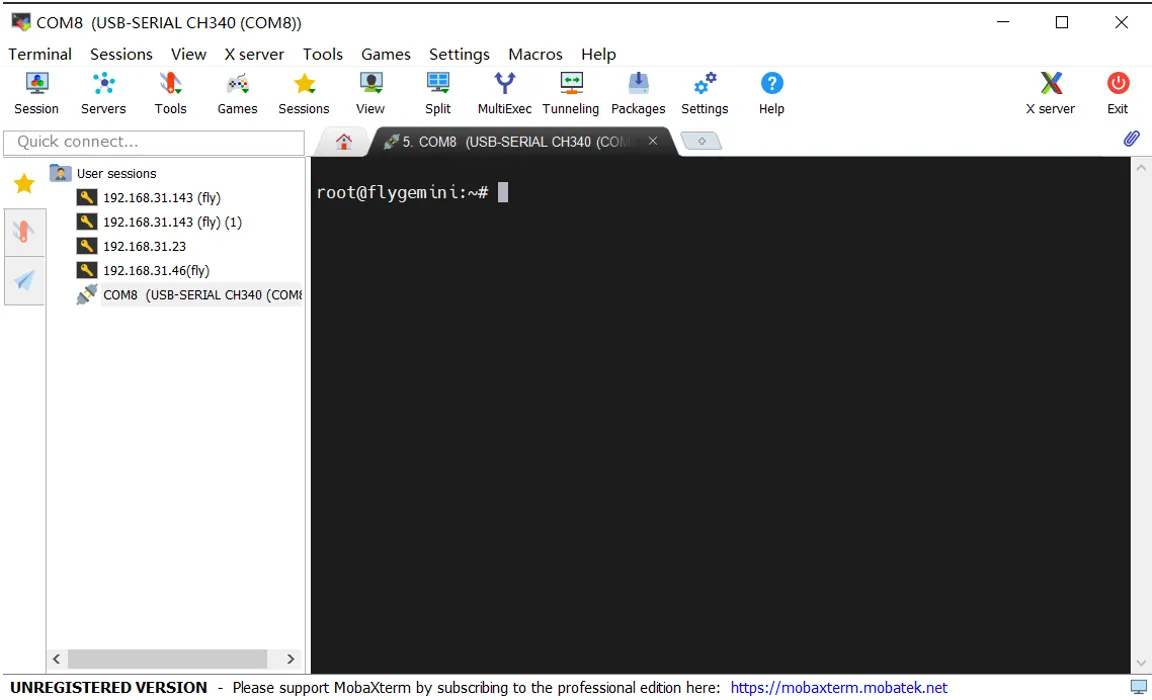
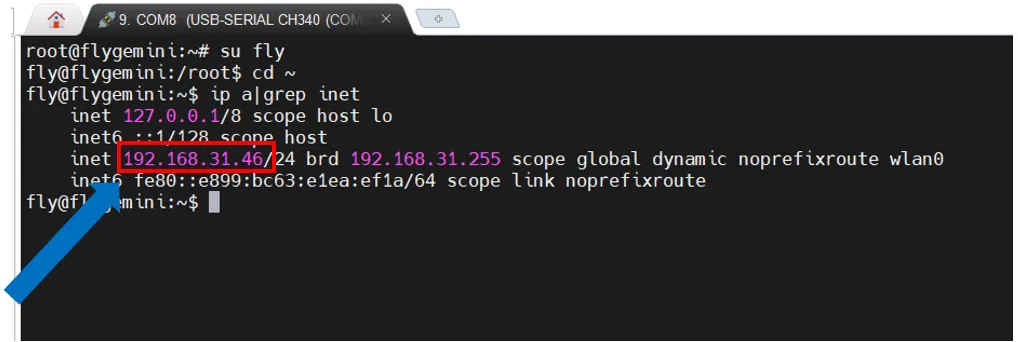
- IPアドレスを確認する必要がある場合、SSH内で次のコマンドを入力します:
ip a | grep inetを入力し、エンターキーを押します。返された内容の中からあなたのルーターと同じセグメントのIPアドレスを見つけます
ネットワークIPでホストマシンのSSHに接続する
- ホストマシンが接続されているルーターの管理画面にログインしてください
- システムが正常に起動していることを確認してください
- ホストマシンのユーザー名とパスワードを自分で確認してください。FLYシステムのデフォルトユーザー名はfly、デフォルトパスワードはmellowです
- マザーボードが起動し、ネットワークに接続されている場合、IPアドレスを使用してSSHに接続することができます
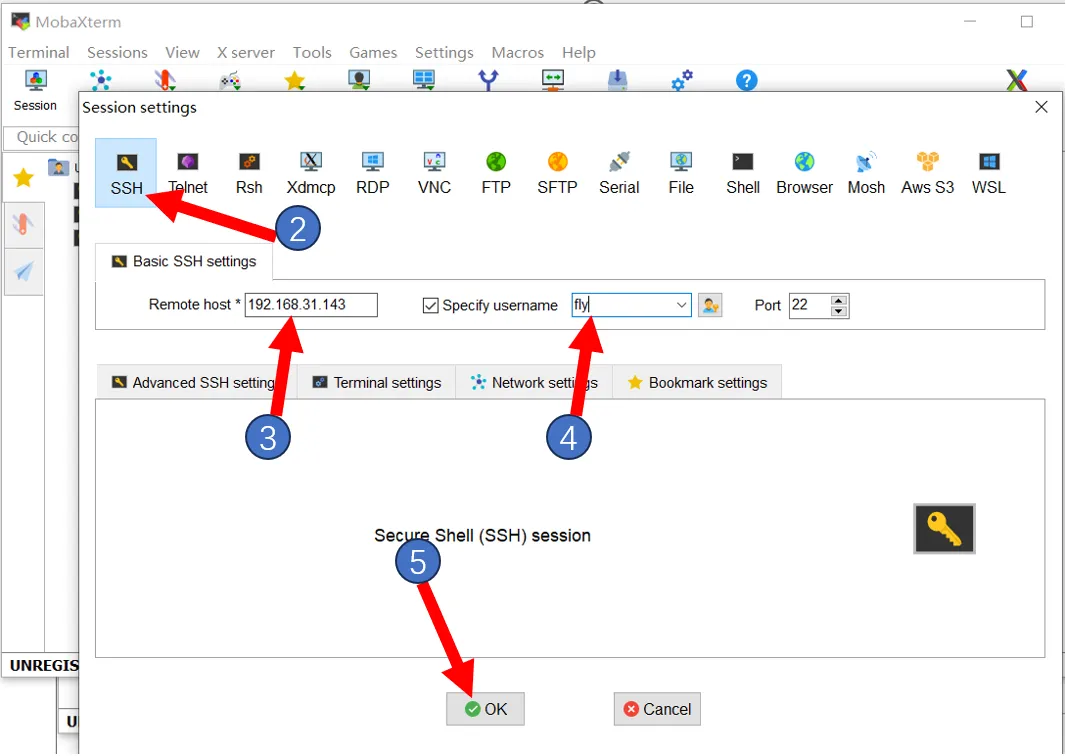
- MobaXtermを開き、以下の設定を行います。IPは前述で確認したものを入力してください。また、ルーターの管理画面でも確認できます
注意:ここではホストマシンのユーザー名を入力します
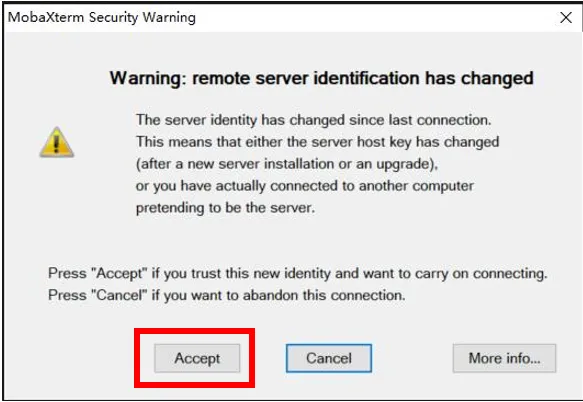
- 初めて接続するときは、このウィンドウが表示されます。
Acceptをクリックしてください
- パスワードの入力を求められたら、ホストマシンのパスワードを入力し、エンターキーを押してください
注意:ここで入力したパスワードは表示されません。入力後、直接エンターキーを押してください
FLYシステムのデフォルトでは、ユーザー名は:fly、パスワードは:mellowです

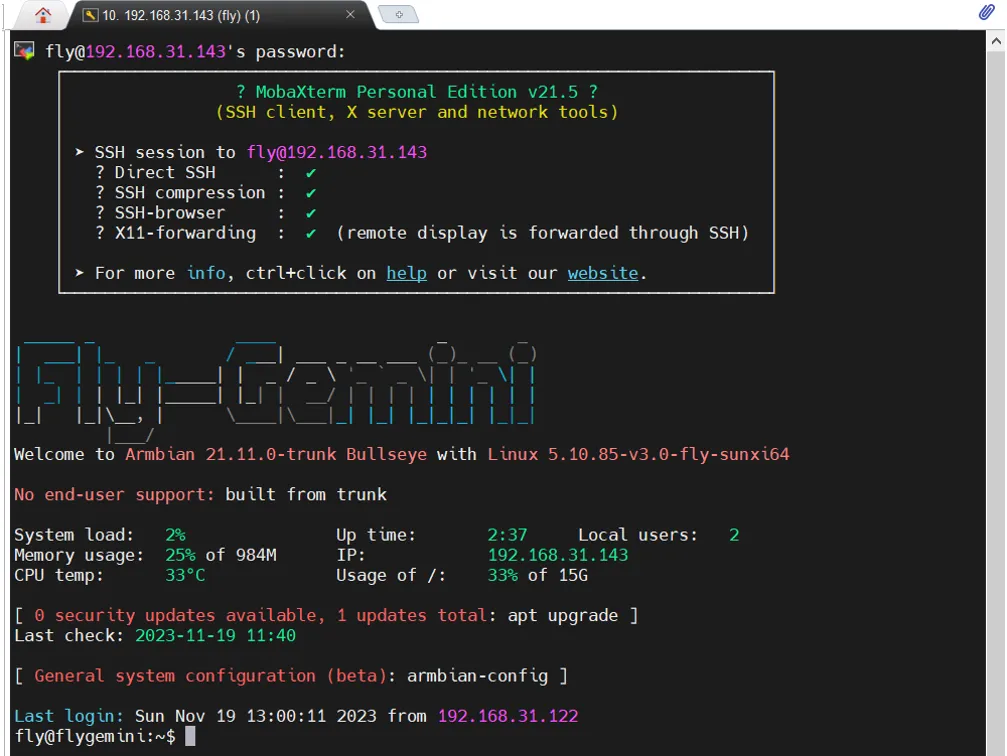
- ログイン成功