Katapultファームウェア
Katapultファームウェア説明
ヒント
KatapultはもともとCanBootという名前でしたが、後に改名されました。
- Katapultファームウェアはブートローダの一種で、Klipperと一緒に使用できます。DFUなどの方法で焼き付けた後、コマンド一つでファームウェアを更新することができます。
- 利点:リセットを二回押すか、電源を二回素早く切ることでKatapultファームウェアに入ることができ、事前に設定されたLEDが点滅します。設定されていない場合は点滅しません。
- Katapultファームウェアはファームウェアの焼き付けにしか使えず、Klipperに接続することはできません!!!
- Katapultファームウェアを使用してホストマシンに接続する方法は3種類あります
- CAN接続
- 利点:KLIPPERファームウェアをコンパイルした後、コマンドで直接ファームウェアを更新できます。
- 欠点:ファームウェアのコンパイル速度を事前に知る必要があります。
- RS232接続
- 利点:KLIPPERファームウェアをコンパイルした後、コマンドでファームウェアを更新できます。
- 欠点:コマンドで一鍵更新できず、手動でKatapultファームウェアに入る必要があります。
- USB接続
- 利点:KLIPPERファームウェアをコンパイルした後、コマンドで直接ファームウェアを更新できます。
- 欠点:長すぎると干渉を受けやすいです。
- CAN接続
ヒント
- SHT36/42はCANに対応
- ここではCANファームウェアを500Kと1Mの速度で提供
書き込みモードに入る
ヒント
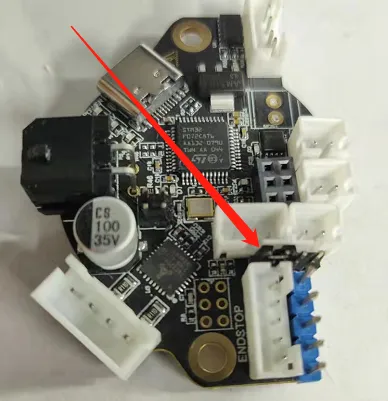
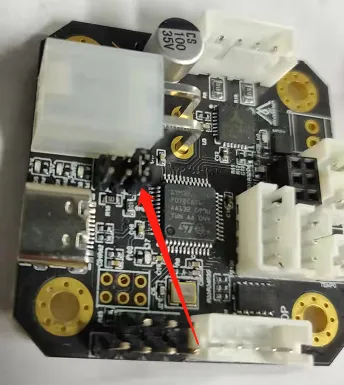
丸で囲まれているのはBOOTボタン
- 主板完全に電源を切った状態で、BOOTボタンを短絡してから、データ伝送可能なデータケーブルの一方を主板に、もう一方をあなたのデバイスに接続します。
ファームウェアの書き込み
- STM32F072を使用してWindowsで書き込みガイド
- STM32F072を使用して上位機で書き込みガイド
- SHT36のKatapultファームウェア 自動ダウンロードファームウェア
注意事項
- システムの互換性の問題により、PCの
USB2.0を使用して書き込みを行ってください - それでも書き込みできない場合は、上位機を交換して書き込みを行ってください
- 書き込みツール ダウンロードリンク
SetupSTM32CubeProgrammerとSTM32 DFUドライバーをダウンロードする必要があります- 前にコンパイルしたファームウェア(klipper.bin)または事前にコンパイルされた
KatapultファームウェアをPCの任意のディレクトリにコピーします - Type-Cケーブルを使ってメインボードをPCに接続してください、DFU書き込みモードに入っていることを確認してください
- STM32CubeProgrammerでUSBモードを選択し、更新して接続します
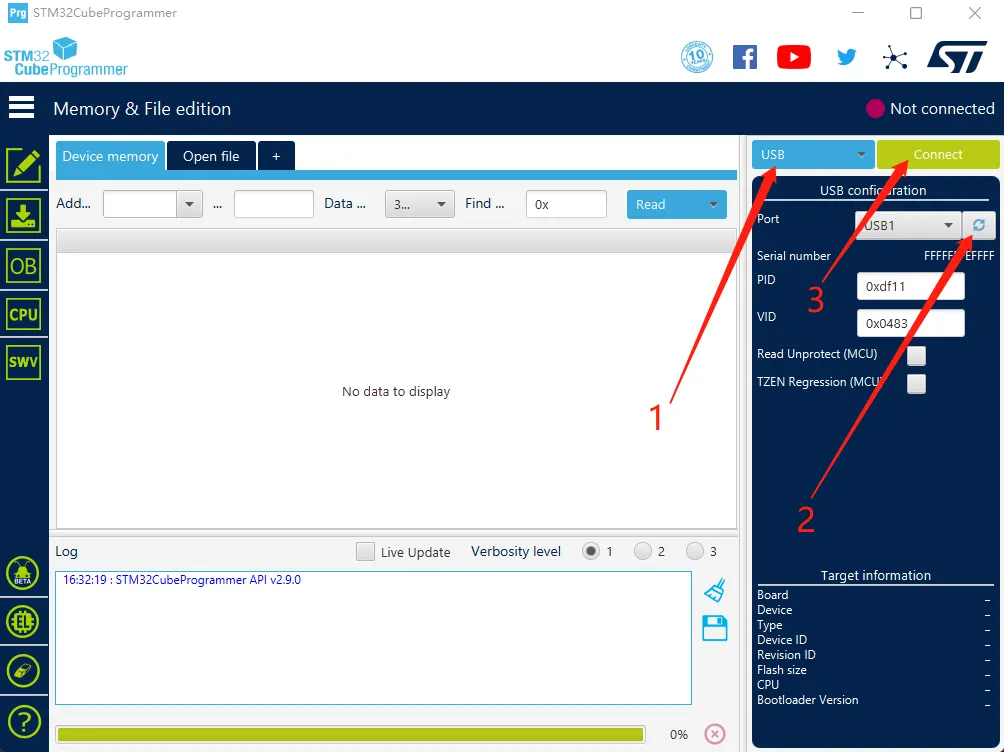
- エラーメッセージが表示されなければ接続成功です
- 左側のダウンロードアイコンをクリックし、以下のいくつかの選択肢をオンにします
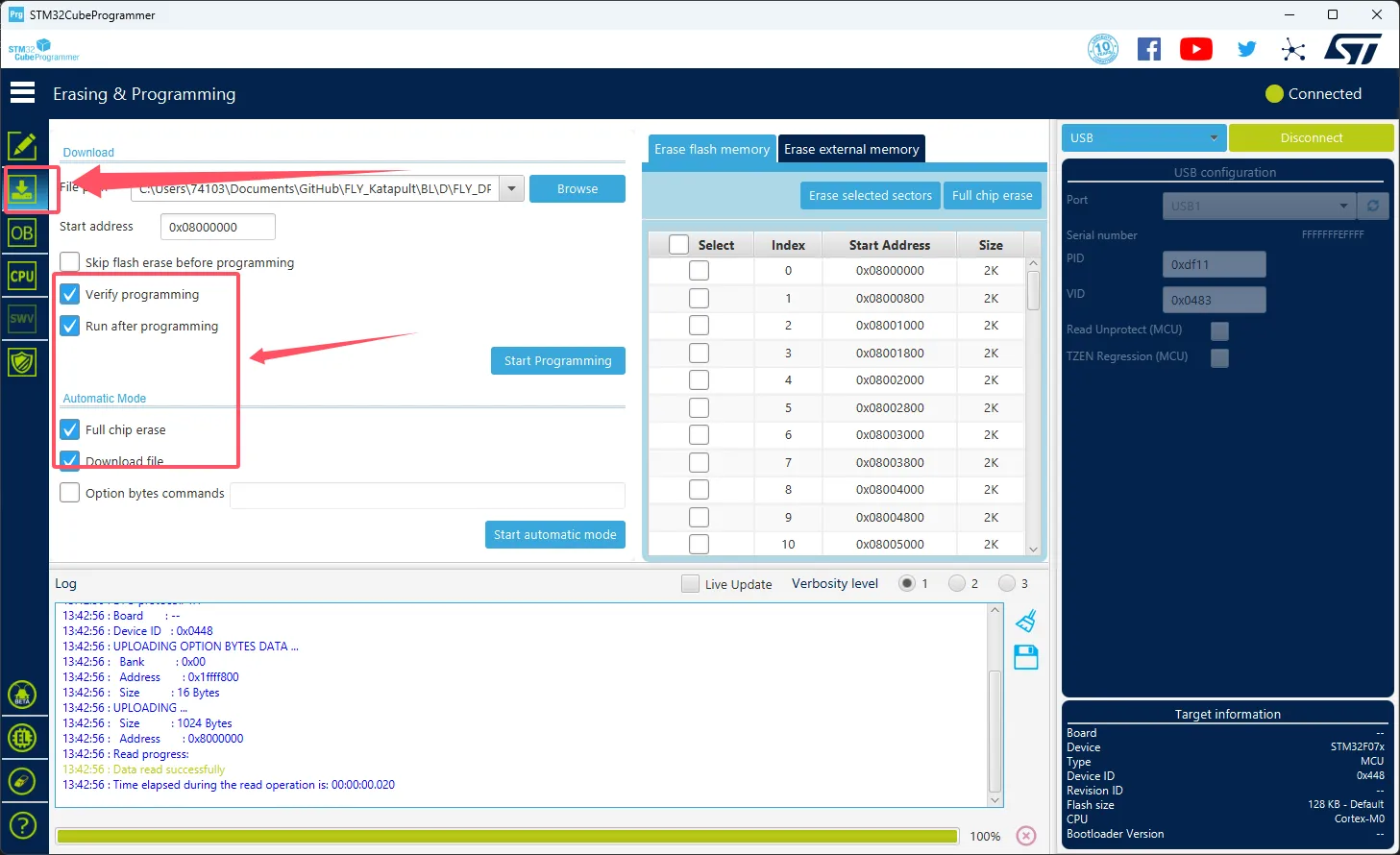
- 矢印の指す
Browseをクリックし、書き込みしたいファームウェアを選択します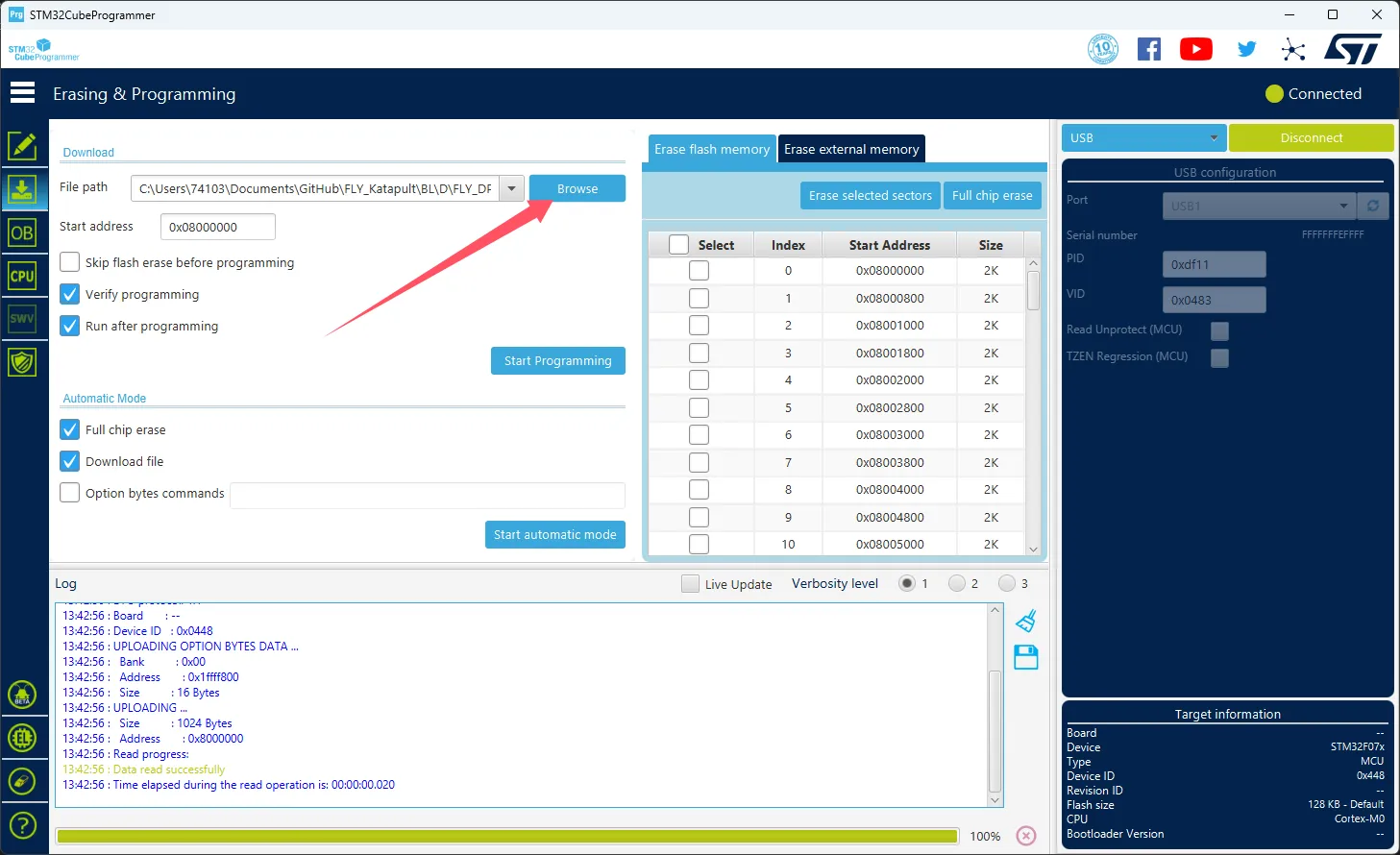
Start addressに0x08000000を入力します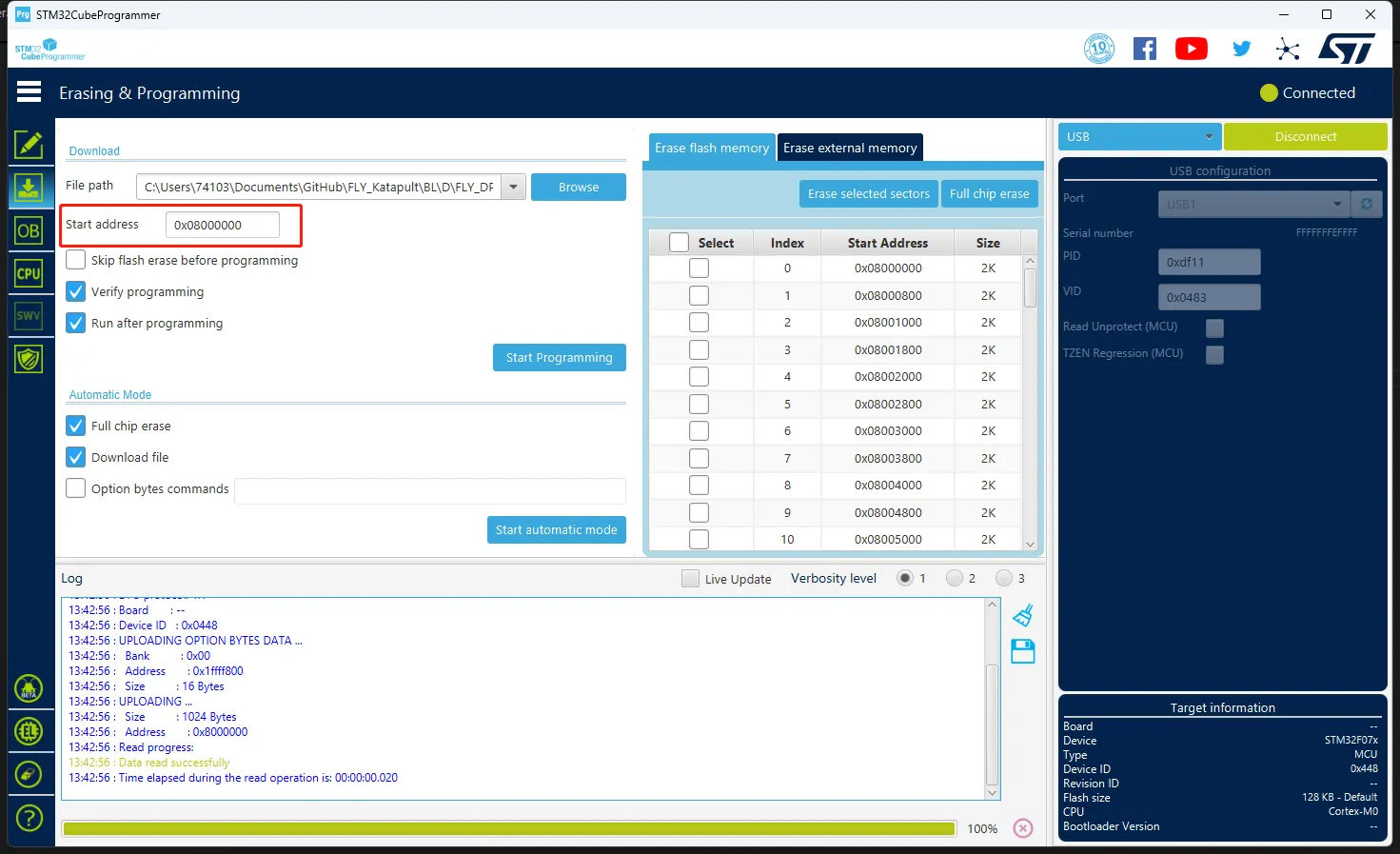
- 下部の
Start automatic modeをクリックしてファームウェアの書き込みを開始します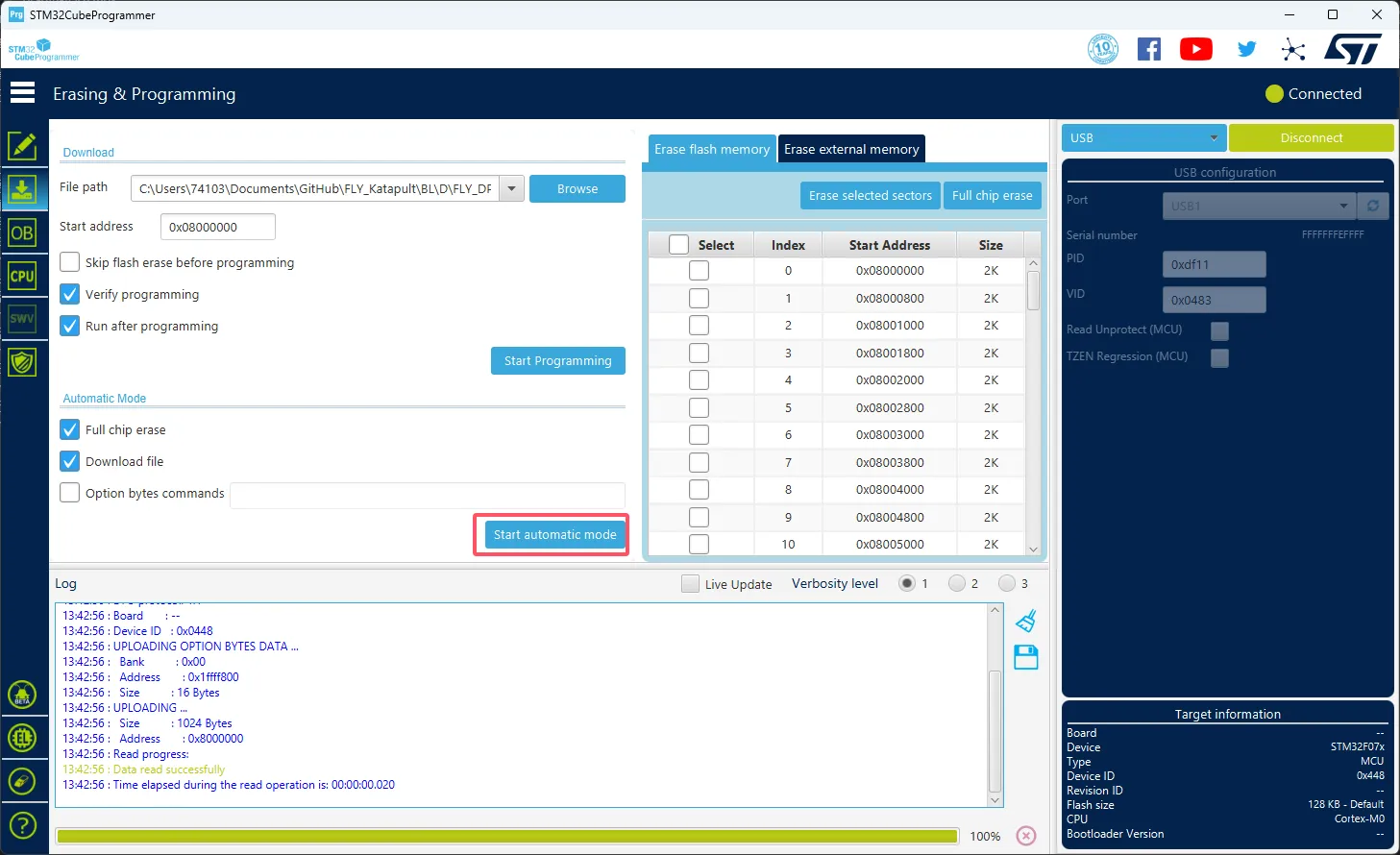
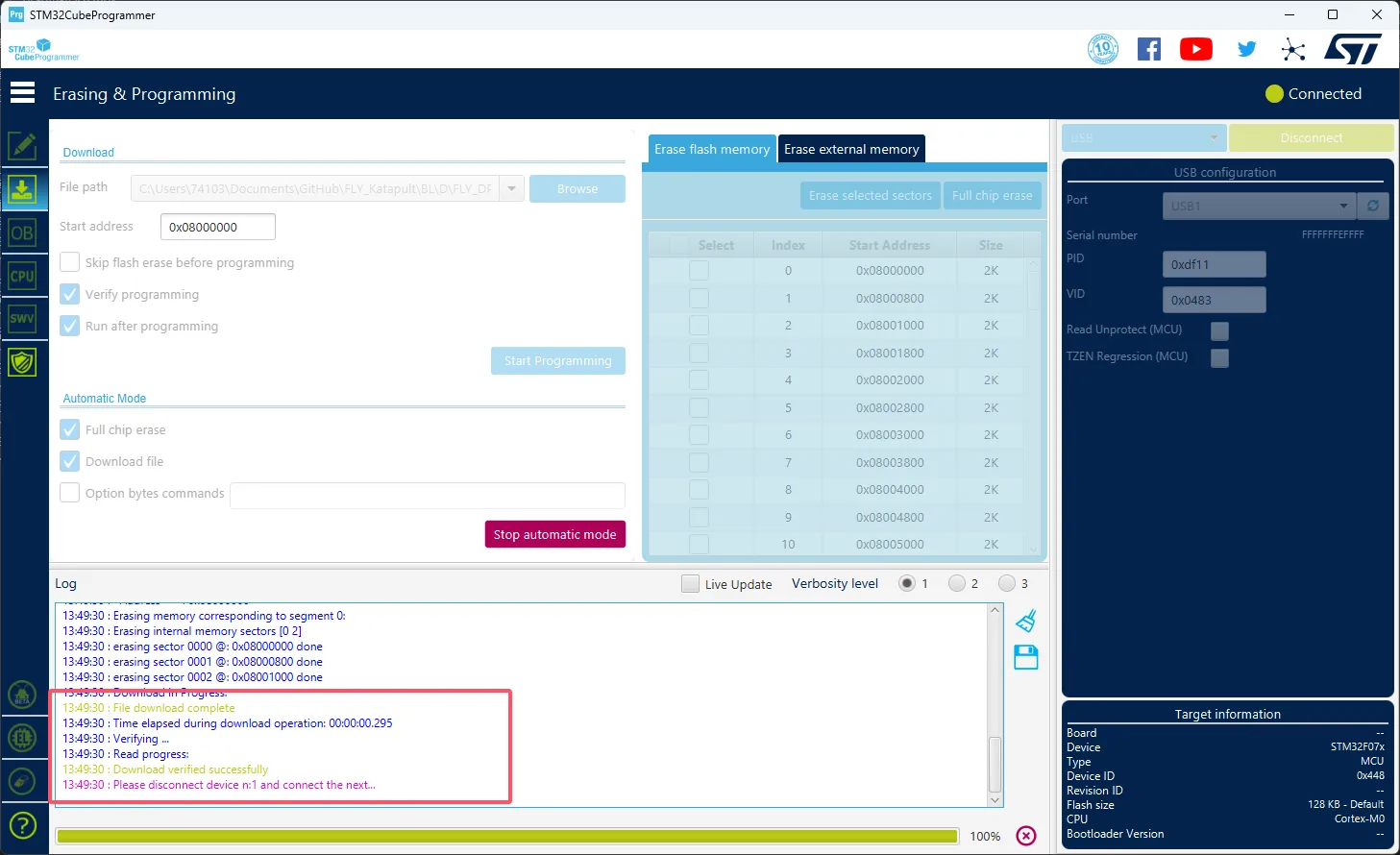
- 以下のメッセージが表示されればファームウェアの書き込みが完了したことを示します
- インストールする書き込みツール
- FLY上位機はインストールする必要はありません
- インストールが必要な場合:上位機がインターネットに接続できる必要があります
- 既にインストールされている場合はインストールする必要はありません
sudo apt update
sudo apt install dfu-util -y
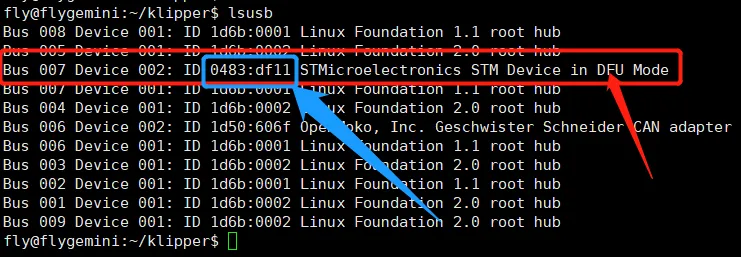
- 下記のコマンドを実行して接続が成功したかどうかを確認してください。
lsusb
- DFUデバイスが表示されない場合は書き込みモードに再び入ってください
- システムバージョンの問題で他の名前が表示される場合がありますが、
0483:df11が表示されていれば書き込みモードに入っています
- プレコンパイル済みファームウェアの取得
- ここにはプレコンパイル済みのファームウェアが含まれています
- 注意:上位機がインターネットに接続できる必要があります
- 上位機で下記のコマンドを実行してファームウェアパッケージをダウンロードしてください
cd && git clone https://github.com/FengHua741/FLY_Katapult.git
- 既にファームウェアパッケージをダウンロードしている場合は、更新後に残りの操作を行ってください
cd ~/FLY_Katapult && git pull
- ファームウェアの書き込み
ヒント
どれか一つのファームウェアを書き込むだけで良い
-
下記は500K CAN速度のファームウェア書き込みコマンド
sudo dfu-util -a 0 -d 0483:df11 --dfuse-address 0x08000000 -D ~/FLY_Katapult/developer/SHT36/FLY_SHT36_072_500K.BIN -
下記は1M CAN速度のファームウェア書き込みコマンド
sudo dfu-util -a 0 -d 0483:df11 --dfuse-address 0x08000000 -D ~/FLY_Katapult/developer/SHT36/FLY_SHT36_072_1M.BIN
-
以下の画像の矢印で示された内容
File downloaded successfullyが表示されれば書き込み成功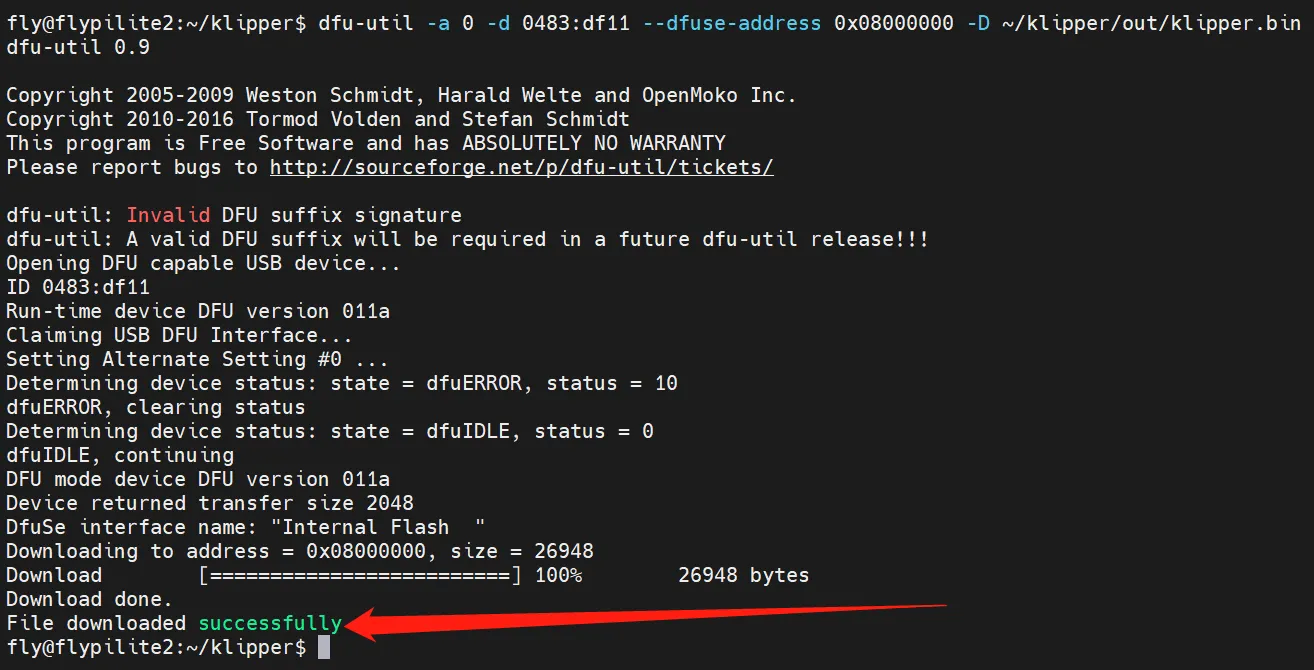
ヒント
書き込みが完了したら、主板の電源を完全に一度切る必要があります。