USB 브리지 CAN 펌웨어 플래싱
컴파일 시작
-
klipper서비스가 설치된 상위 기기를 사용해야 합니다 네트워크를 통해 SSH 연결- 그리고 장치를 상위 기기와 연결해야 합니다
- 주의: 일반적인 상위 기기를 사용하세요, 예를 들어 라즈베리 파이, FLY파이 등, 만약 커스텀 상위 기기라면 문제가 너무 많아서 여기서는 많은 도움을 제공할 수 없습니다
주의사항ROOT사용자를 사용하지 마세요
팁
- 请确保上位机可以正常联网
- 固件编译前需要使用SSH通过网络登录上位机
- 请不要使用串口工具登录上位机
Klipper固件编译和配置页面操作说明
팁
请确保键盘输入法为半角模式,即英文模式
- 键盘上键
↑,下键↓,用于上下移动光标来选中菜单项 - 确认键
Enter或 空格键Space,用于勾选菜单或进入子菜单 - 退出键
ESC,用于返回上一级菜单 Q键,用于退出Klipper固件配置页面Y键,在退出Klipper固件配置页面时,如果有提示,则点击Y键保存配置文件
경고
如果配置页面选项比较少,请先勾选[ ] Enable extra low-level configuration options,用于显示部分隐藏选项
다음은 펌웨어를 어떻게 컴파일하는지 설명합니다:
-
SSH에 연결한 후 아래 명령어를 입력하고 Enter를 누릅니다:
cd ~/klipper && rm -rf ~/klipper/.config && rm -rf ~/klipper/out && make menuconfig -
여기서
rm -rf ~/klipper/.config && rm -rf ~/klipper/out는 이전에 컴파일된 데이터와 펌웨어를 삭제하고make menuconfig는 펌웨어를 컴파일하는 것입니다. 실행 후 아래와 같은 화면이 나타나야 합니다.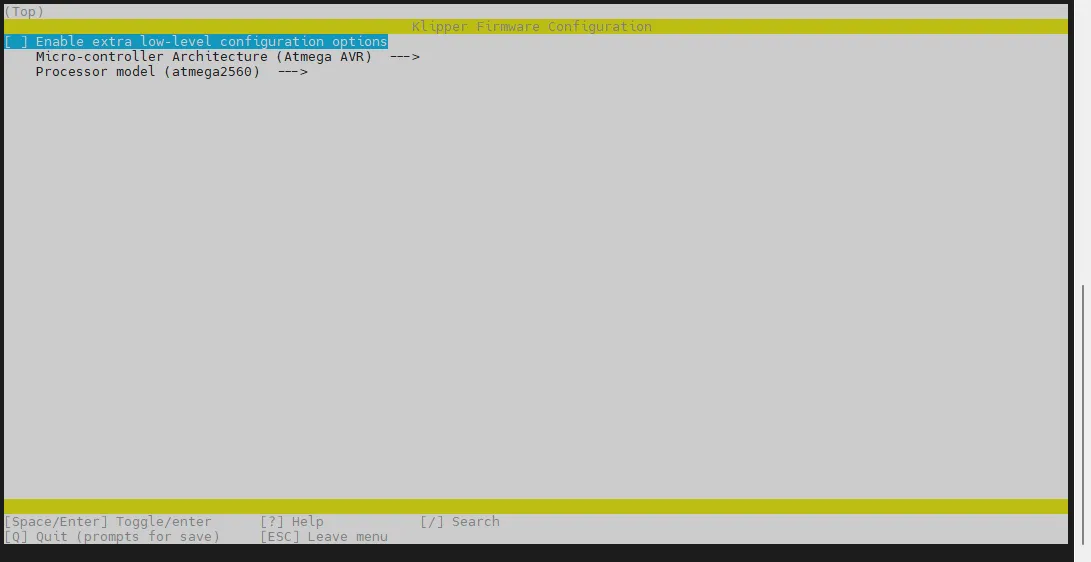
-
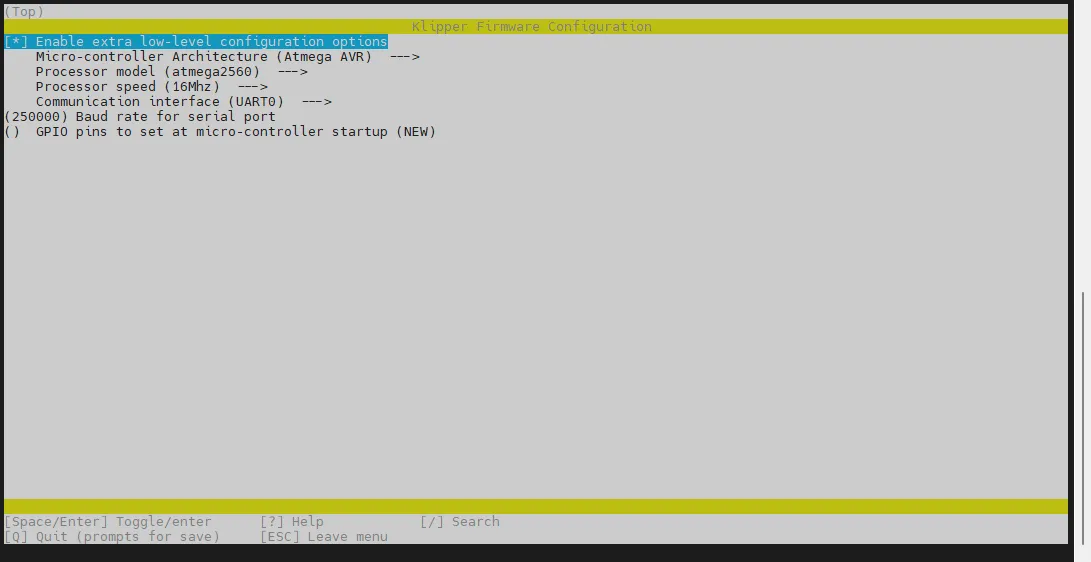
추가 저수준 설정 옵션 활성화를 선택하고 Enter를 누릅니다.
-
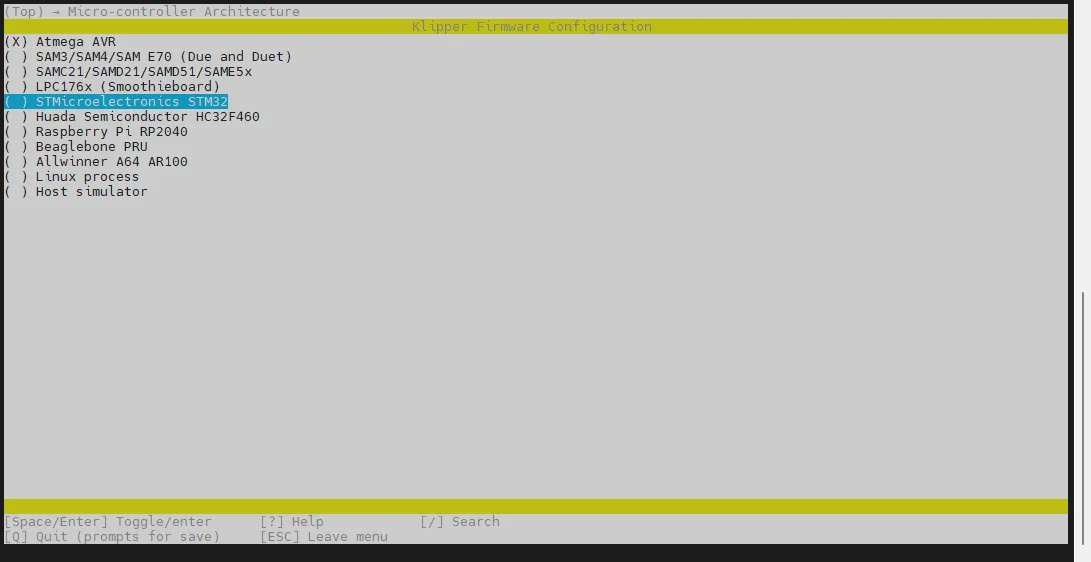
메뉴 마이크로컨트롤러 아키텍처로 들어가 STMicroelectronics STM32를 선택하고 Enter를 누릅니다.
-
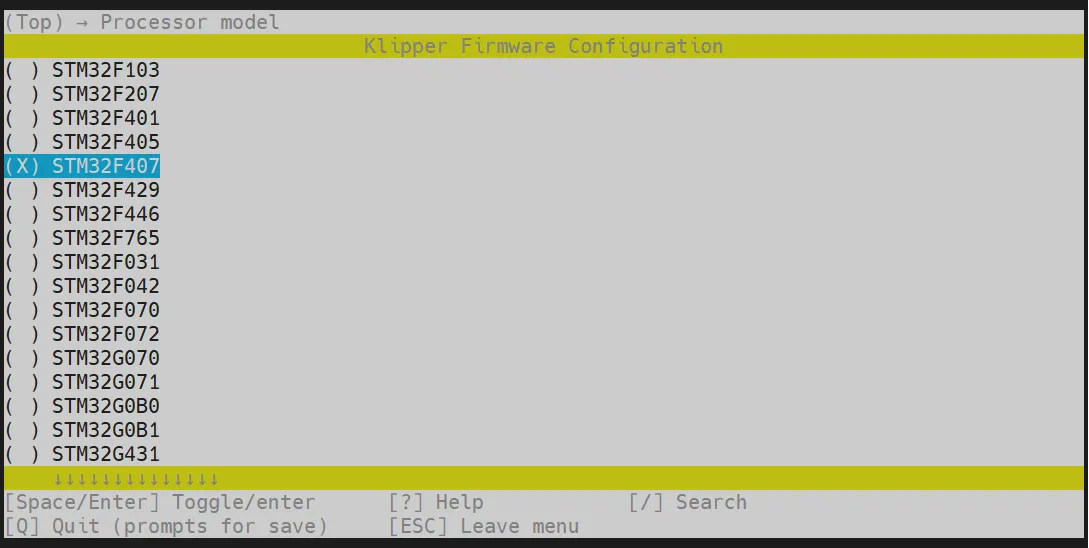
메뉴 프로세서 모델로 들어가 STM32F407를 선택하고 Enter를 누릅니다.
-
부트로더 오프셋을 선택하고 32KiB 부트로더를 선택합니다.
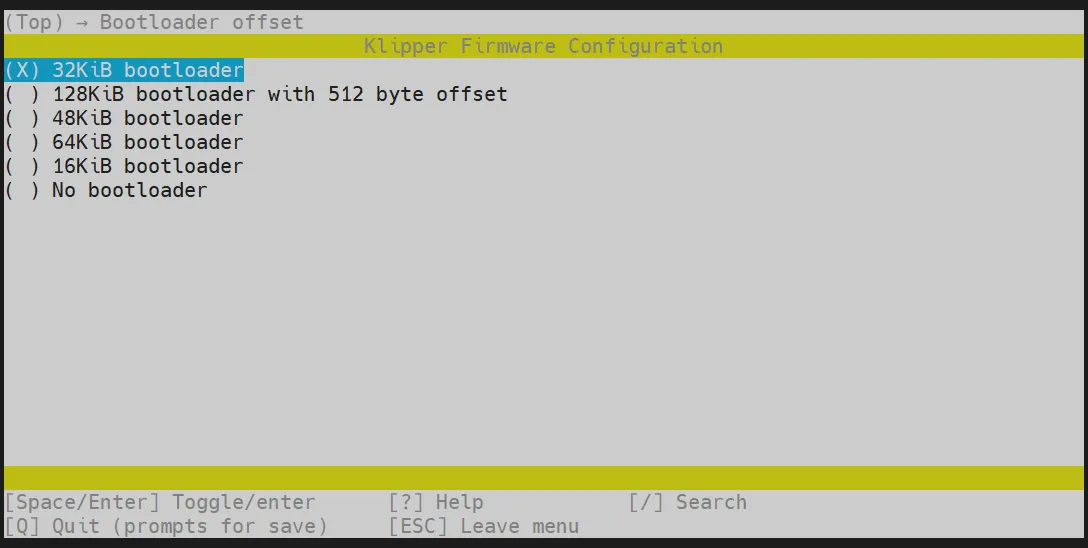
-
통신 인터페이스를 선택하고 **USB to CAN 버스 브리지(USB on PA11/PA12)**를 선택합니다.
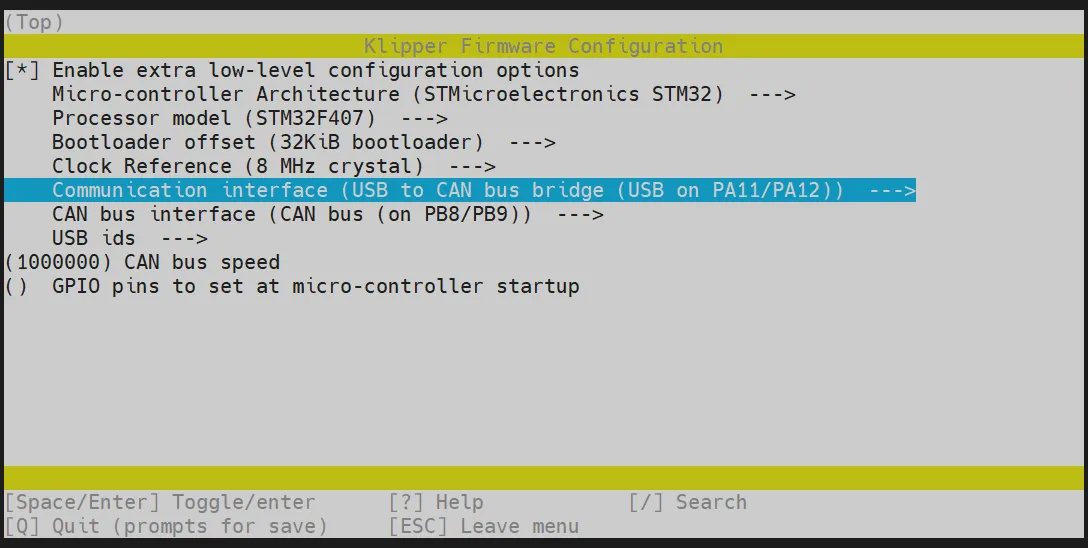
-
Q키를 누르면 Save configuration이 나타나며, 이때Y키를 누릅니다.
-
이제 설정이 저장되고 명령줄 인터페이스로 돌아갑니다.
-
make -j4를 입력하여 컴파일을 시작합니다. 시간이 좀 걸릴 수 있습니다.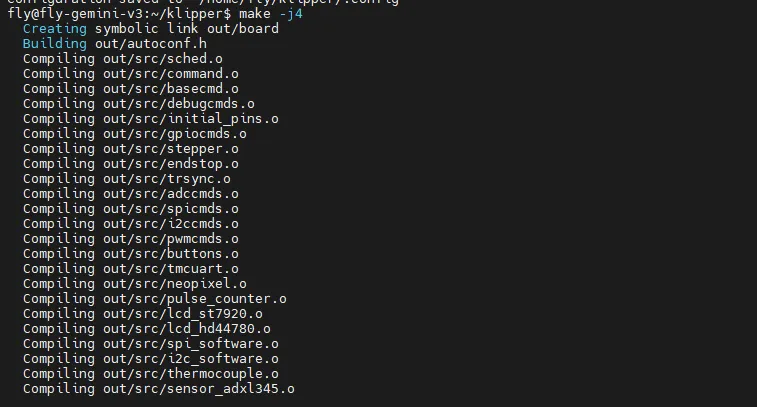
-
마지막에 아래의 내용이 출력되면 컴파일이 성공적으로 완료된 것입니다.
Linking out/klipper.elf
Creating hex file out/klipper.bin
펌웨어 플래싱
준비 작업
- 펌웨어를 플래시하기 전에 먼저 네트워크 연결을 통해 SSH 사용
- 저가형 메모리 카드는 플래시에 실패할 수 있으므로 가능한 아래 권장 메모리 카드를 사용하여 펌웨어를 업데이트하세요
- 용량이
32G를 초과하지 않는 TF 카드를 준비하고, TF 카드의 전송 속도가class10이상이어야 하며, 샌디스크 등의 브랜드 TF 카드를 사용하는 것이 좋습니다
펌웨어 다운로드
- 이전에 준비한 TF 카드를 사용
SDFormatter를 사용하여 포맷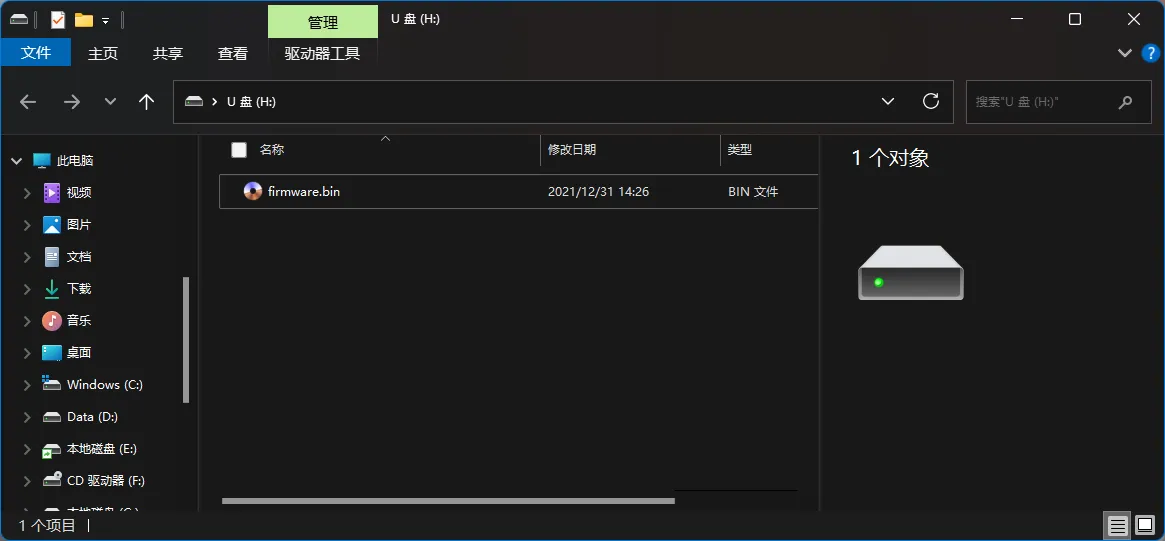
- MobaXterm_Personal의 왼쪽 파일 디렉토리에서
klipper를 찾아 선택하고out폴더를 엽니다
klipper.bin을 TF 카드에 다운로드하고firmware.bin으로 이름을 변경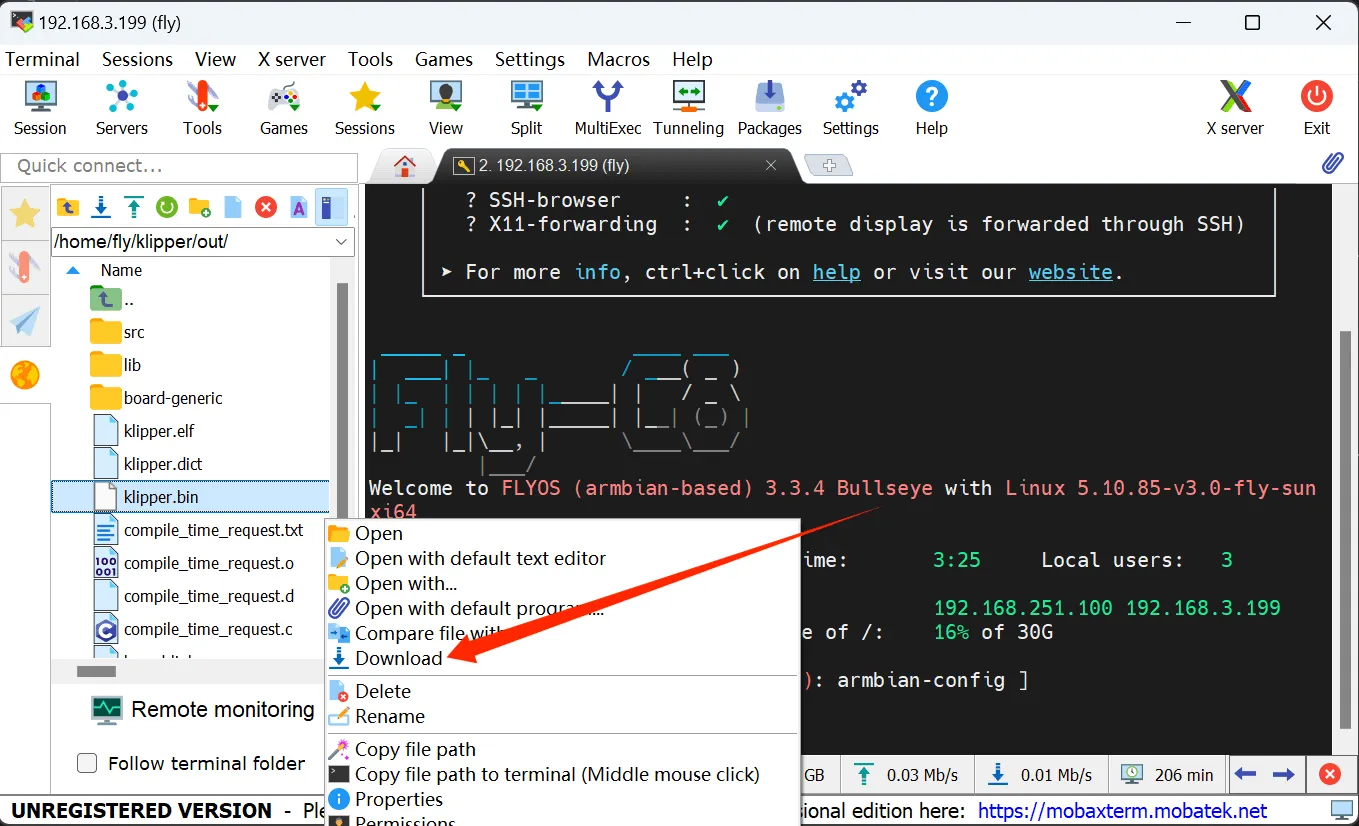
- 메인보드 전원을 끄고 TF 카드를 메인보드에 삽입
- 메인보드 상에서 10초 기다리기
- TF 카드를 컴퓨터에 삽입하여 SD 카드 내의
firmware.bin이 사라지고FLY.CUR이 나타나면 플래시가 성공한 것입니다