Чтение и просмотр ID материнской платы
Пожалуйста, не изменяйте настройки, когда открываете веб-страницу для перевода
Пожалуйста, не изменяйте настройки, когда открываете веб-страницу для перевода
Пожалуйста, не изменяйте настройки, когда открываете веб-страницу для перевода
- Получение ID USB
- Получение ID CAN через USB-мост
- Получение ID RS232
-
Пожалуйста, подготовьте кабель с функцией передачи данных, если длина особенно большая, рекомендуется использовать кабель с магнитным кольцом
Учебник по поиску USB
Внимание перед поиском устройства
- Перед поиском ID USB, пожалуйста, подключитесь к SSH
- Обратите внимание, что вам нужно подключиться к SSH через сеть, а не через последовательный порт
- Убедитесь, что подключена правильная плата с прошивкой USB, и что кабель подключен для передачи данных
Поиск устройства
- Теперь, когда вы вошли в систему, вы можете ввести
lsusbдля поиска устройства. Возможны следующие ситуации:- Если введена команда
lsusbи вы получили сообщение о том, что командаlsне найдена, установите её, введя следующую команду:sudo apt-get install usbutils - Если после ввода
lsusbничего не происходит, это проблема системы, и мы ничем не можем помочь. Вам нужно сменить систему или использовать проверенную систему. - Появится информация, как на изображении ниже, обратите внимание, это только пример. Вам нужно лишь определить символы после ID:
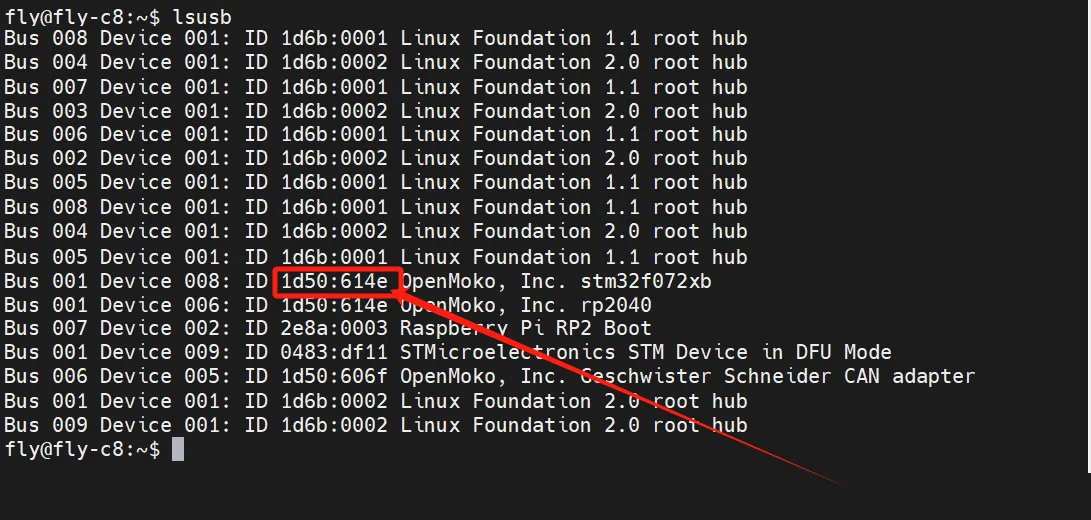
- Если введена команда
1d50:614e- это устройство, которое вы будете использовать. Остальное не имеет значения, так как из-за проблем с системой оно может не отображаться полностью или вообще не отображаться.- Если устройство не найдено, проверьте, правильно ли подключен кабель и прошита ли правильная прошивка.
ВниманиеИщите ID USB только когда есть
1d50:614eПоиск ID USB
ls /dev/serial/by-id/*- Введите команду ниже и нажмите Enter. Если всё в порядке, появится строка с синим ID (ниже только пример):
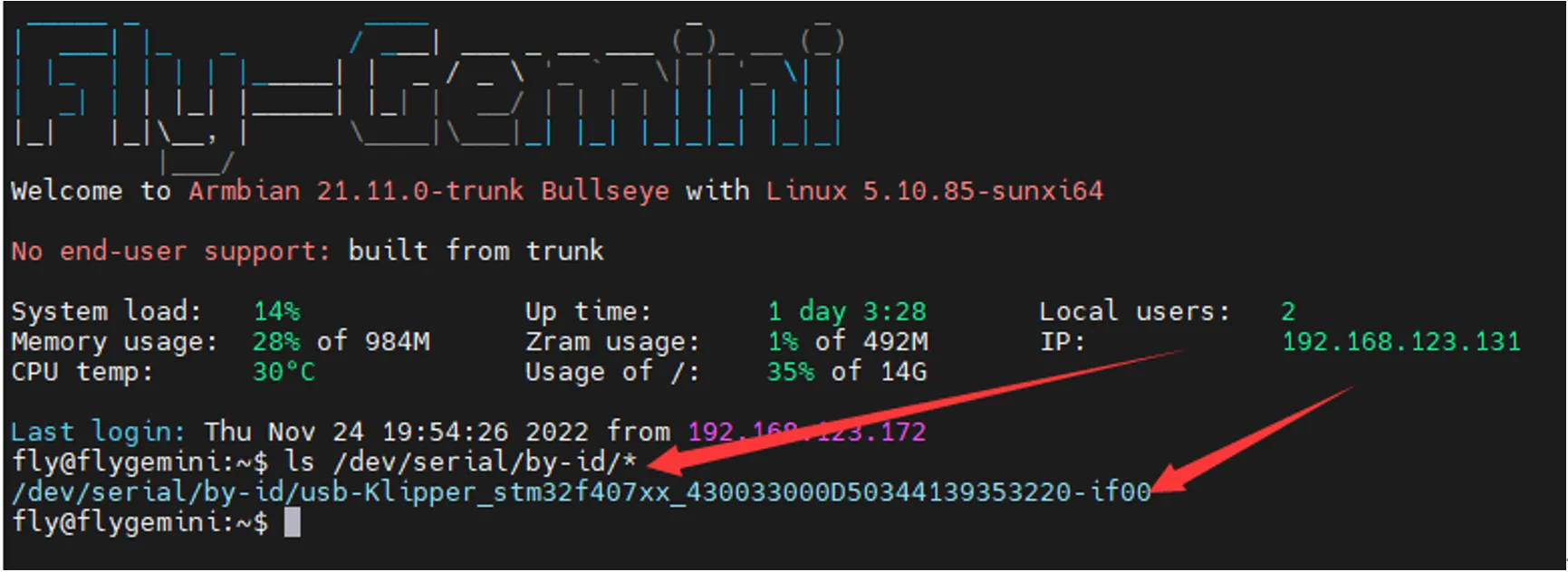
- Если после ввода команды ID не появился, но
lsusbпоказывает устройство, попробуйте сменить компьютер или систему
ВниманиеЕсли появилось несколько ID, выберите соответствующий вашей плате MCU ID.
Заполнение ID USB в конфигурации
-
Откройте веб-интерфейс принтера, в левой боковой панели найдите: для Fluidd это будет:
{…}; для Mainsail это будет:машина, нажмите, чтобы войти, и найдитеprinter.cfg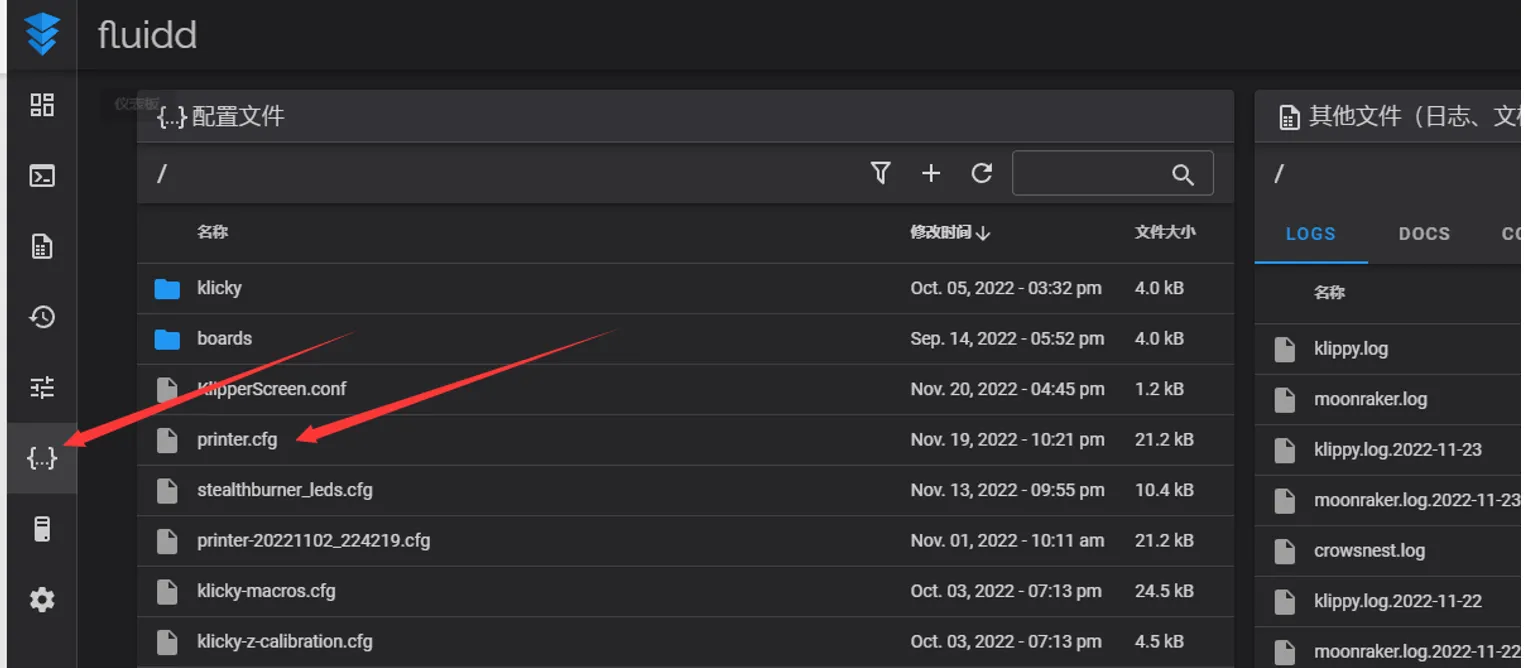
-
Скопируйте синий ID и вставьте его в
printer.cfgв секцию[mcu]в полеserial:. Сохраните и перезагрузите, чтобы подключиться к плате. Если Klipper сообщаетADC out of range, это нормально. Подключите термопостель и термодатчик, настройте пины термодатчика сопла и термопостели, а также пины выхода, затем сохраните и перезагрузите.
осторожноВнимание: Все ID, показанные в документации, являются примерами. Фактические ID каждой платы уникальны, пожалуйста, изменяйте и заполняйте их в соответствии с реальными полученными ID.
- Пожалуйста, подготовьте кабель с функцией передачи данных, если длина особенно большая, рекомендуется использовать кабель с магнитным кольцом
- Перед поиском ID используйте кабель XT30 для подключения инструментальной платы к материнской плате D7 с установленным мостовым прошивкой
- И подключите
120Ωпереключатель, ниже представлена схема подключения для справки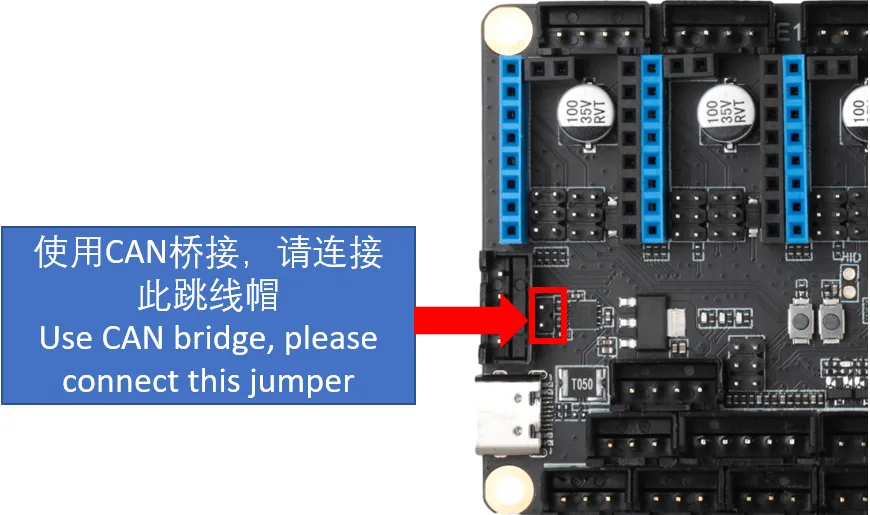
- Схема подключения инструментальной платы CAN для справки
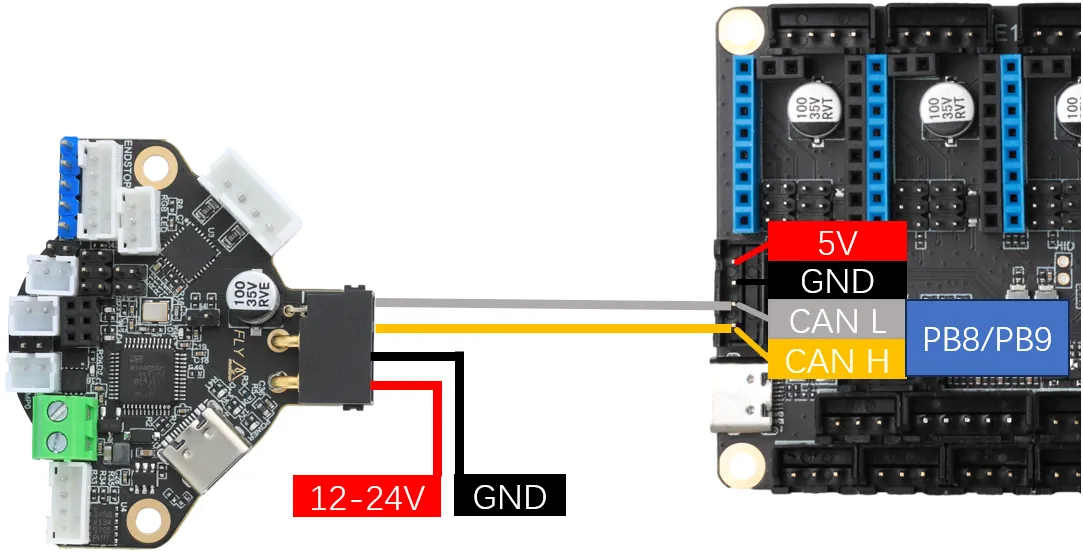
Настройка CAN и поиск ID
- Если вам нужно использовать CAN, убедитесь, что ваш хост-компьютер настроен для работы с CAN
ВниманиеУбедитесь, что материнская плата подключена к хост-компьютеру перед выполнением следующих действий
заметкаУбедитесь, что сеть CAN хост-компьютера, скорость CAN мостовой платы и скорость платы CAN инструмента полностью совпадают
Важные моменты перед поиском устройства
- Перед поиском ID CAN убедитесь, что подключены к SSH
- Обратите внимание, что необходимо использовать сетевое подключение к SSH, а не последовательное соединение
- Убедитесь, что UTOC подключен или на материнской плате прошит мостовой прошивки CAN, и что кабель, подключающий к хост-компьютеру, обладает функцией передачи данных
Поиск устройства
- Теперь, когда вы уже нормально вошли в хост-компьютер, вы можете ввести
lsusbдля поиска устройства. Будет одна из следующих ситуаций:- При вводе
lsusbвыдает сообщение о том, что не найдена командаls, тогда вы можете ввести следующую команду для установки утилиты:sudo apt-get install usbutils - После ввода
lsusbничего не происходит, это проблема системы, здесь мы бессильны, вам нужно заменить систему или использовать проверенную систему - Появляется информация, как на изображении ниже, обратите внимание, это только пример. Вам нужно убедиться, что появляется
1d50:606f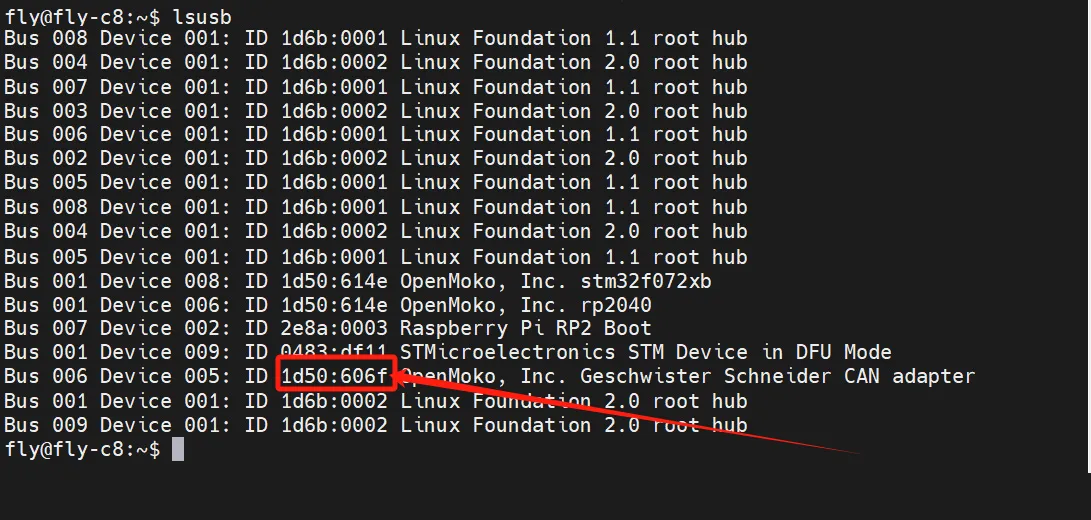
- При вводе
1d50:606fпринадлежит устройству, которое вам нужно использовать. На последующие сообщения можно не обращать внимания, так как проблемы системы могут привести к тому, что они будут отображаться не полностью или вообще не отображаться- Если есть несколько
1d50:606f, рекомендуется исключить одно, иначе это повлияет на последующую прошивку и подключение прошивки, например, дляFLY MINI PADрекомендуется использовать встроенный UTOC и не использовать другие устройства моста CAN - Если нет, проверьте самостоятельно, подключен ли кабель данных, прошита ли правильная прошивка
Обратите вниманиеТолько когда есть
1d50:606f, можно переходить к поиску ID CANПоиск ID CAN
- Введите следующую команду для поиска ID:
~/klippy-env/bin/python ~/klipper/scripts/canbus_query.py can0- Если появляется ID и в последней строке
Application:отображаетсяKlipper, это означает, что данный ID можно использовать напрямую - Если появляется ID и в последней строке
Application:отображаетсяCANBOOTилиKatapult, это означает, что для использования необходимо прошить прошивку
Сборник проблем с CAN
Внимание- Если не удается найти ID CAN, посмотрите следующий документ
- Сборник проблем с CAN
Заполнение ID CAN в конфигурацию
-
Откройте веб-интерфейс принтера, в левом боковом меню найдите: для fluidd это:
{…}; для mainsail это:машина, нажмите и войдите вprinter.cfg -
Скопируйте найденный UUID и вставьте в конфигурационный файл
printer.cfgв узел[mcu]в полеcanbus_uuid:. Сохраните и перезапустите, чтобы подключиться к материнской плате. Если Klipper сообщает, что прошивка нуждается в обновлении, ADC выдает ошибки и т.д., это означает, что Klipper уже подключен к материнской платеосторожноОбратите внимание: все ID, показанные в документации, являются примерами, фактические ID каждой материнской платы уникальны, пожалуйста, заполняйте их в соответствии с реально полученными ID.
- Пожалуйста, обратите внимание на то, чтобы переключатель был установлен в соответствующее положение
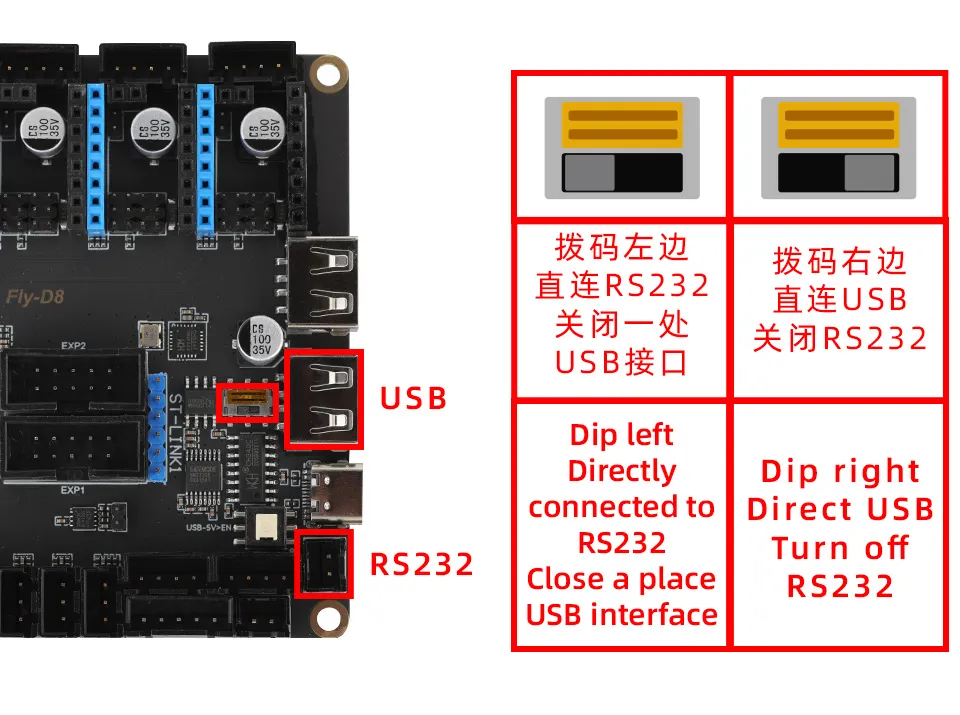
Поиск ID RS232
Внимание перед поиском устройства
- Перед поиском ID RS232, пожалуйста, подключитесь к SSH
- Обратите внимание, что необходимо использовать сетевое подключение к SSH, а не последовательный порт
- Пожалуйста, убедитесь, что UTOR подключен, и что кабель, подключенный к верхнему компьютеру, имеет возможность передачи данных
- Если вы используете G2T, убедитесь, что система поддерживает подключение через UART
Поиск устройства
- Теперь, когда вы успешно вошли в систему верхнего компьютера, вы можете ввести
lsusbдля поиска устройства. Возможны следующие ситуации:- Если при вводе
lsusbсистема сообщает, что командаlsне найдена, введите следующую команду для установки:sudo apt-get install usbutils - Если после ввода
lsusbничего не происходит, это проблема системы, и мы не можем помочь. Вам нужно заменить систему или использовать проверенную систему - Появляется информация, как на изображении ниже. Обратите внимание, что это только для справки. Вам нужно только определить символы после ID

- Если при вводе
1a86:7523принадлежит устройству, которое вы будете использовать. Не обращайте внимания на последующие подсказки, так как проблемы с системой могут привести к их неполному отображению или полному отсутствию- Если устройство не обнаружено, проверьте, правильно ли подключен кабель данных, и правильно ли прошит микропрограмма.
ВниманиеКоманды ниже можно использовать только при наличии
1a86:7523Поиск ID RS232
ls /dev/serial/by-path/*
- Если после ввода
ls /dev/serial/by-path/*ID не появляется, ноlsusbпоказывает устройство, замените верхний компьютер или систему верхнего компьютера - Обратите внимание, что при использовании UTOR будет выводиться три ID, и если вы ранее использовали другую систему UTOR, она может сохранить записи, что приведет к появлению нескольких ID при поиске
- Убедитесь, что после ID стоит
-port0, иначе использовать его будет невозможно
ВниманиеУбедитесь, что инструментальная плата и UTOR заземлены!!! Иначе подключение к инструментальной плате будет невозможно!!!
Заполнение ID RS232 в конфигурации
-
Откройте веб-интерфейс принтера, в левой боковой панели найдите: для fluidd:
{…}; для mainsail:машина, нажмите на нее, чтобы найтиprinter.cfg -
Скопируйте синий ID и вставьте его в конфигурацию
printer.cfgв узел[mcu]в полеserial:. Сохраните и перезагрузите, чтобы подключиться к материнской плате. Если Klipper выдает ошибкуADC out of range, это нормально, подключите термопарную плату и термопару, настройте пины термопары для экструдера и термопары для термоплата, сохраните и перезагрузите.
Внимание- Для ID RS232 необходимо настроить
baud:иrestart_method:command - Ниже приведен пример конфигурации
[mcu SHT36]
serial: /dev/serial/by-path/platform-1c1c000.usb-usb-0:1.2:1.0-port0
baud: 250000
restart_method:commandосторожноОбратите внимание: Все ID, упомянутые в документации, являются примерами. Фактические ID каждой материнской платы отличаются, пожалуйста, изменяйте и заполняйте их в соответствии с полученными ID.
осторожноОбратите внимание, что следующий ID нельзя использовать!!!!!!
serial: /dev/serial/by-id/usb-1a86_USB_Serial-if00-port0