Подключение к SSH верхнего уровня
- Можно подключиться к устройству через последовательный порт или Wi-Fi
- Заранее подготовьте MobaXterm_Personal или другой инструмент для SSH терминала
- Убедитесь, что на SD-карте или M2WE записана система для верхнего уровня
- Если верхний уровень не запускается, отключите все периферийные устройства, такие как драйверы, концевые выключатели, вентиляторы и т.д.!!!
- В конце подключитесь к SSH через сеть для удобства компиляции прошивки!!!
- Для компиляции прошивки смотрите руководство по подключению верхнего уровня через Wi-Fi или сетевой кабель
- Подключение через последовательный порт
- Сетевое подключение
Использование последовательного порта для подключения к SSH верхнего уровня
- Используйте кабель USB Type-C для подключения верхнего уровня FLY к компьютеру
- Для других верхних уровней найдите способ подключения самостоятельно!!!
- FLY-Pi(π)
- Порты FLY-Pi
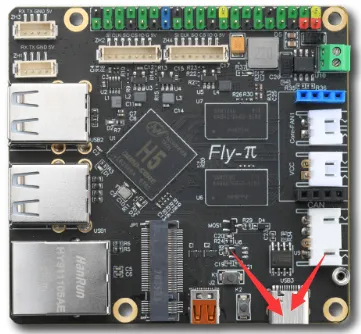
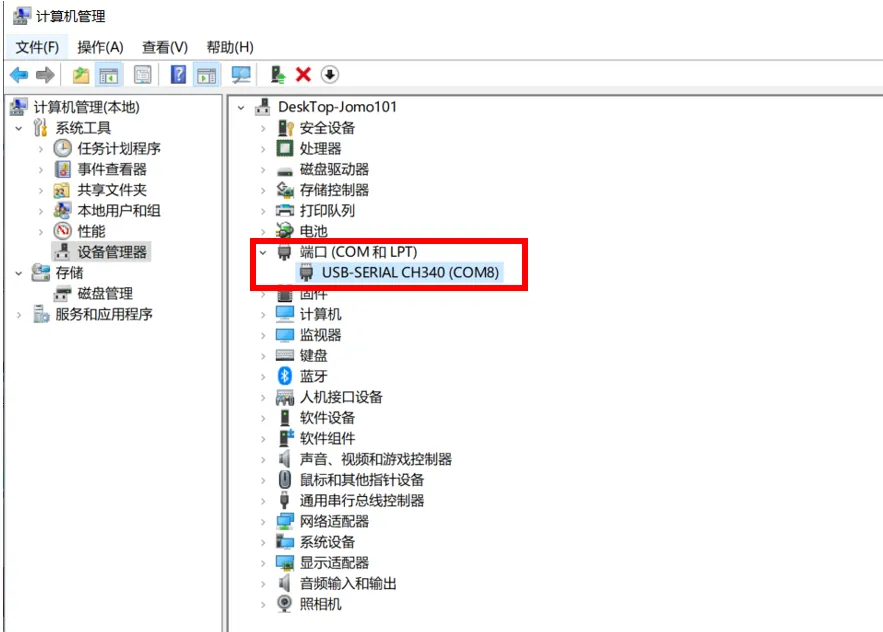
- Если плата правильно подключена к компьютеру, в диспетчере устройств вы увидите порт CH340
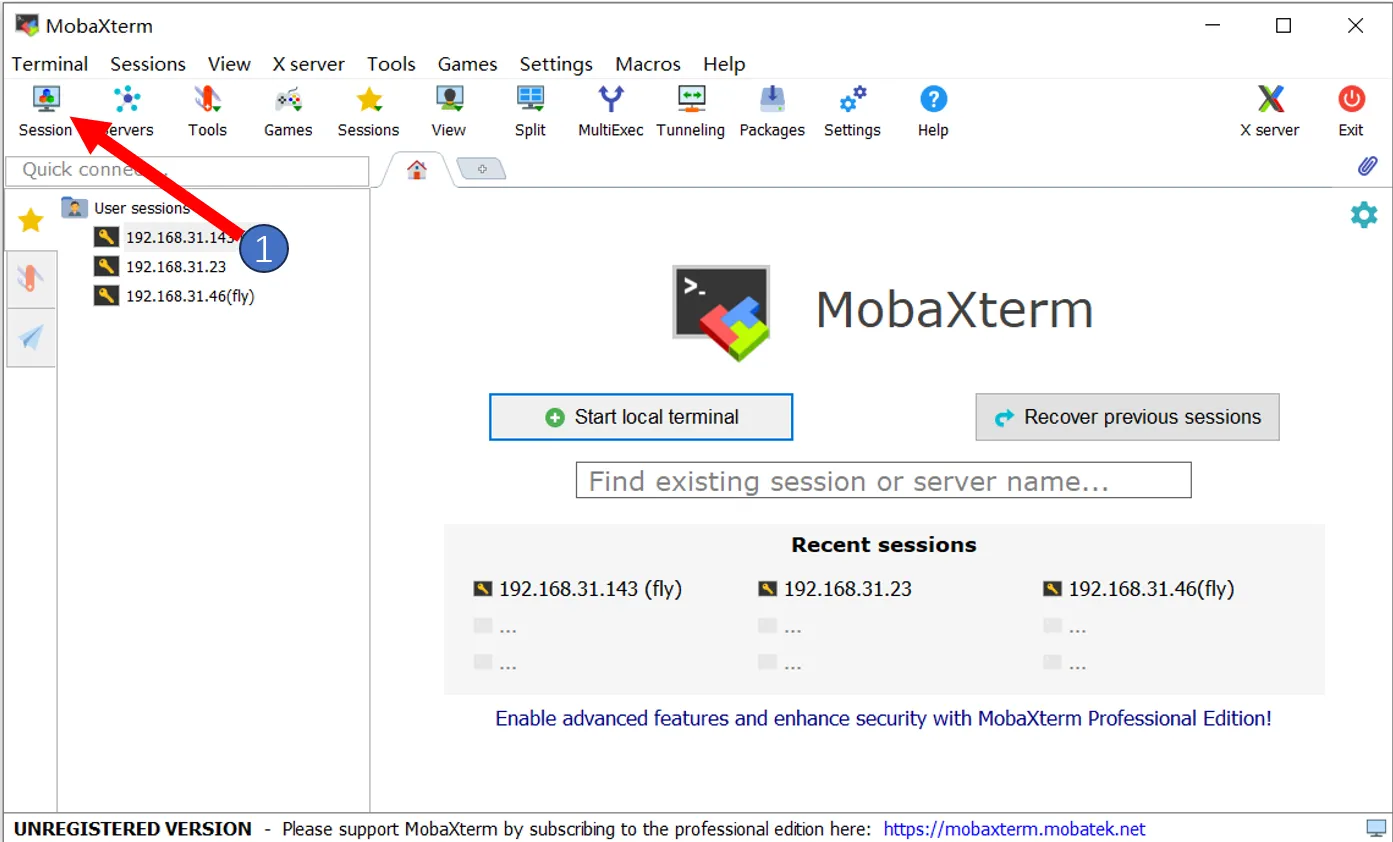
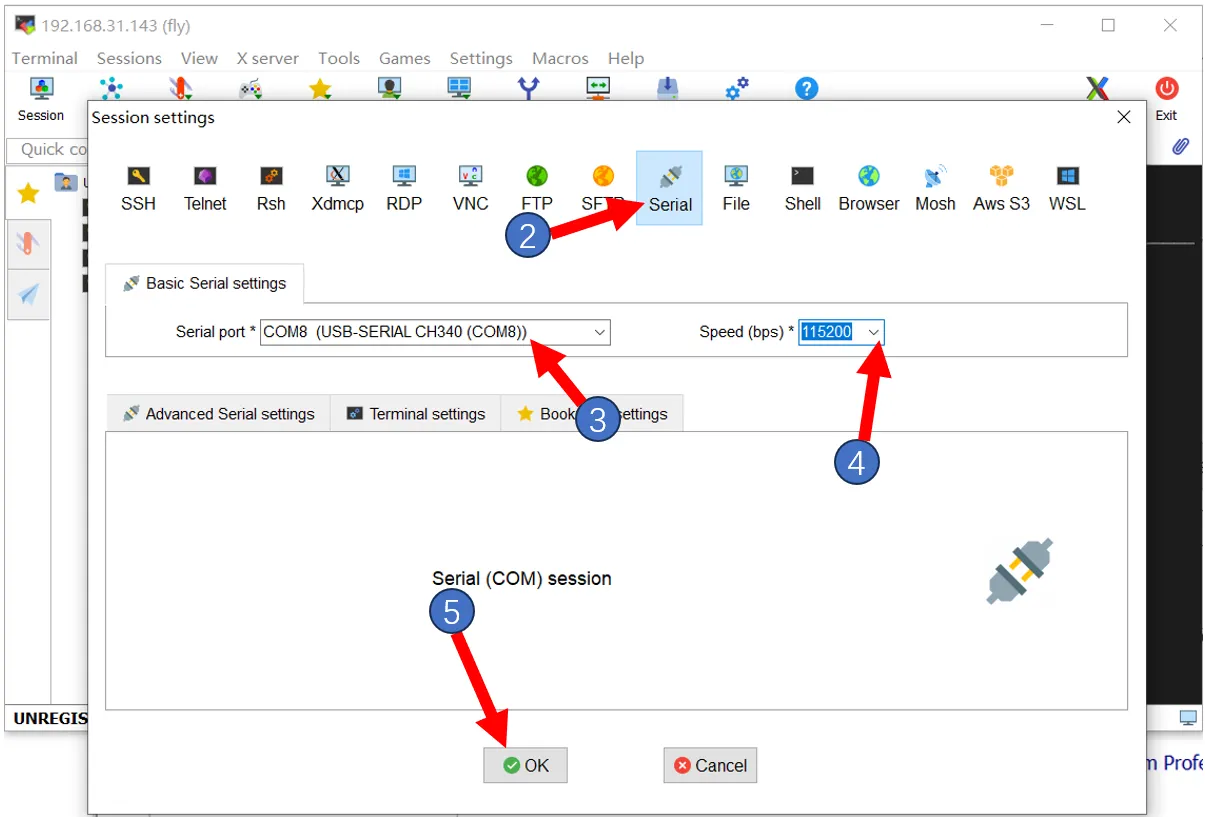
- Откройте
MobaXtermи настройте как показано ниже, выберите порт, который вы видели в диспетчере устройств
- Если все сделано правильно, вы увидите экран загрузки
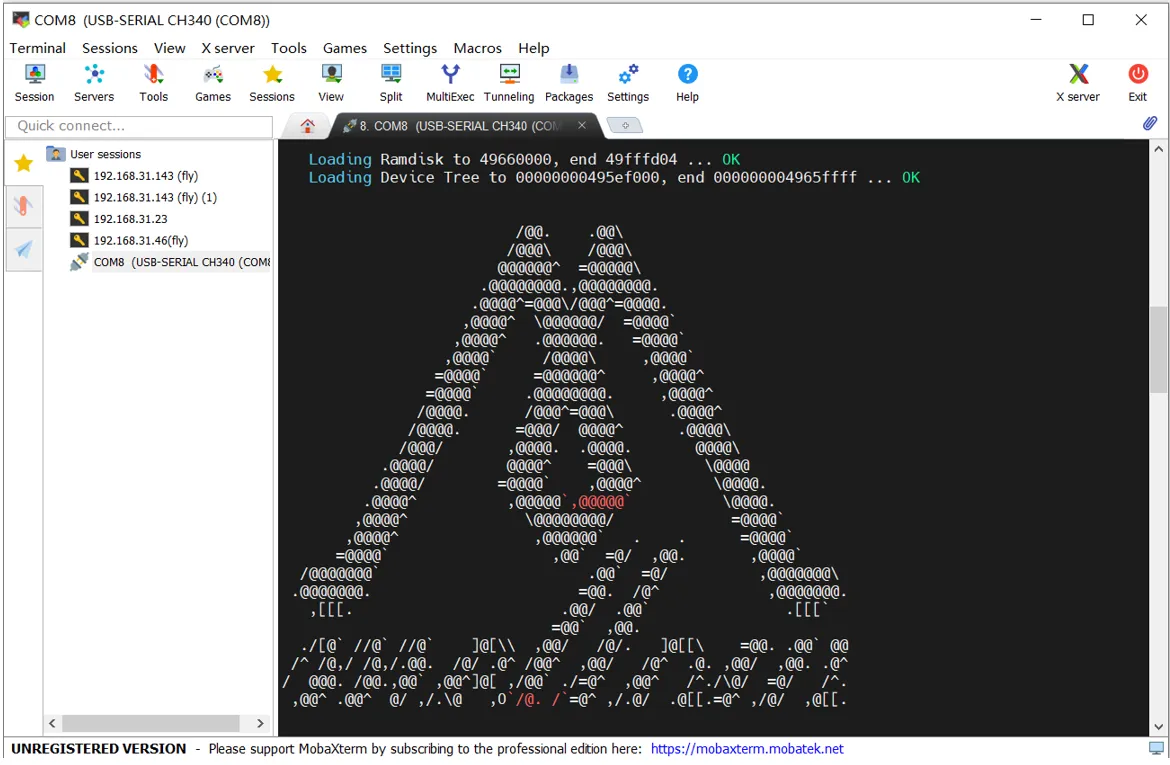
- Подождите немного, когда появится этот экран, значит система запущена
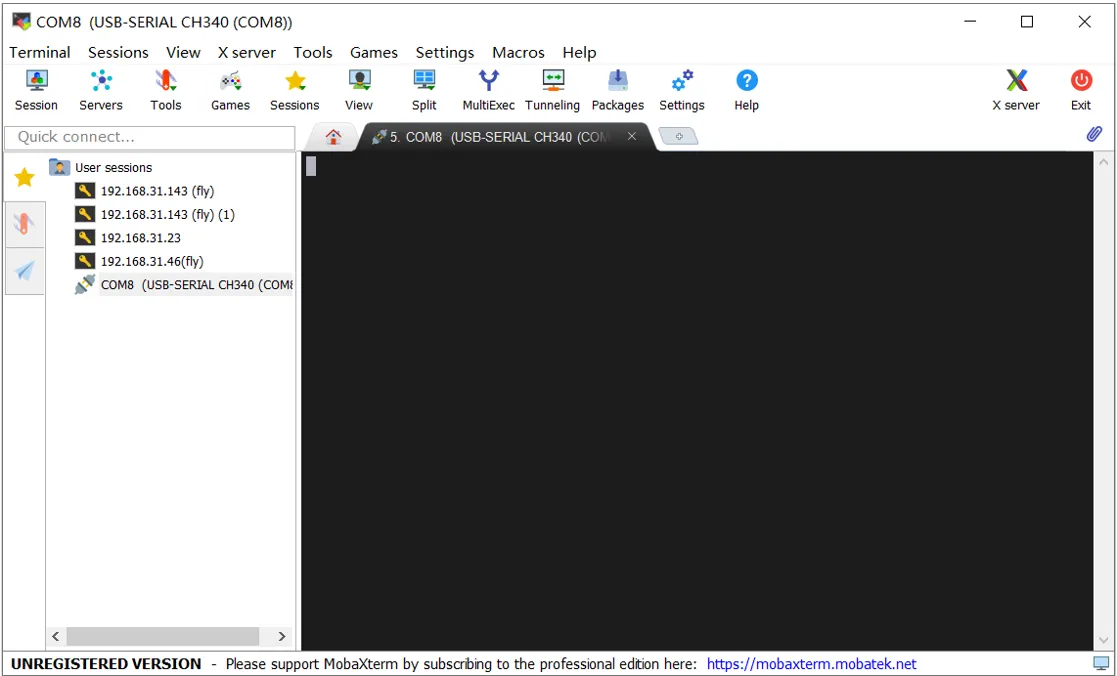
Если через несколько минут экран остается пустым, как на изображении ниже, нажмите несколько раз клавишу Enter
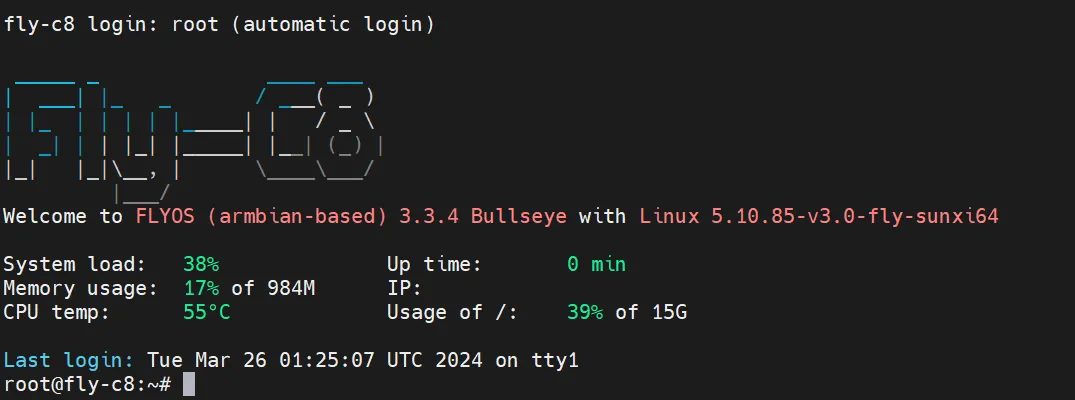
После нажатия Enter появится следующее
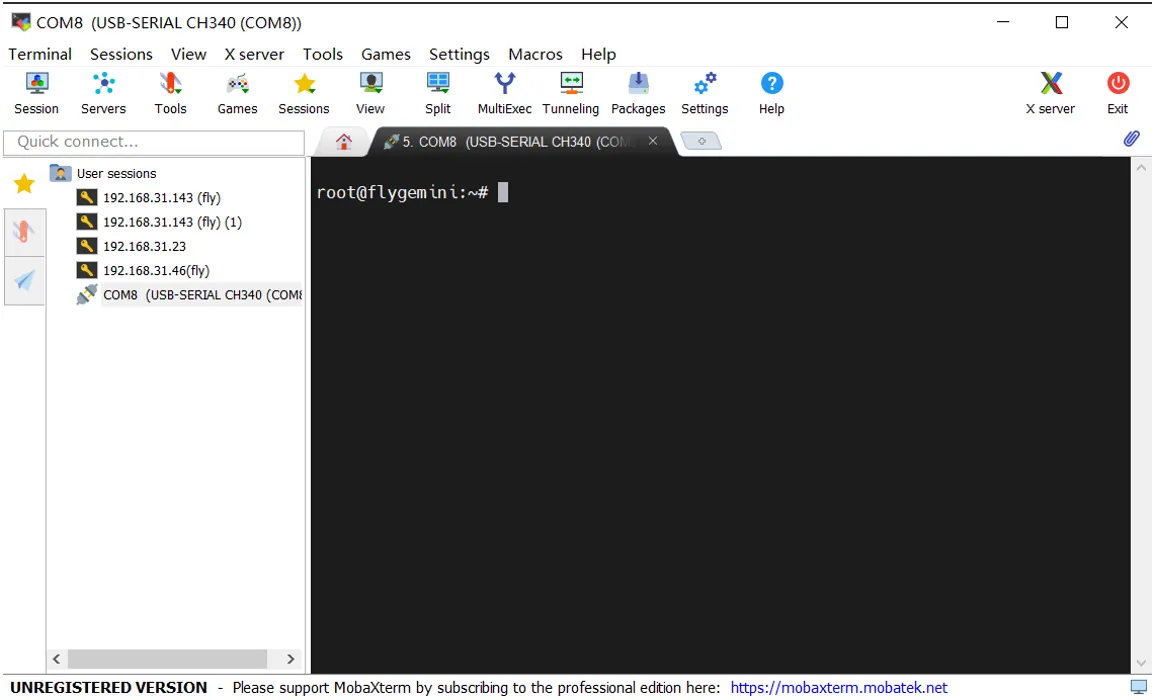
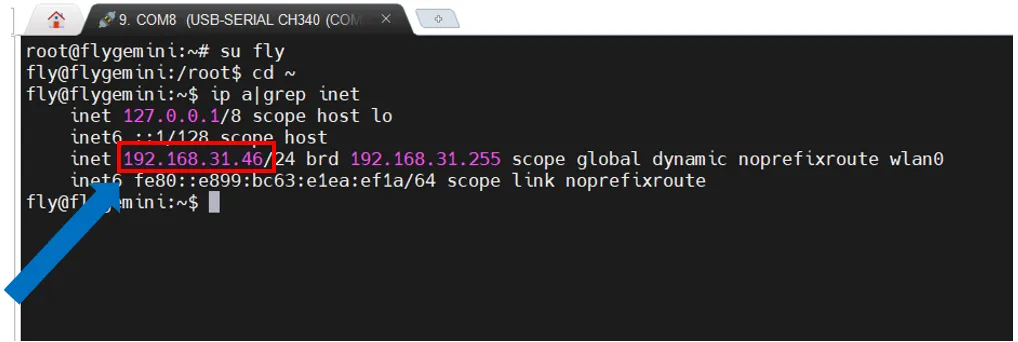
- Если вам нужно узнать IP-адрес, введите в SSH:
ip a | grep inetи нажмите Enter, найдите в ответе IP-адрес в той же подсети, что и ваш роутер
Использование IP-адреса для подключения к SSH верхнего уровня
- Зайдите в административную панель роутера, к которому подключен верхний уровень
- Убедитесь, что система успешно запущена
- Убедитесь, что вы знаете имя пользователя и пароль верхнего уровня, по умолчанию для системы FLY имя пользователя fly, пароль mellow
- Если плата уже запущена и подключена к сети, вы можете подключиться к SSH по IP
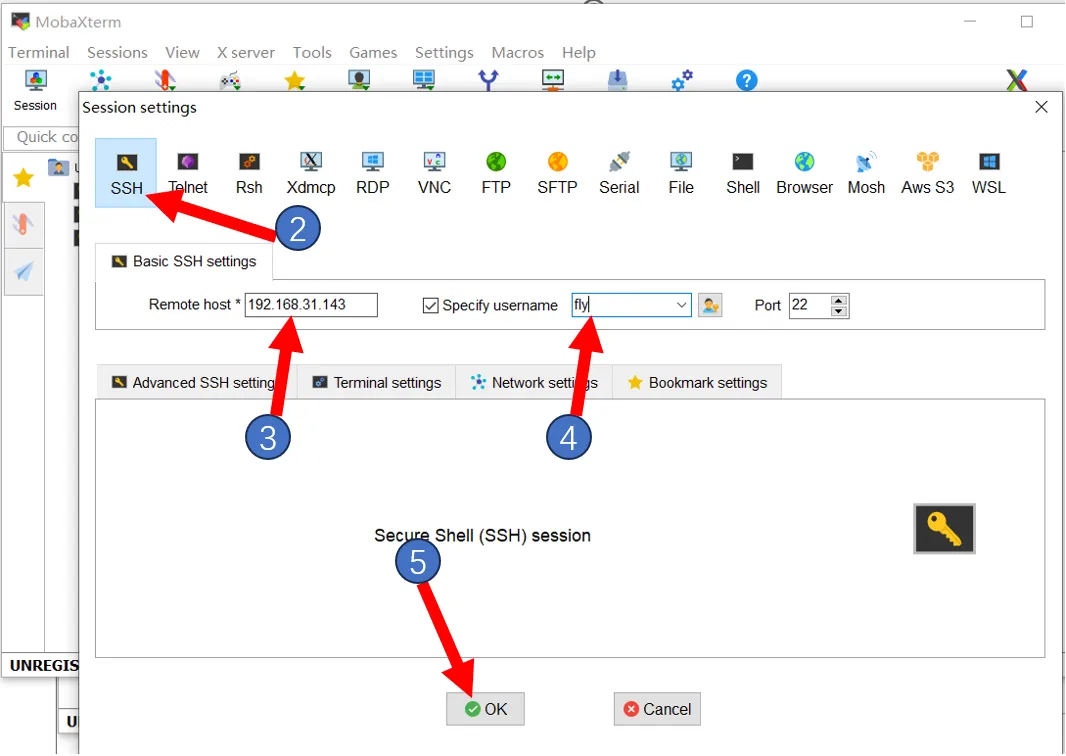
- Откройте MobaXterm и настройте как показано ниже, введите IP-адрес, который вы нашли ранее или посмотрите в административной панели роутера
Внимание: Здесь на четвертом шаге введите имя пользователя верхнего уровня
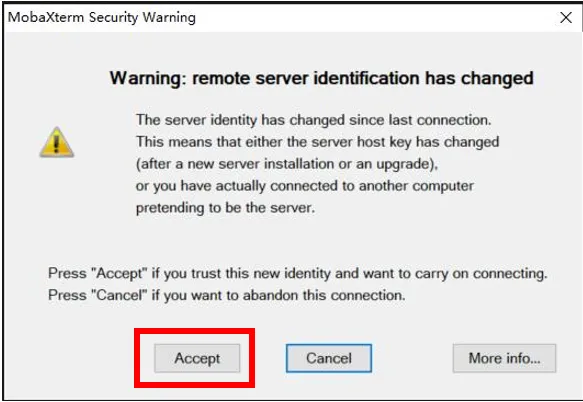
- При первом подключении появится это окно, нажмите
Accept
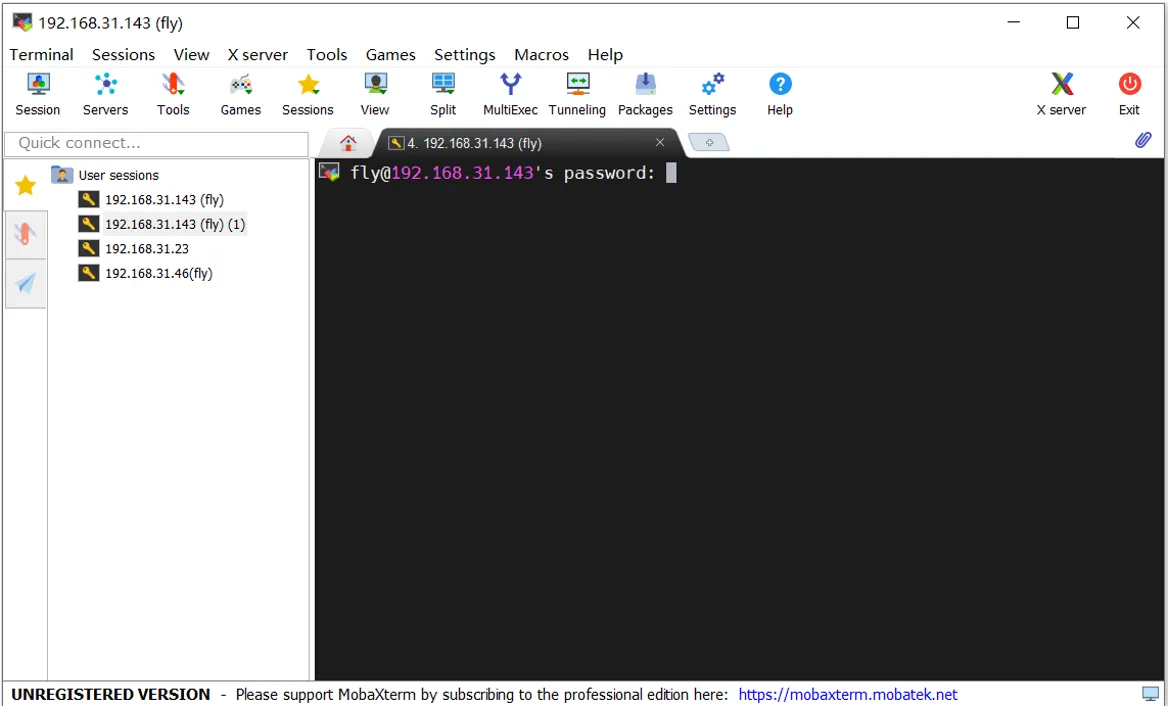
- Появится запрос на ввод пароля, введите пароль верхнего уровня и нажмите Enter
Внимание: Введенный пароль не будет виден, просто нажмите Enter после ввода
По умолчанию для системы FLY, имя пользователя: fly, пароль: mellow
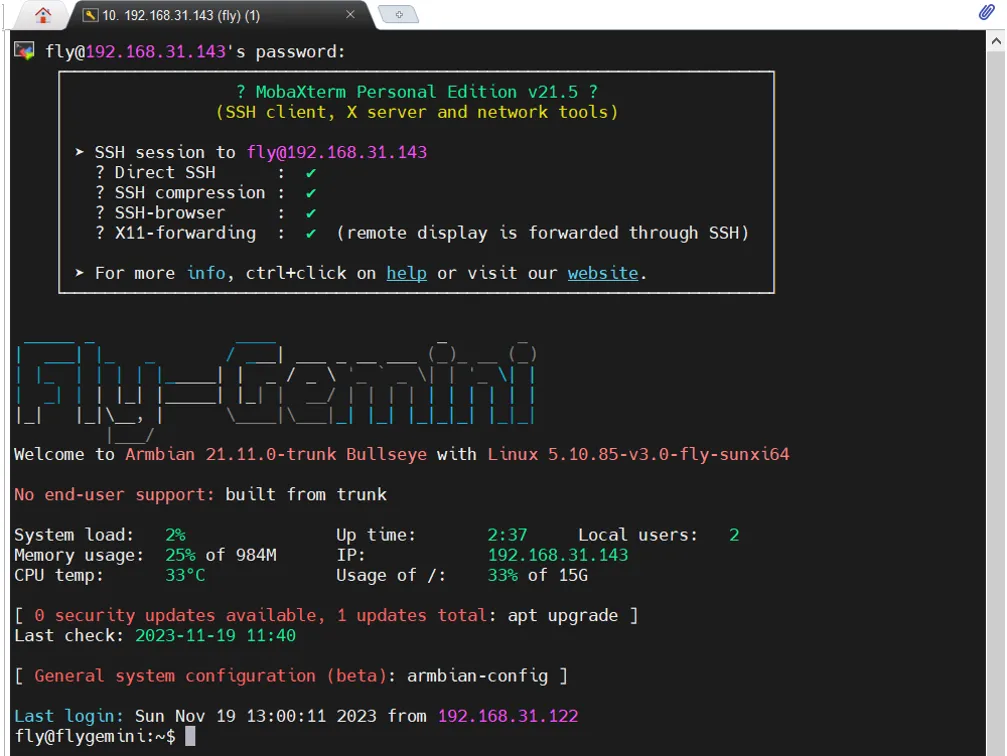
- Успешный вход