Компиляция прошивки RS232
Начало компиляции
- Необходимо использовать хост, на котором установлена служба
klipperПодключение по SSH через сеть - И также подключить устройство к хосту
- Обратите внимание: пожалуйста, используйте обычный хост, например, Raspberry Pi, FLY Pi и т.д. Если используется модифицированный хост, из-за множества проблем мы не сможем оказать значительную помощь
- Пожалуйста, не используйте пользователя
ROOT
- 请确保上位机可以正常联网
- 固件编译前需要使用SSH通过网络登录上位机
- 请不要使用串口工具登录上位机
Klipper固件编译和配置页面操作说明
请确保键盘输入法为半角模式,即英文模式
- 键盘上键
↑,下键↓,用于上下移动光标来选中菜单项 - 确认键
Enter或 空格键Space,用于勾选菜单或进入子菜单 - 退出键
ESC,用于返回上一级菜单 Q键,用于退出Klipper固件配置页面Y键,在退出Klipper固件配置页面时,如果有提示,则点击Y键保存配置文件
如果配置页面选项比较少,请先勾选[ ] Enable extra low-level configuration options,用于显示部分隐藏选项
Вот как скомпилировать прошивку:
-
Подключитесь к SSH и введите следующие команды, затем нажмите Enter:
cd ~/klipper && rm -rf ~/klipper/.config && rm -rf ~/klipper/out && make menuconfig -
Где
rm -rf ~/klipper/.config && rm -rf ~/klipper/outудаляет предыдущие данные компиляции и прошивку, аmake menuconfigкомпилирует прошивку. После выполнения должно появиться следующее окно: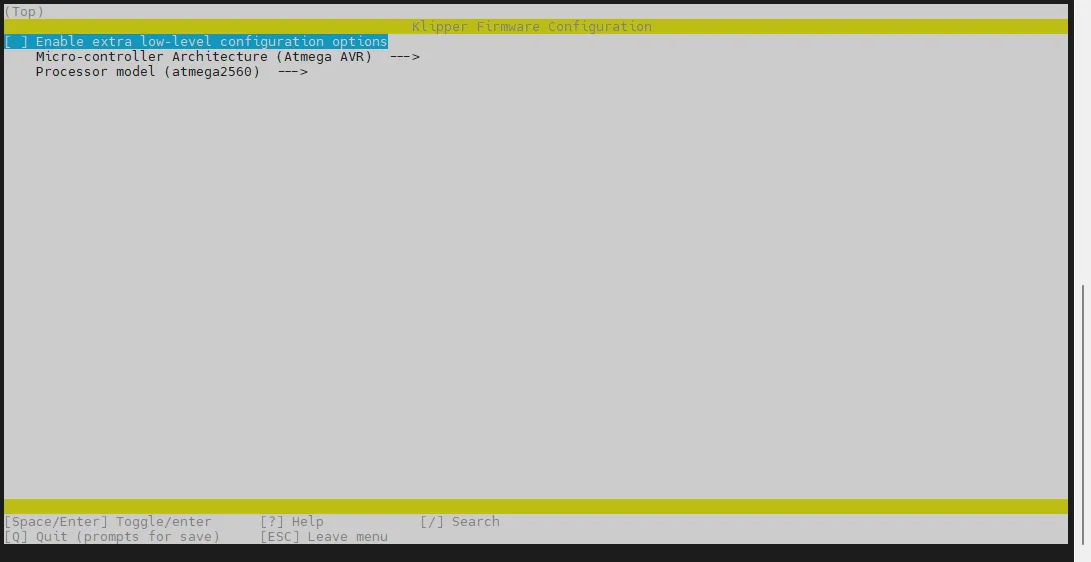
-
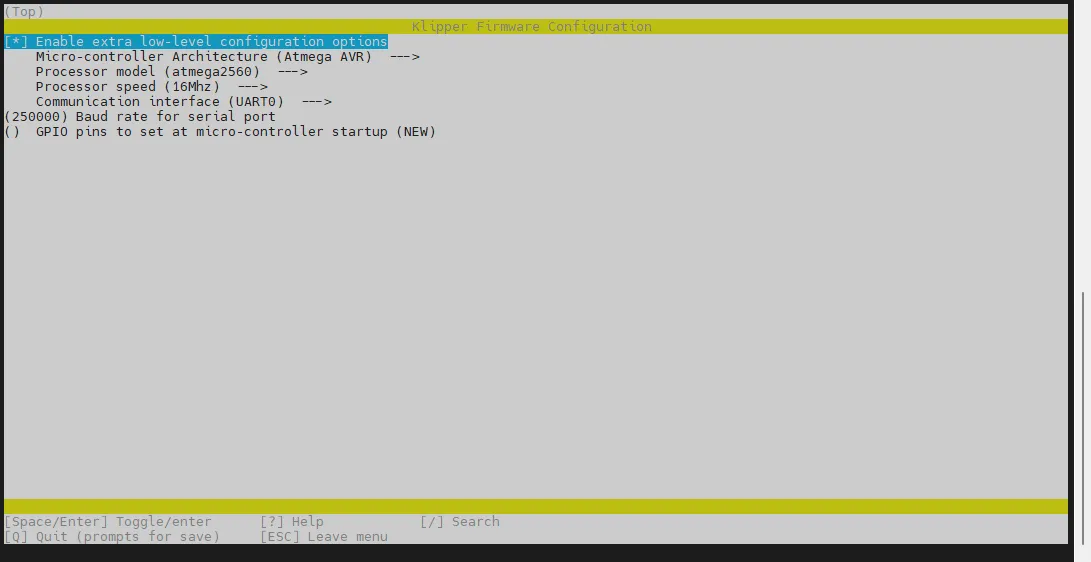
Выберите Enable extra low-level configuration options и нажмите Enter:
-
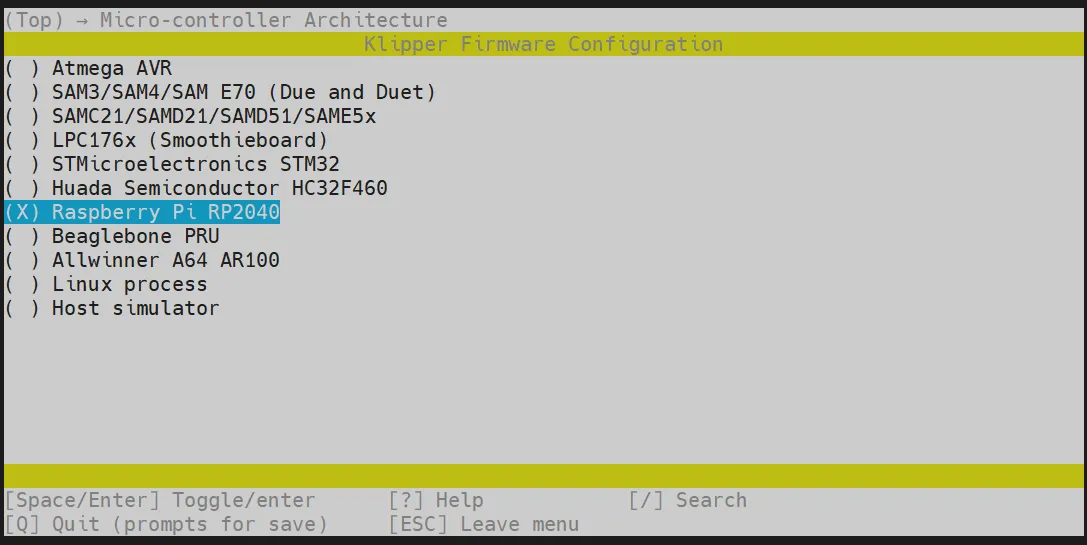
Перейдите в меню Micro-controller Architecture, затем выберите Raspberry Pi RP2040 и нажмите Enter:
-
Выберите Bootloader offset, выберите: NO bootloader
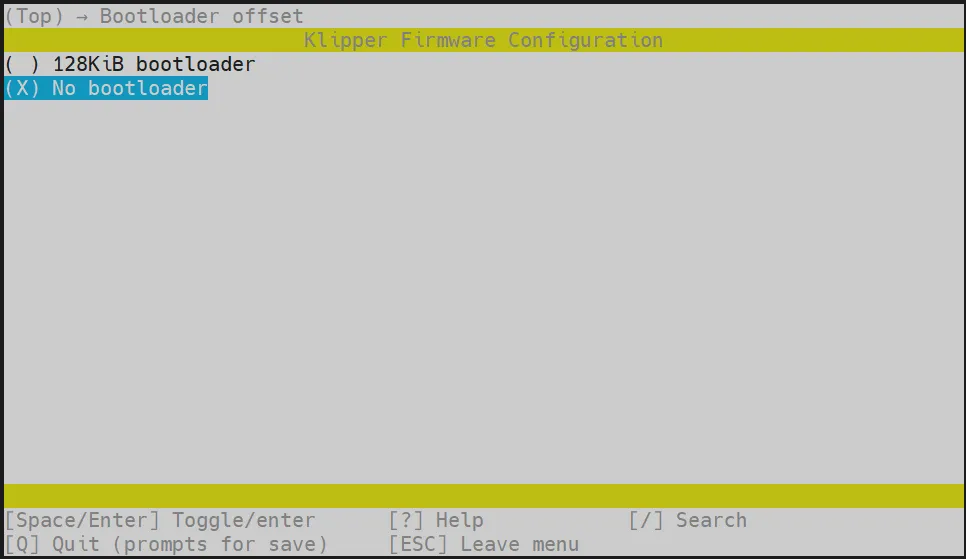
-
Выберите Communication interface, выберите: UART0 on GPIO0/GPIO1
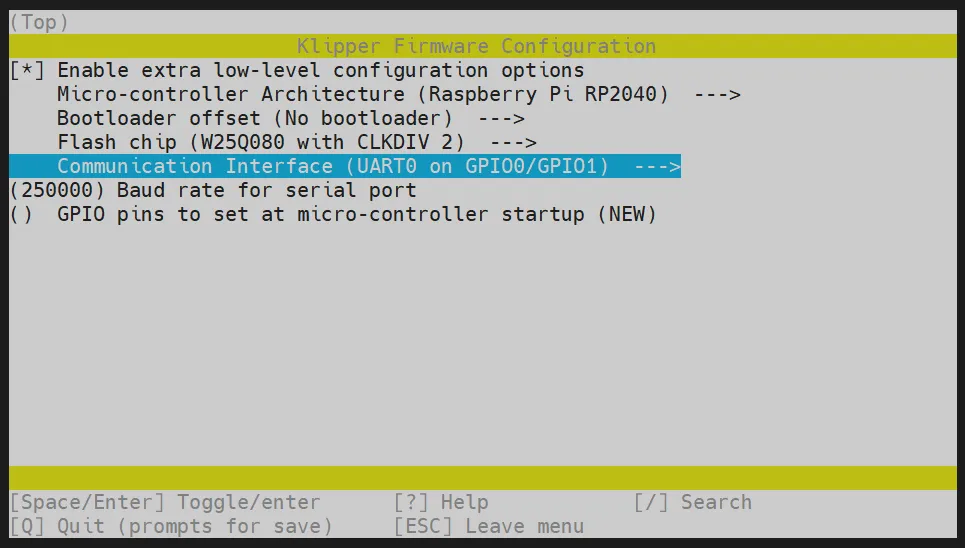
-
Выберите GPIO pins to set at micro-controller startup, введите: gpio17
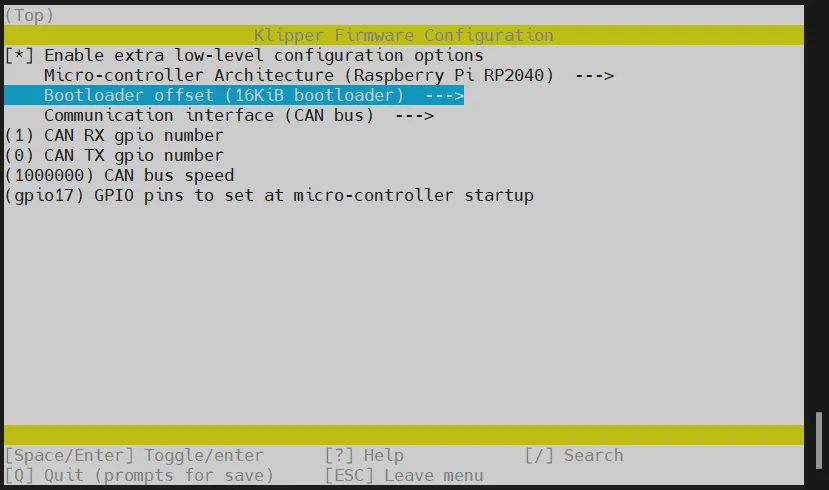
-
Нажмите клавишу
Q, появится Save configuration, затем нажмите клавишуY
-
Теперь конфигурация должна быть сохранена и вы должны вернуться к командной строке
-
Введите
make -j4для начала компиляции, это займет некоторое время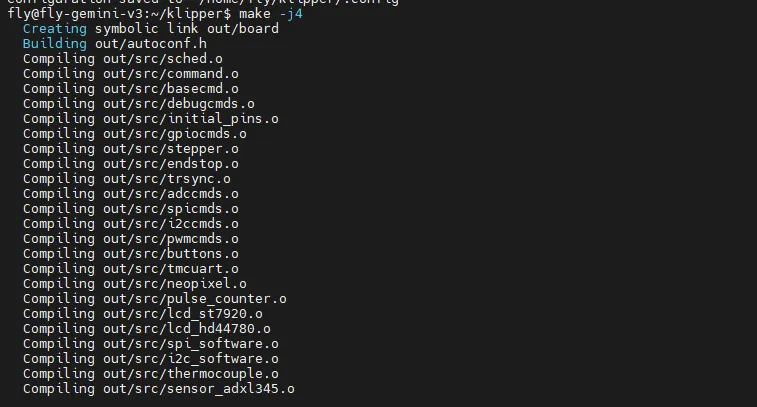
-
Если в конце выводится следующее сообщение, компиляция успешно завершена
Linking out/klipper.elf
Creating uf2 file out/klipper.uf2
Вход в режим прошивки
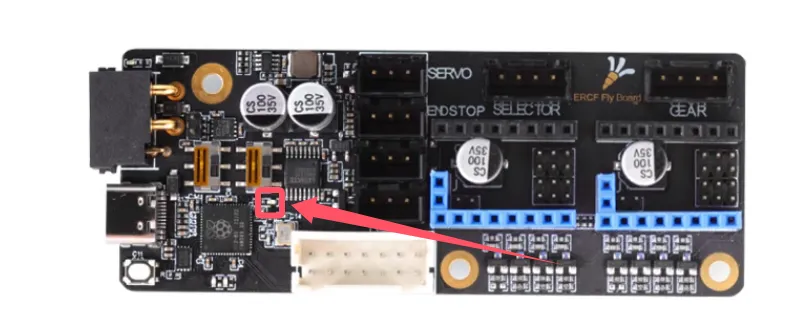
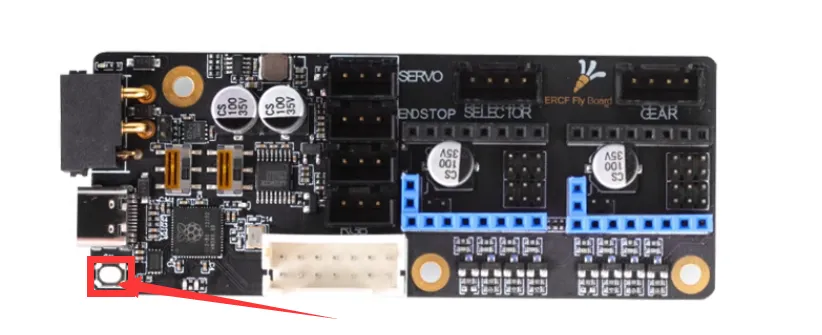
Кругом обозначена кнопка BOOT
- Для входа в режим DFU необходимо полностью отключить питание платы, затем нажать и удерживать кнопку BOOT, и подключить кабель данных к плате и компьютеру
Подтверждение входа в режим прошивки
- Убедитесь, что верхний компьютер может нормально подключаться к сети
- Убедитесь, что кабель данных, соединяющий нижний компьютер с верхним, поддерживает передачу данных
- После подключения SSH к верхнему компьютеру введите
lsusbи нажмите Enter. Могут возникнуть следующие ситуации:- Отображаются уже распознанные USB устройства
- Сообщение об отсутствии команды
ls, можно выполнить следующую команду для установкиsudo apt-get install usbutils - Нет ошибок, нет другой информации (проблема системы, необходима замена системы)
- Если после ввода
lsusbне происходит ничего, это проблема системы, и мы ничего не можем сделать, вам нужно заменить систему на рабочую - Если появляется информация, обведенная на изображении ниже, можно переходить к следующему шагу
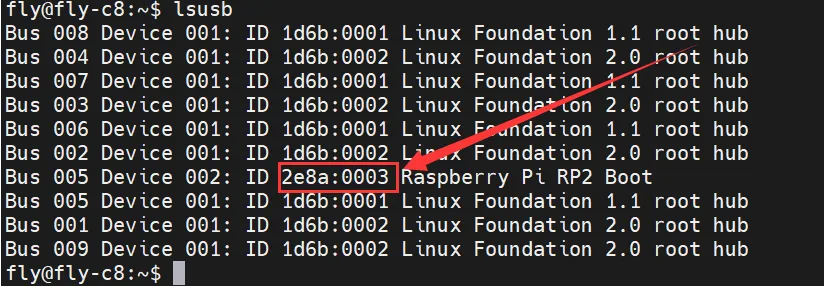
2e8a:0003относится к устройству, которое вам нужно использовать. Последующие подсказки можно игнорировать, так как проблемы системы могут привести к их неполному отображению или полному отсутствию- Если информация отсутствует, проверьте, правильно ли подключен кабель данных или находится ли материнская плата в режиме Katapult (оригинальное название CANBOOT)
Перейдите к следующему шагу только при наличии 2e8a:0003
Прошивка
Импорт ImageView из '@site/src/components/ImageView';
-
Короткое замыкание или долгое нажатие кнопки BOOT, после подключения к ПК с помощью кабеля type c и ввода команды
lsusb, появится устройство2e8a:0003 -
Обратите внимание, что в данный момент RP2040 находится в режиме прошивки, и можно прошить только файлы с расширением .uf2; после прошивки устройство исчезнет.
-
После отключения
RPI-RP2не нужно коротко замыкать BOOT или постоянно держать кнопку BOOT нажатой. -
Используйте следующую команду для прошивки RP2040:
cd && cd ~/klipper/
make flash FLASH_DEVICE=2e8a:0003
Проверка запуска прошивки
- Если прошивка запущена успешно, светодиод загорится