USB桥接CAN固件烧录
开始编译
- 需要使用安装好
klipper服务的上位机 通过网络连接SSH - 并且将设备与上位机连接好
- 注意:请使用普通的上位机,比如树莓派 FLY派等。如果是魔改上位机(例如WiFi棒子、红米等),这类上位机因问题太多,无法为您提供技术支持
- 请不要使用
ROOT用户
- 请确保上位机可以正常联网
- 固件编译前需要使用SSH通过网络登录上位机
- 请不要使用串口工具登录上位机
Klipper固件编译和配置页面操作说明
请确保键盘输入法为半角模式,即英文模式
- 键盘上键
↑,下键↓,用于上下移动光标来选中菜单项 - 确认键
Enter或 空格键Space,用于勾选菜单或进入子菜单 - 退出键
ESC,用于返回上一级菜单 Q键,用于退出Klipper固件配置页面Y键,在退出Klipper固件配置页面时,如果有提示,则点击Y键保存配置文件
如果配置页面选项比较少,请先勾选[ ] Enable extra low-level configuration options,用于显示部分隐藏选项
下面介绍如何编译固件:
-
连接到SSH后输入下面的命令并回车:
cd ~/klipper && rm -rf ~/klipper/.config && rm -rf ~/klipper/out && make menuconfig -
其中
rm -rf ~/klipper/.config && rm -rf ~/klipper/out是删除之前编译数据与固件make menuconfig是编译固件,执行后应该出现下方界面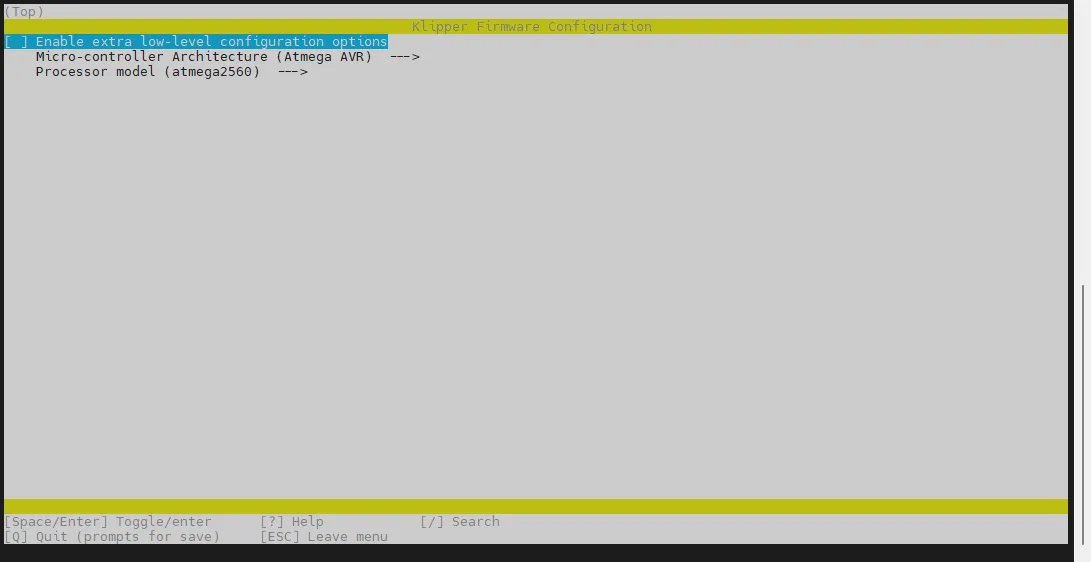
-
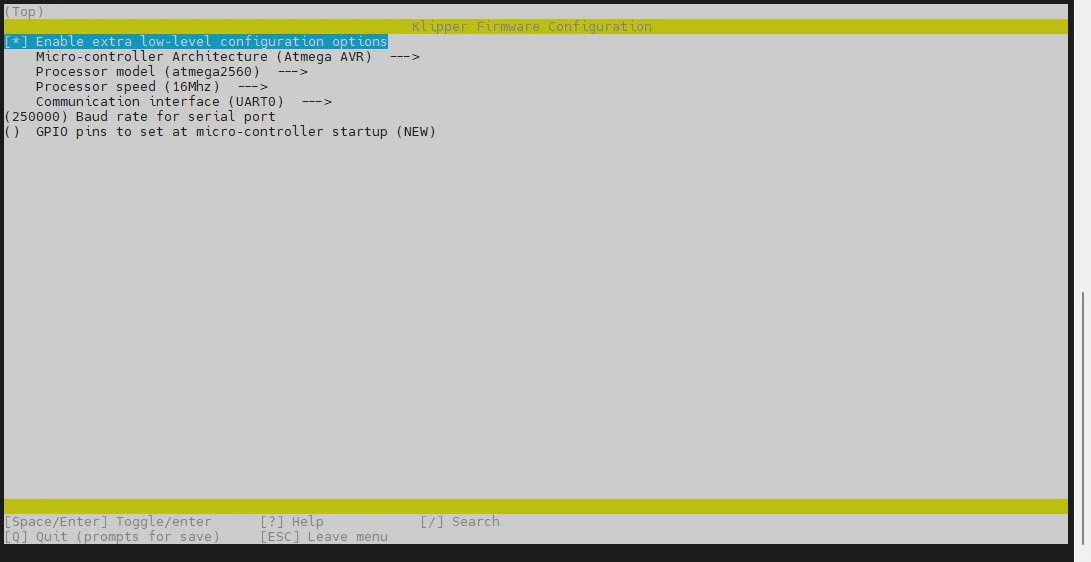
选择Enable extra low-level configuration options并且回车
-
进入菜单Micro-controller Architecture然后选择STMicroelectronics STM32回车
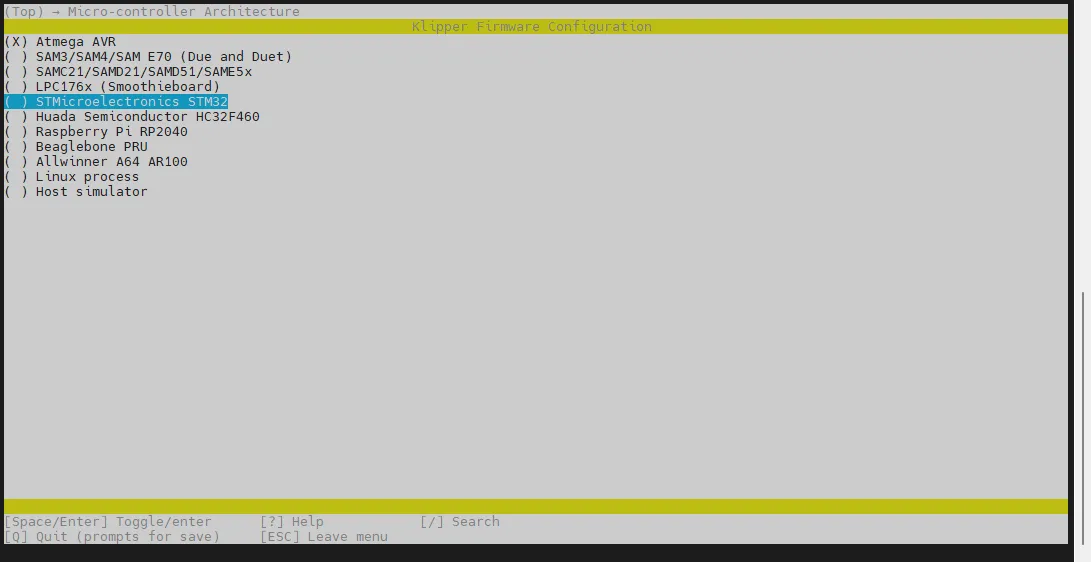
图片正在更新
-
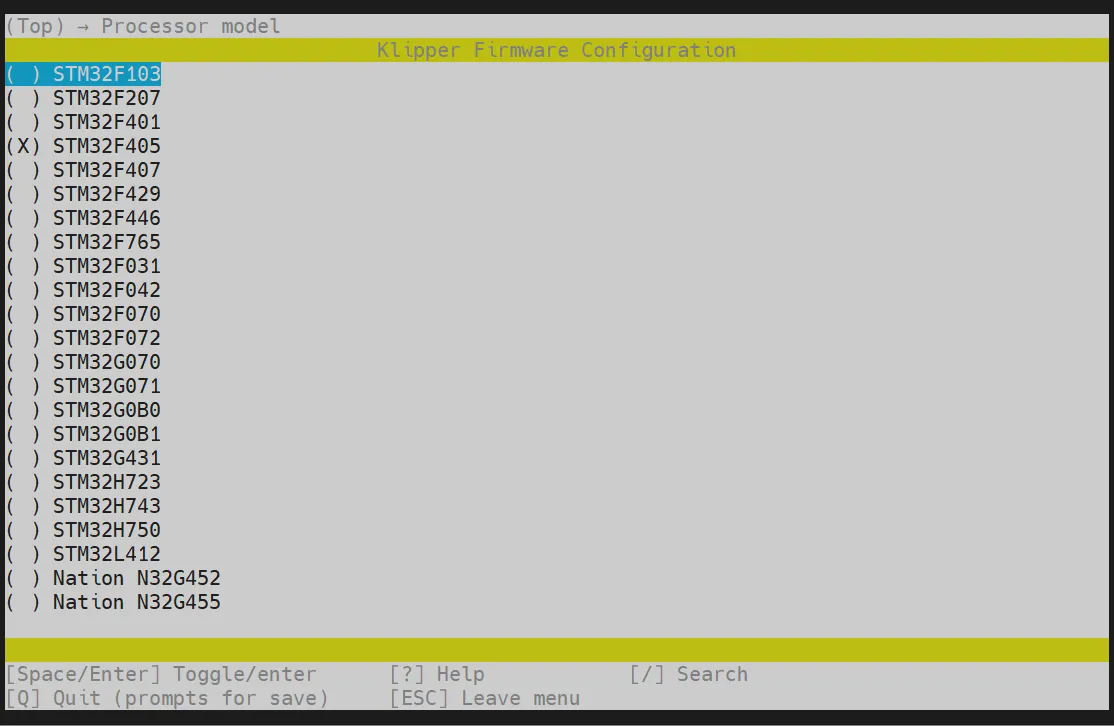
进入菜单Processor model,选择STM32F405回车
-
选择Bootloader offset,选择:32KiB bootloader
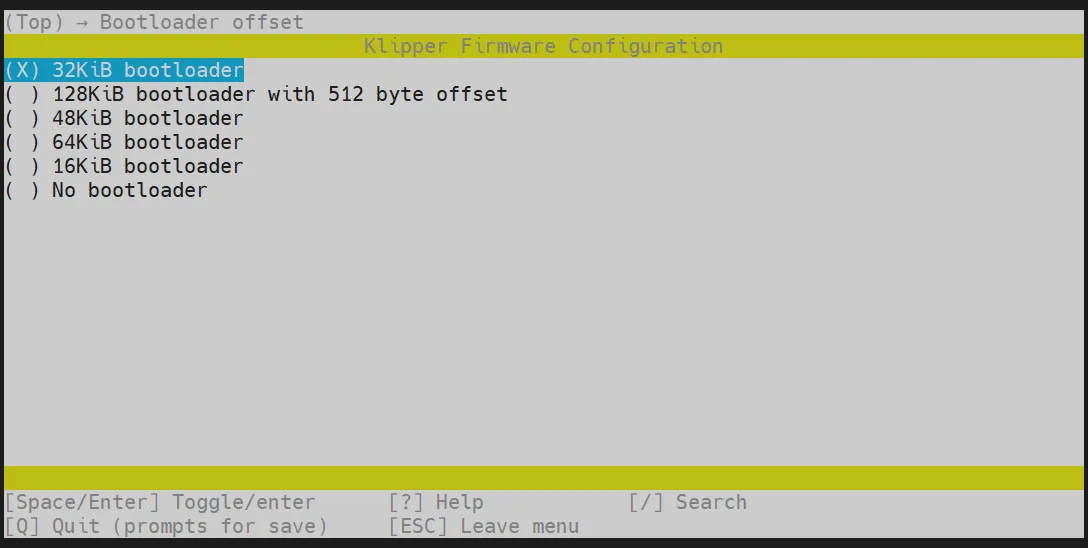
-
选择Communication interface,选择:USB to CAN bus bridge (USB on PA11/PA12)
-
按照图片选择CAN bus interface (CAN bus (on PB8/PB9)) --->
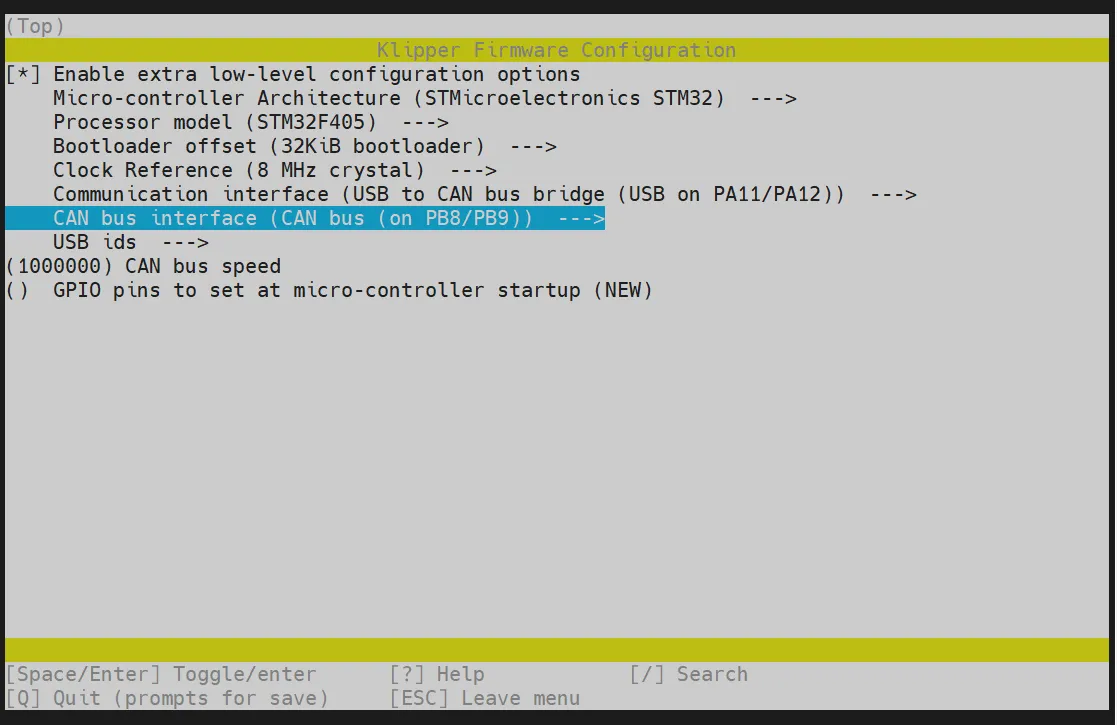
-
按
Q键,出现 Save configuration,这时再按Y键
-
现在应该保存了配置并且退出到了命令行界面
-
输入
make -j4开始编译,时间有点长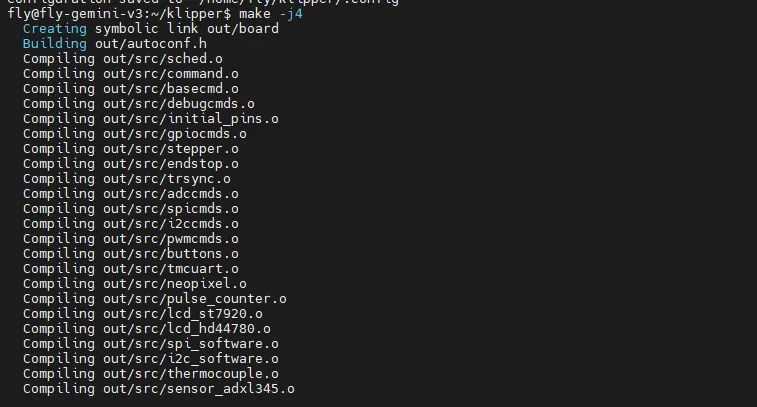
-
最后输出下面的内容则编译成功
Linking out/klipper.elf
Creating hex file out/klipper.bin
固件烧录
执行下面的命令来烧录固件
sudo fly-flash -d gemini-v3 -h -f ~/klipper/out/klipper.bin
烧录固件
- dfu烧录
*按照下面图片进行插上跳线帽boot1``boot1然后按rst重启一下主板
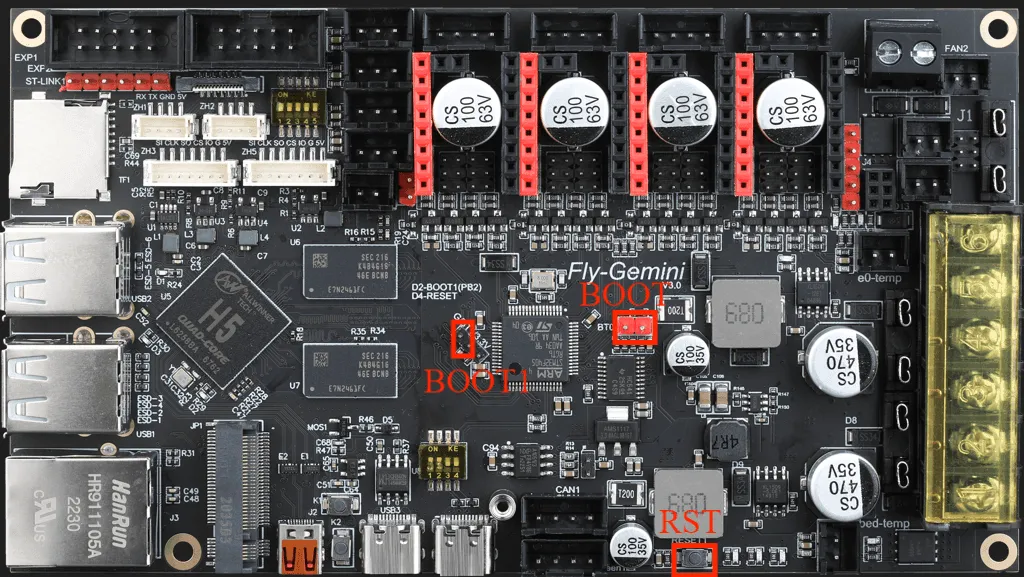
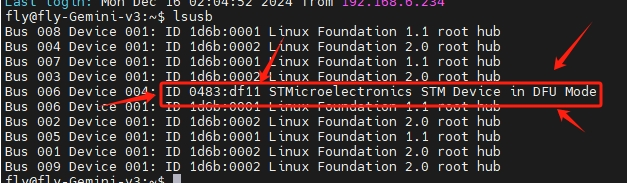
*输入下面命令查看主板是否进入dfu状态
lsusb
*输入了后回车Enter会输出下面图片的内容显示图片里面的内容代表主板成功进入dfu模式
- 烧录固件
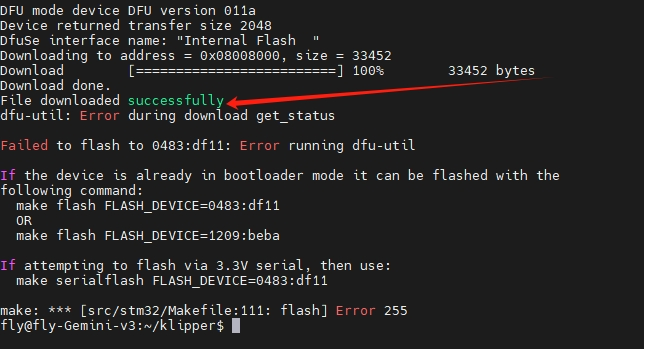
- 下方是dfu刷写指令
cd ~/klippermake flash FLASH_DEVICE=0483:df11
- 出现下图箭头处所示内容
File downloaded successfully则烧录成功
红色箭头所指这一行后面的报错请忽略!!!
烧录完成后拔掉主板跳线帽,按一下主板的rst重启主板