USBブリッジCANファームウェアの書き込み
コンパイルの開始
klipperサービスがインストールされたホストPCを使用する必要があります ネットワーク経由でSSH接続- そして、デバイスをホストPCに接続します
- 注意:通常のホストPCを使用してください。例えば、Raspberry PiやFLY Piなど。改造されたホストPCは問題が多すぎるため、ここでは多くのサポートを提供できません
ROOTユーザーを使用しないでください
- 请确保上位机可以正常联网
- 固件编译前需要使用SSH通过网络登录上位机
- 请不要使用串口工具登录上位机
Klipper固件编译和配置页面操作说明
请确保键盘输入法为半角模式,即英文模式
- 键盘上键
↑,下键↓,用于上下移动光标来选中菜单项 - 确认键
Enter或 空格键Space,用于勾选菜单或进入子菜单 - 退出键
ESC,用于返回上一级菜单 Q键,用于退出Klipper固件配置页面Y键,在退出Klipper固件配置页面时,如果有提示,则点击Y键保存配置文件
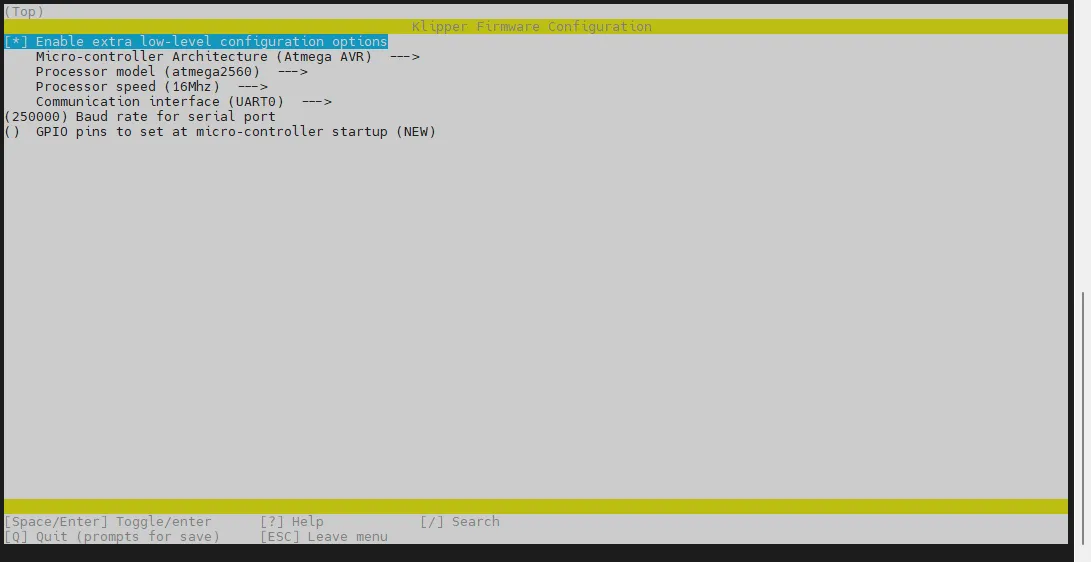
如果配置页面选项比较少,请先勾选[ ] Enable extra low-level configuration options,用于显示部分隐藏选项
以下是如何编译固件的介绍:
-
SSHに接続した後、以下のコマンドを入力し、Enterキーを押します:
cd ~/klipper && rm -rf ~/klipper/.config && rm -rf ~/klipper/out && make menuconfig -
ここで、
rm -rf ~/klipper/.config && rm -rf ~/klipper/outは以前のコンパイルデータとファームウェアを削除し、make menuconfigはファームウェアをコンパイルするものです。実行後、下記の画面が表示されるはずです。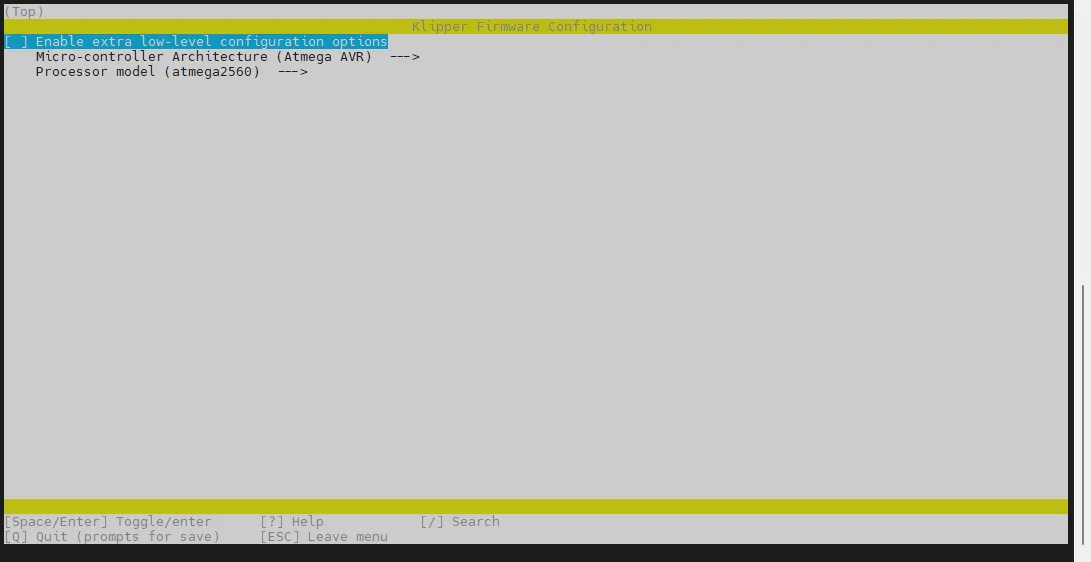
-
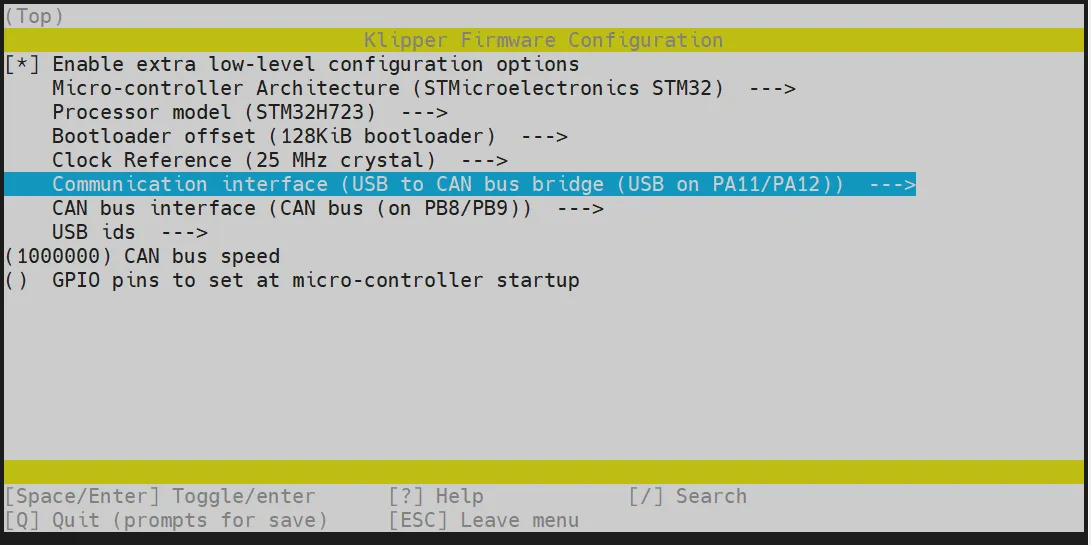
Enable extra low-level configuration optionsを選択し、Enterキーを押します。
-
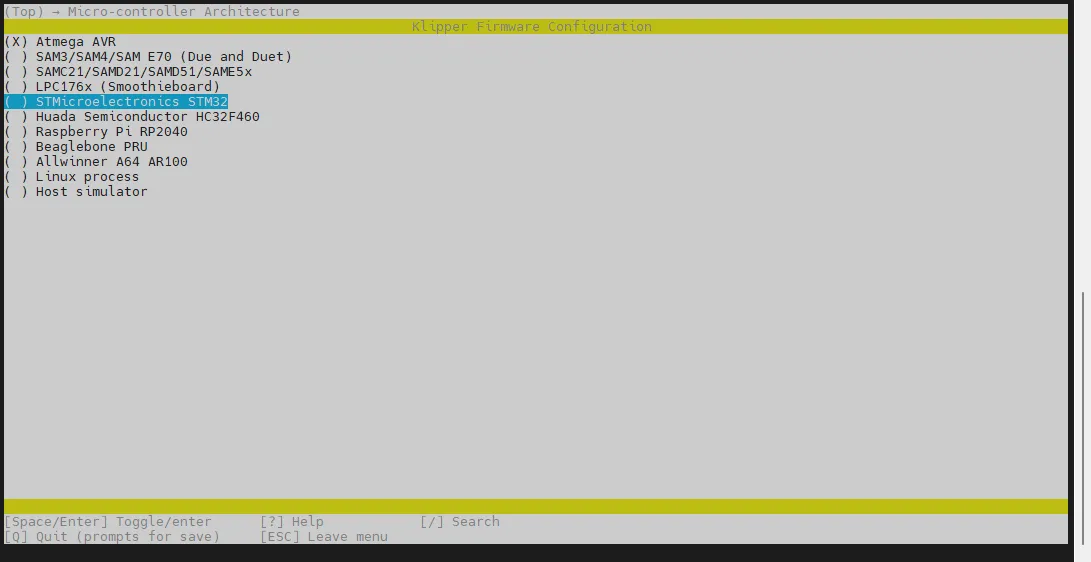
メニューMicro-controller Architectureに入り、STMicroelectronics STM32を選択し、Enterキーを押します。
-
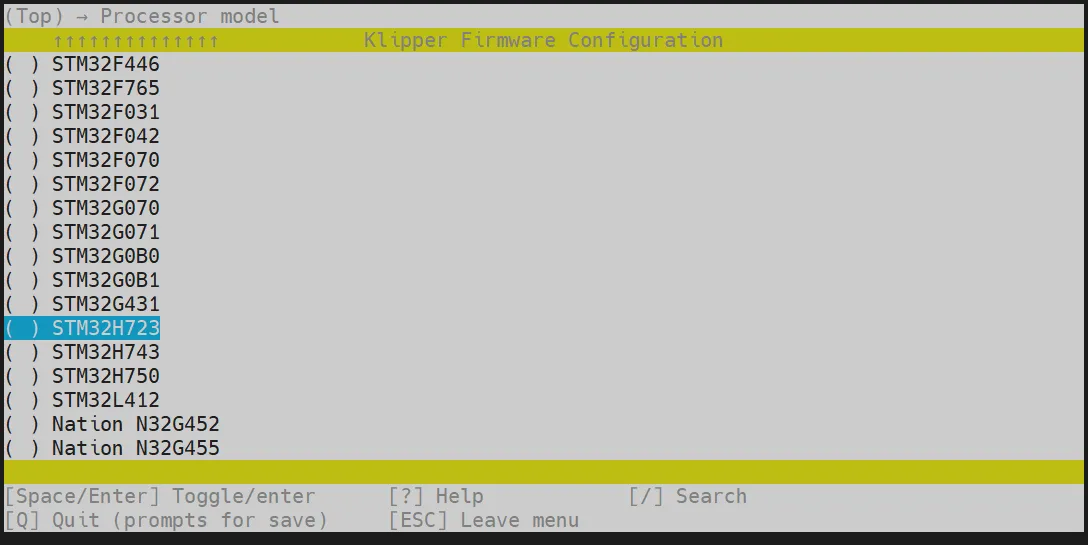
メニューProcessor modelに入り、STM32H723を選択し、Enterキーを押します。
-
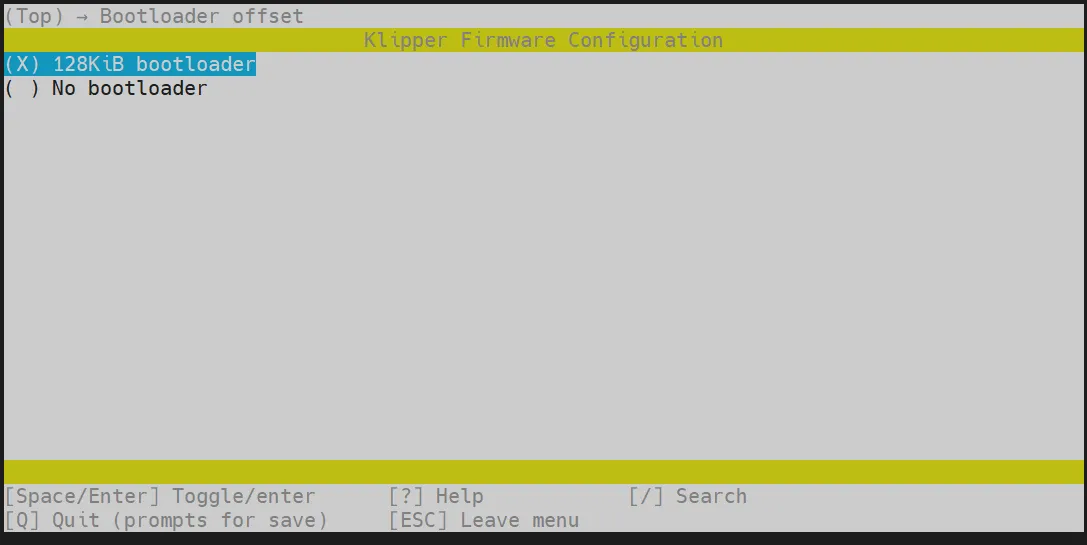
Bootloader offsetを選択し、128KiB bootloaderを選びます。
-
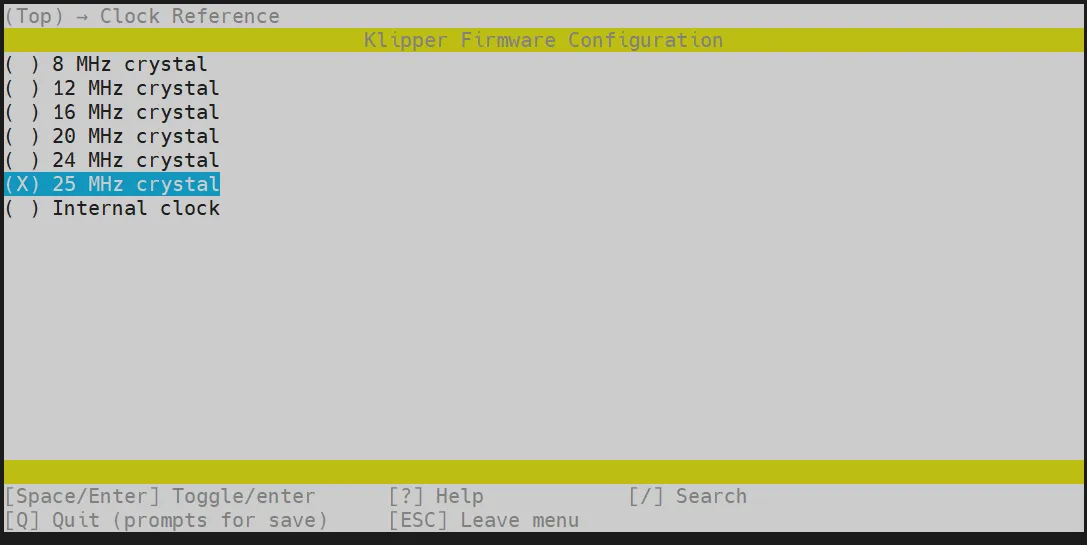
**Clock Reference (8 MHz crystal)**を選択し、25 MHz crystalを選びます。
-
Communication interfaceを選択し、**USB to CAN bus bridge (USB on PA11/PA12)**を選びます。
-
Qキーを押して Save configuration が表示されたら、Yキーを押します
-
設定が保存され、コマンドラインインターフェースに戻るはずです
-
make -j4を入力してコンパイルを開始します。時間がかかります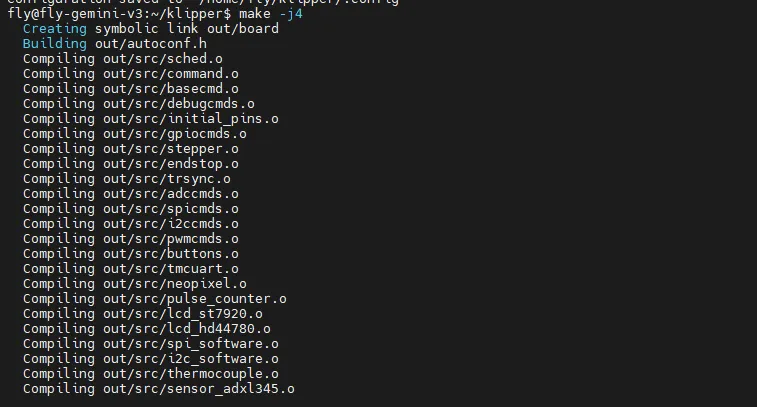
-
最後に以下の内容が出力されればコンパイル成功です
Linking out/klipper.elf
Creating hex file out/klipper.bin
書き込みモードの確認
-
上位機が正常にネットワークに接続されていることを確認してください
-
下位機と上位機のデータ線がデータ転送機能を持つことを確認してください
-
SSH接続で上位機に接続後、
lsusbを入力してEnterキーを押すと、以下の3つの状況が発生する可能性があります- 認識されたUSBデバイスが表示されます
lsコマンドがない場合、このコマンドを実行してインストールできますsudo apt-get install usbutils- エラーは表示されず、他の情報もありません(システムの問題で、システムの交換が必要です)
-
lsusbを入力しても何も反応がない場合、これはシステムの問題で私たちはどうすることもできません。正常に動作するシステムに交換する必要があります -
以下の画像で囲まれた情報が表示された場合、次のステップに進むことができます
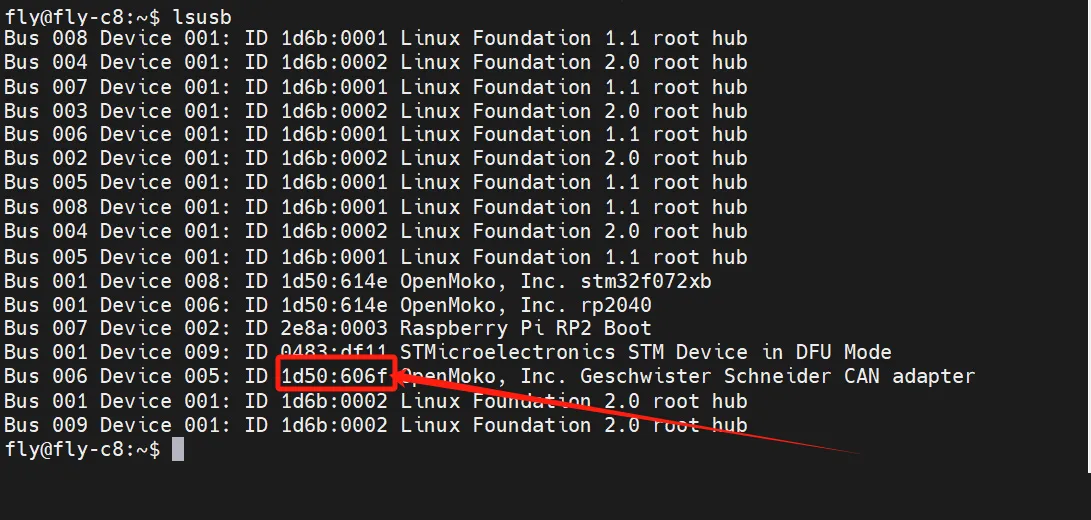
-
1d50:606fは今回使用するデバイスです。後の指示は気にしないでください。システムの問題が原因で、表示されないか、完全に表示されない可能性があります -
2つの
1d50:606fがある場合、なぜ2つあるのかを確認し、そのうち1つを除外してからシステムを再起動する必要があります -
2つの
1d50:606fがあると、後続の書き込みとファームウェア接続に影響を与えます。例えば、FLY MINI PADの場合は、他のCANブリッジデバイスを使用せず、内蔵UTOCのみを使用することをお勧めします -
1d50:606fがない場合は、データ線が正しく接続されているか、ファームウェアが正しく書き込まれているかを確認してください注意事項1d50:606fがある場合にのみ次のステップに進むことができます
ファームウェアの書き込み
Katapultファームウェアを使用すると、後で直接SSH経由でファームウェアを更新でき、DFUモードに入る必要がなくなります。
フラッシュプラグインのインストール
フラッシュプラグインのインストールには、上位機がインターネットに接続されている必要があります。 既にインストールされている場合は、再度インストールする必要はありません。
-
pip install pyserialをインストールしますpip install pyserial -
-bash: pip: command not foundというメッセージが表示された場合は、以下のコマンドを実行してくださいsudo apt-get install pip -
以下のようなエラーが表示された場合は、以下のコマンドを実行してください
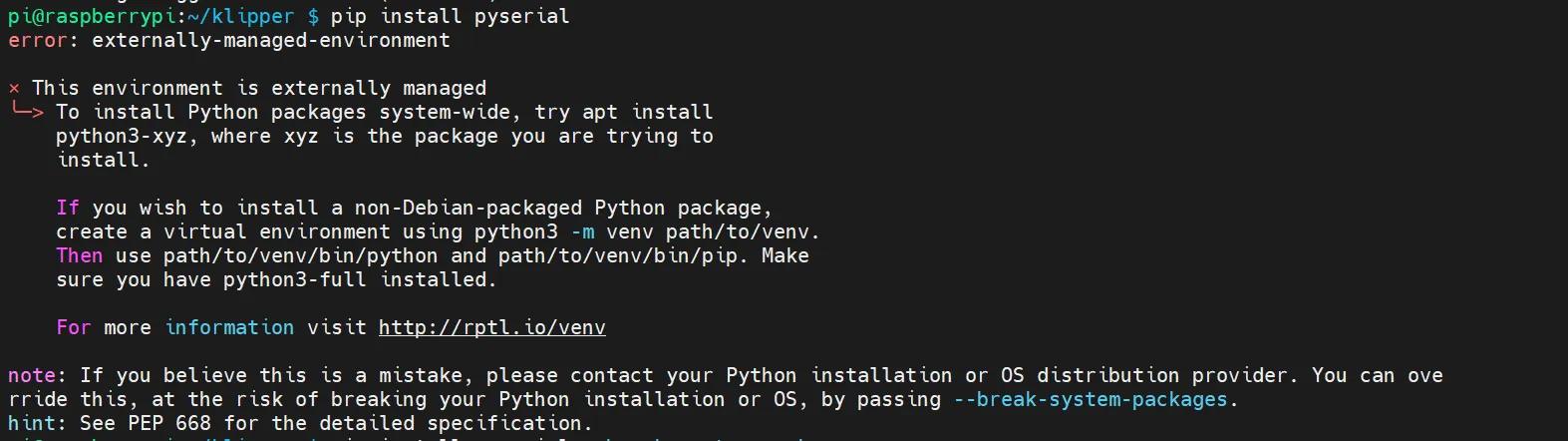
pip install pyserial --break-system-packages
ファームウェアのフラッシュを開始
-
下のコマンドを使用してデバイスのシリアルポートアドレスを検索します
ls /dev/serial/by-id/* -
以下は参考例です

-
ファームウェアのフラッシュには下記のコードを使用してください。ファームウェアが既にコンパイルされていることを確認してください。
=の後にスペースはありません。 -
ファームウェアのフラッシュには、klipperディレクトリ内で作業する必要があります。
make flash FLASH_DEVICE= -
以下は参考例です

-
フラッシュ完了時の参考例
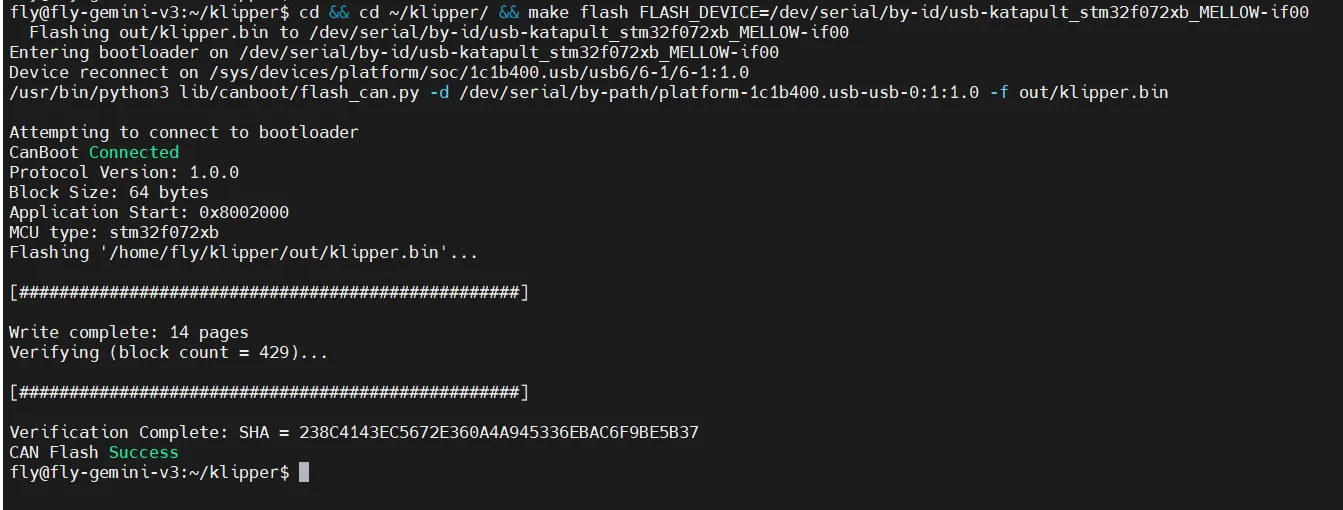
ファームウェアの更新方法
-
USBファームウェアの更新には、最新のファームウェアをコンパイルした後、以下のコマンドを入力して更新します。
=の後にスペースはありません。make flash FLASH_DEVICE=
-
USBブリッジCANファームウェアの更新には、最新のファームウェアをコンパイルした後、以下のコマンドを入力してKatapultにリセットします。
-
USBブリッジCAN用のklipperファームウェア以外にこのコマンドを実行するとエラーが発生します。
~/klippy-env/bin/python3 ~/katapult/scripts/flashtool.py -i can0 -r -u <MCU ID>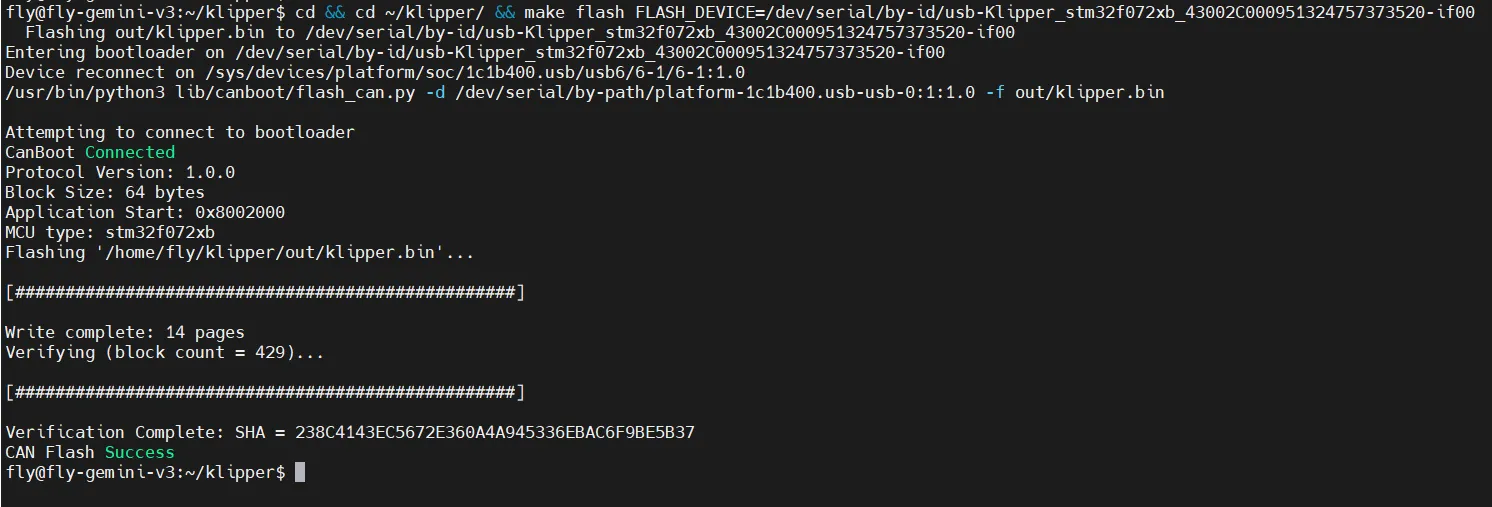
-
Katapultにリセット後、下記のコマンドを実行してファームウェアを更新します。
make flash FLASH_DEVICE=<あなたのデバイスのシリアルポートアドレス>
誤ったファームウェアの解決方法
- メインボードの電源を切って、再び電源を入れた後、迅速にメインボードのリセットボタンを2回押します。
- または、WINDOWSを使用してファームウェアをクリアし、BLを再インストールします。