上位機へのSSH接続
- 機器への接続はシリアルポートまたはWIFIを使用できます
- MobaXterm_Personalや他のSSH端末ツールを事前に準備してください
- SDカードまたはM2WEに対応する上位機のシステムが焼かれていることを確認してください
- 上位機が正常に起動しない場合は、ドライバ、リミットスイッチ、ファンなどの周辺機器を取り外してください!!!
- 最後に、SSHを介してネットワーク接続を行い、ファームウェアのコンパイルを容易にしてください!!
- ファームウェアのコンパイルが必要な場合は、WIFIまたはイーサネット接続を通じて上位機に接続するチュートリアルを参照してください
- シリアルポート接続
- ネットワーク接続
シリアルポートを使用して上位機にSSH接続する
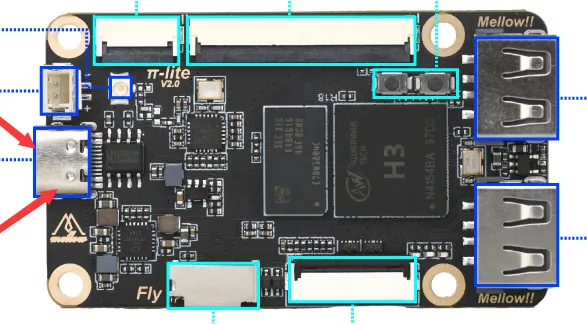
- USB Type-CケーブルでFLYの上位機とPCを接続してください
- 他の上位機の接続方法は自分で調べてください!!
- FLY-Pi Lite2
- FLY-Pi Lite2 ポート
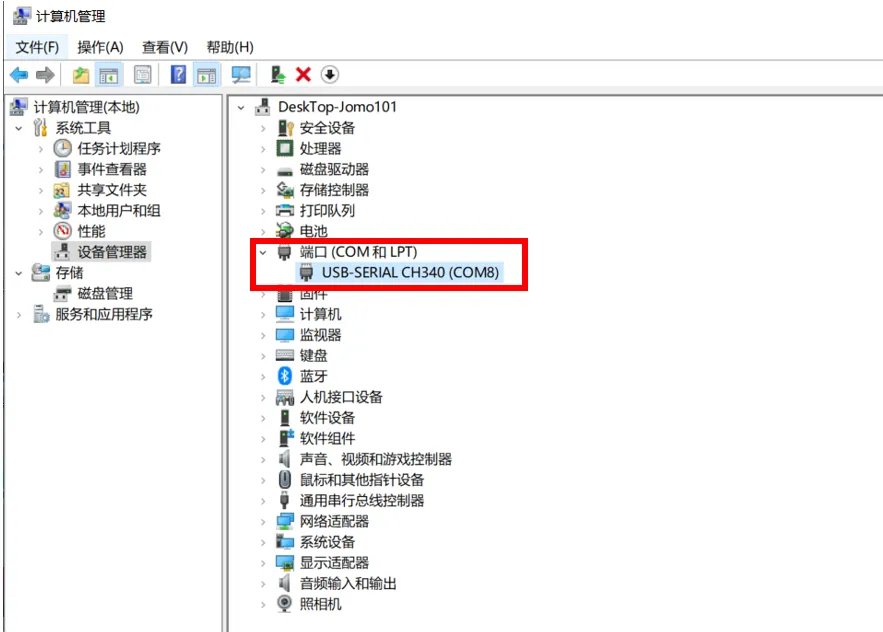
- PCとメインボードが正しく接続されている場合、デバイスマネージャを開くとCH340のポートが見つかります
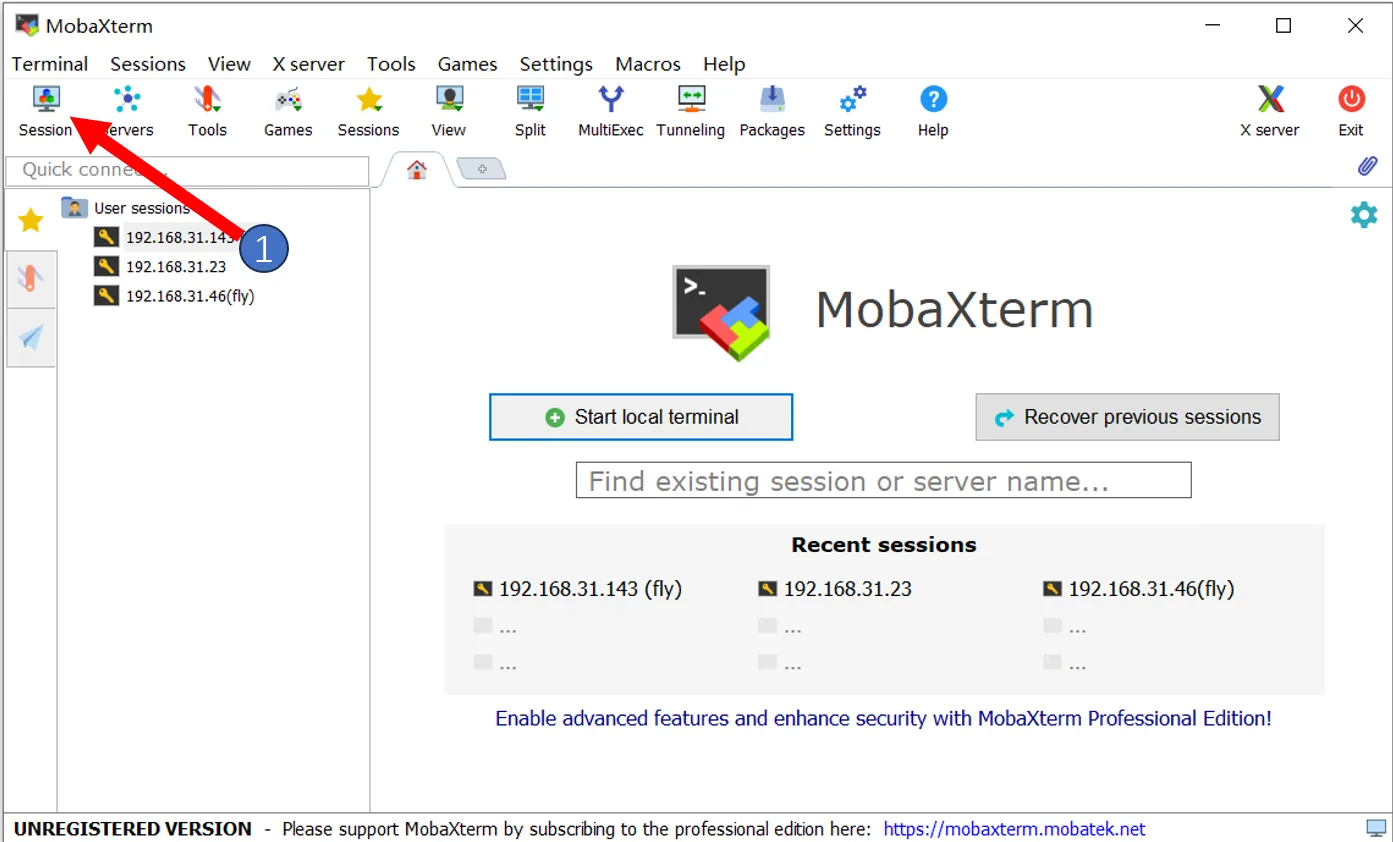
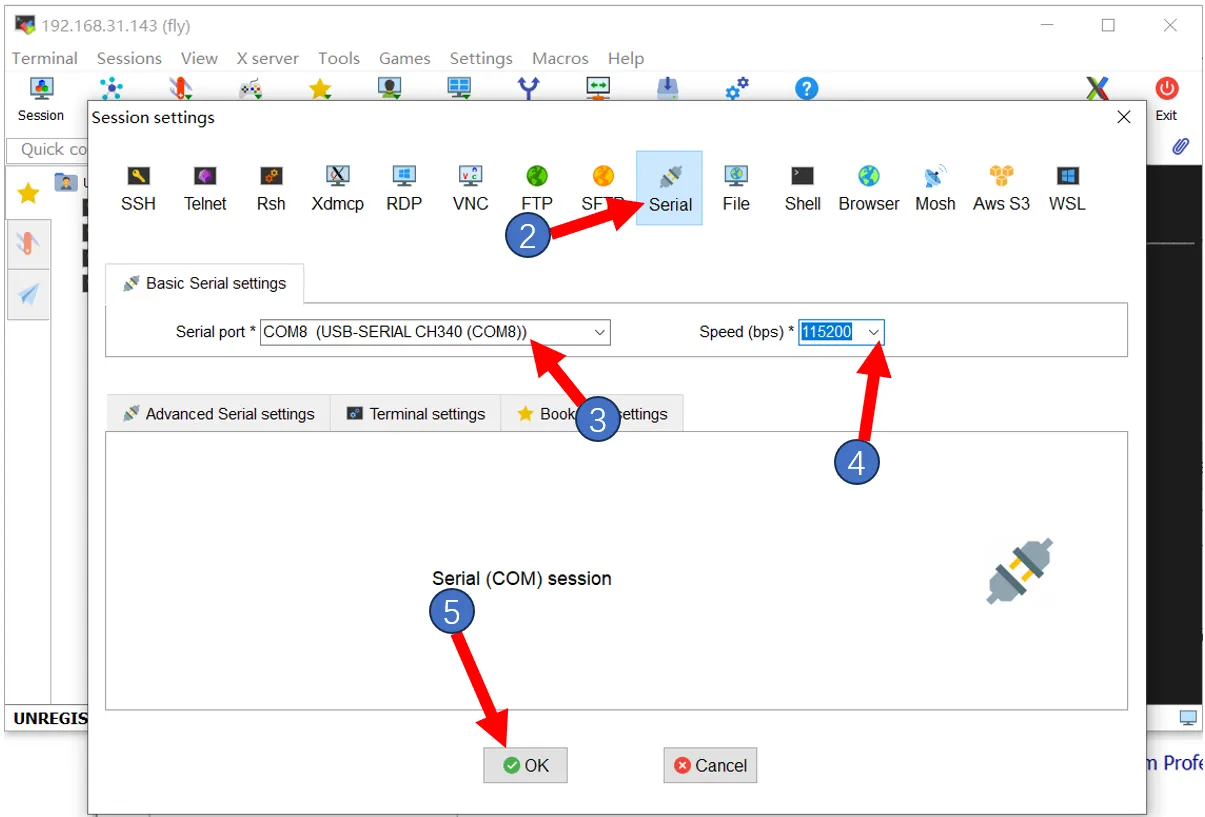
MobaXtermを開き、以下の設定を行います。ポートはデバイスマネージャで確認したものを選択してください
- すべてが正常なら、起動画面が見られます
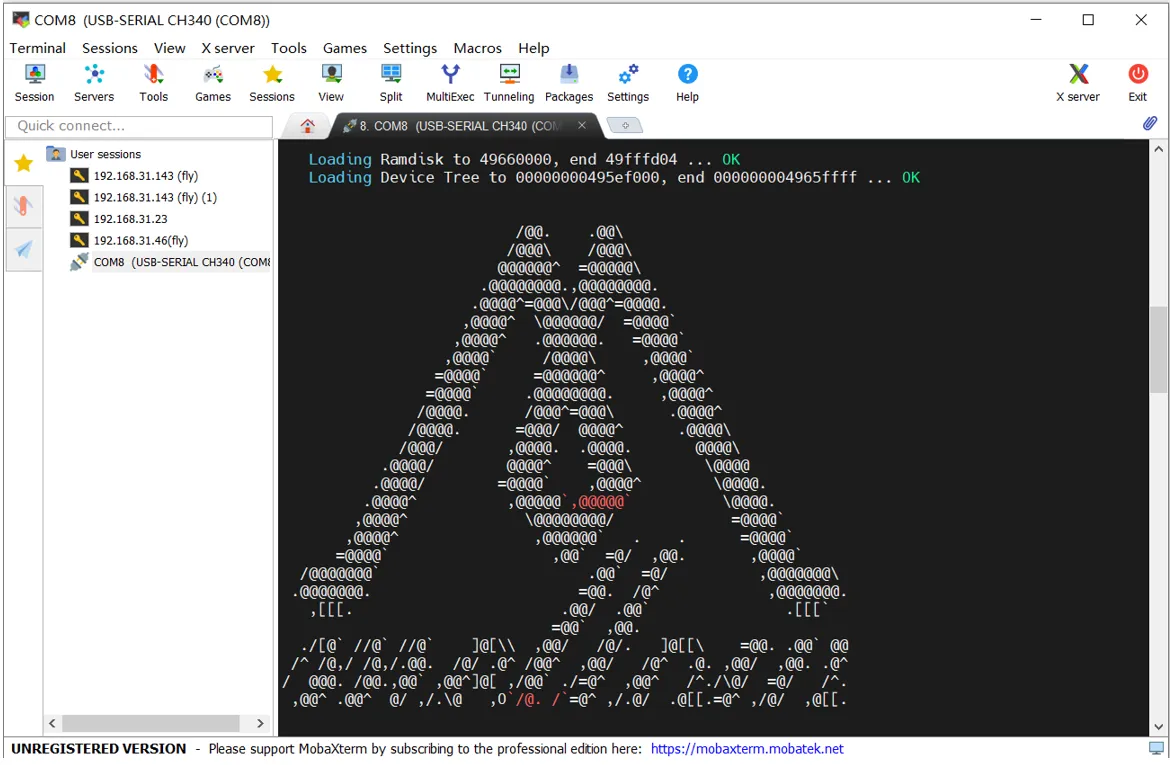
- しばらく待つと、この画面が表示されれば起動しています
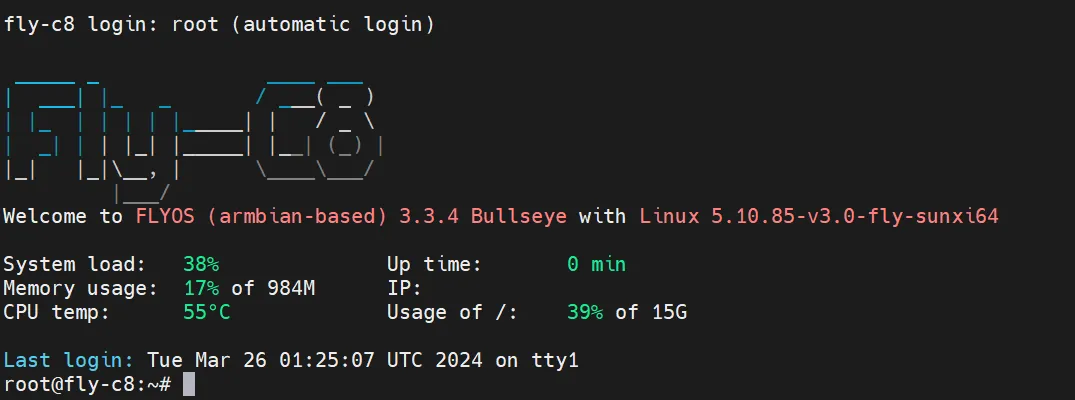
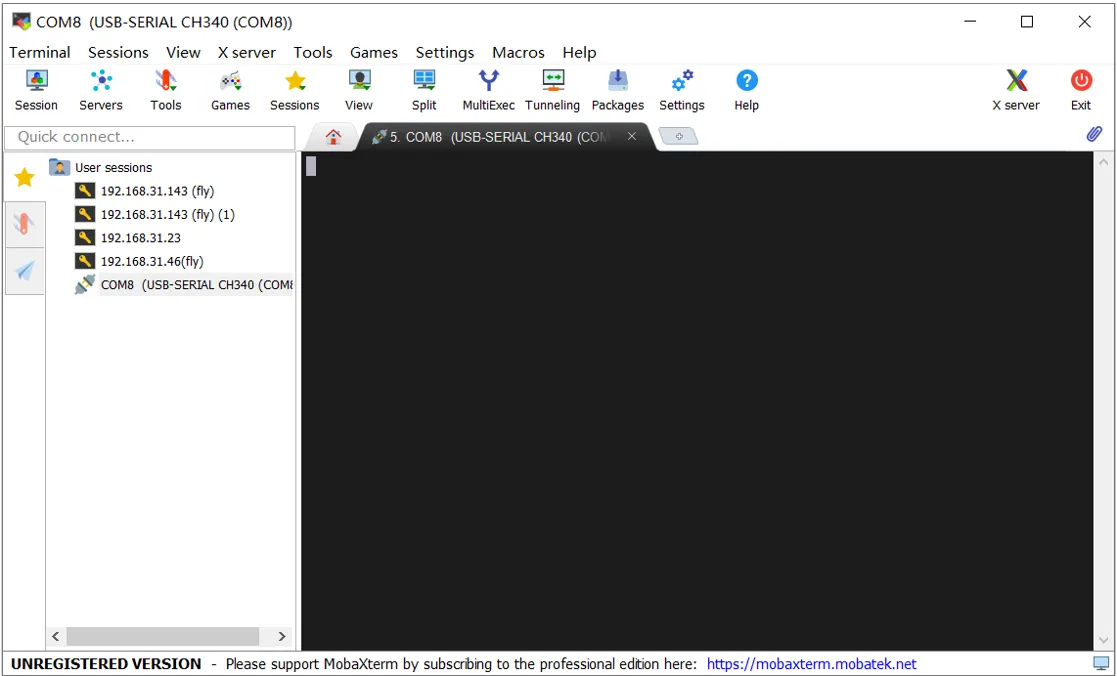
数分待っても下図のように何も表示されない場合は、何度かエンターキーを押してください
エンターを押した後、下図のような内容が表示されます
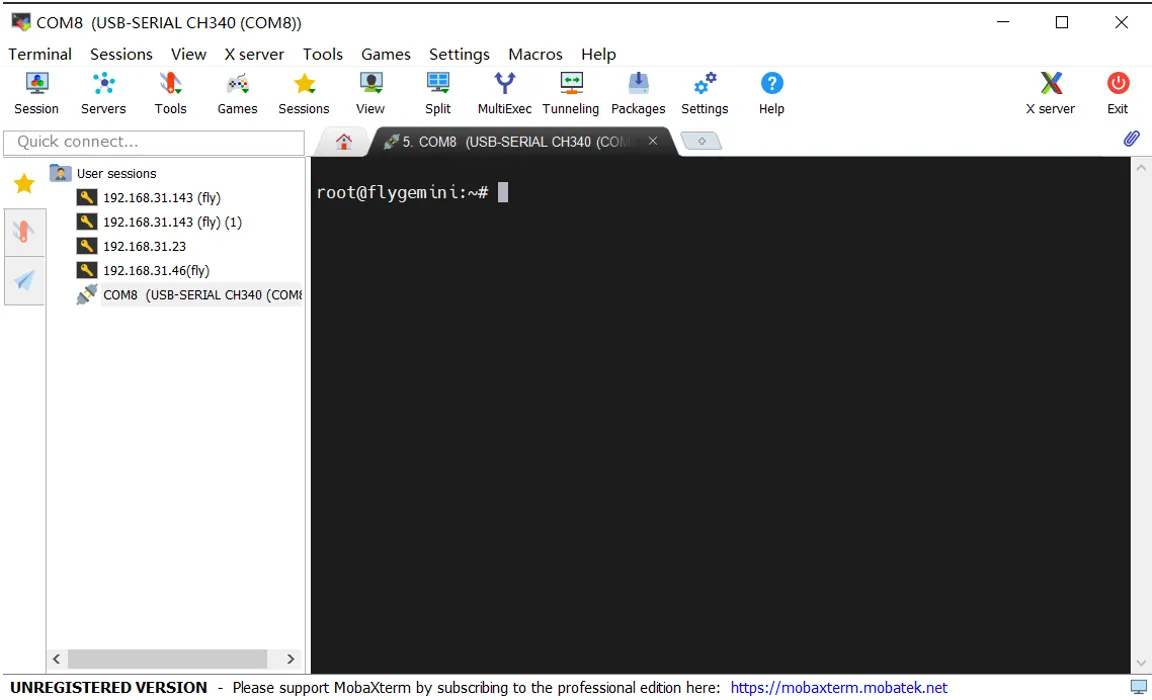
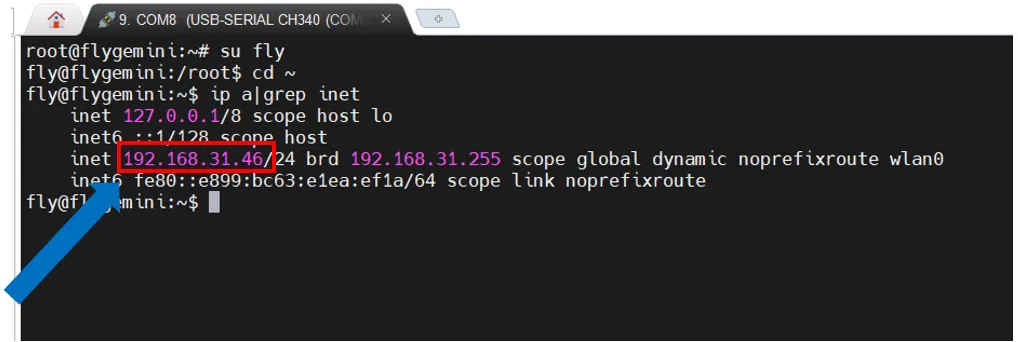
- IPを確認する必要がある場合は、sshで
ip a | grep inetを入力してエンターを押してください。返ってきた内容の中から、あなたのルーターと同じセグメントのIPを見つけてアクセスできます
ネットワークIPを使用して上位機にSSH接続する
- 上位機が接続されているルーターの管理画面にログインしてください
- システムが正常に起動していることを確認してください
- 上位機のユーザー名とパスワードを自分で把握していることを確認してください。FLYシステムのデフォルトユーザー名はfly、デフォルトパスワードはmellowです
- メインボードが起動しネットワークに接続されている場合、IPを使用してSSHに接続できます
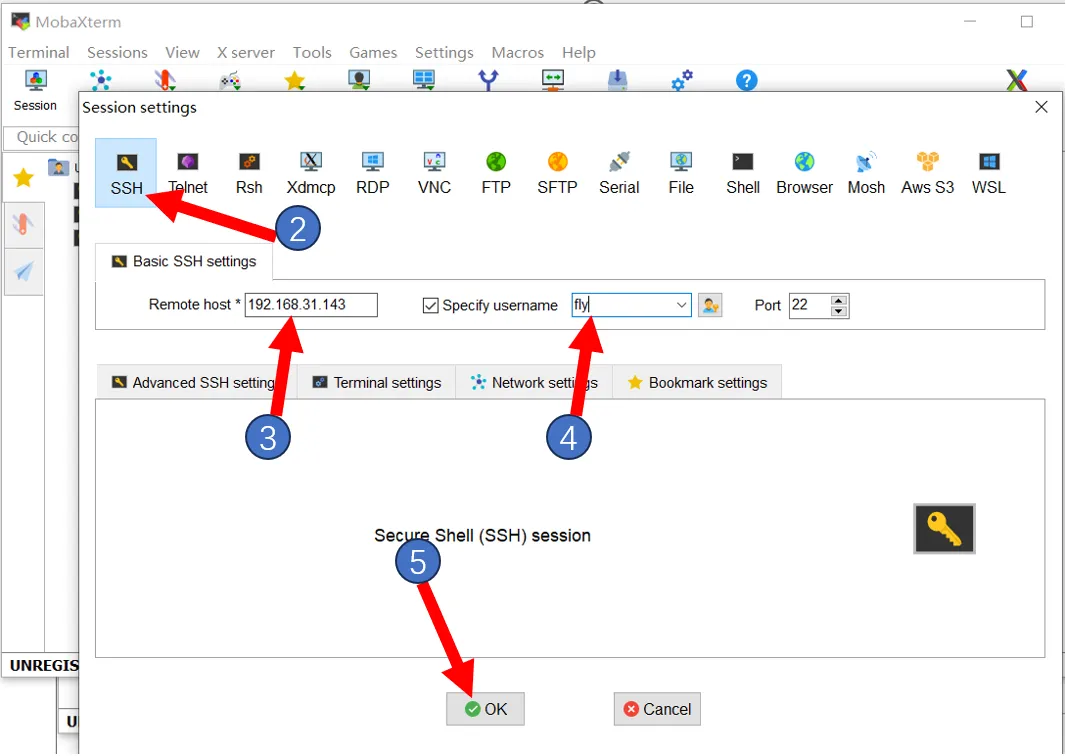
- MobaXtermを開き、以下の設定を行います。IPは前述の確認方法で、またはルーターの管理画面で確認できます
注意:ここで入力するのは上位機のユーザー名です
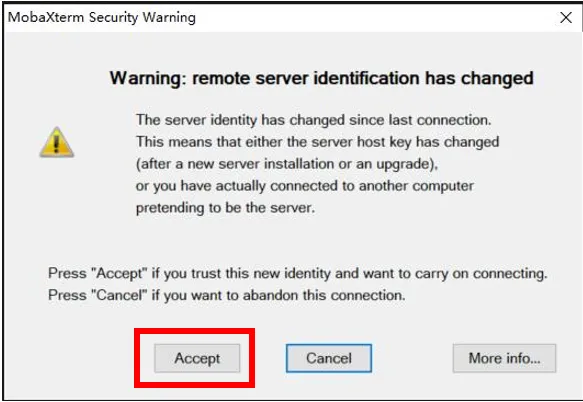
- 初回接続時、このウィンドウが表示されます。
Acceptをクリックしてください
- パスワードの入力を求められます。上位機のパスワードを入力してエンターを押してください
注意:ここで入力するパスワードは表示されません。入力が終わったら直接エンターを押してください
FLYシステムのデフォルトでは、ユーザー名は:fly 、パスワードは:mellow です

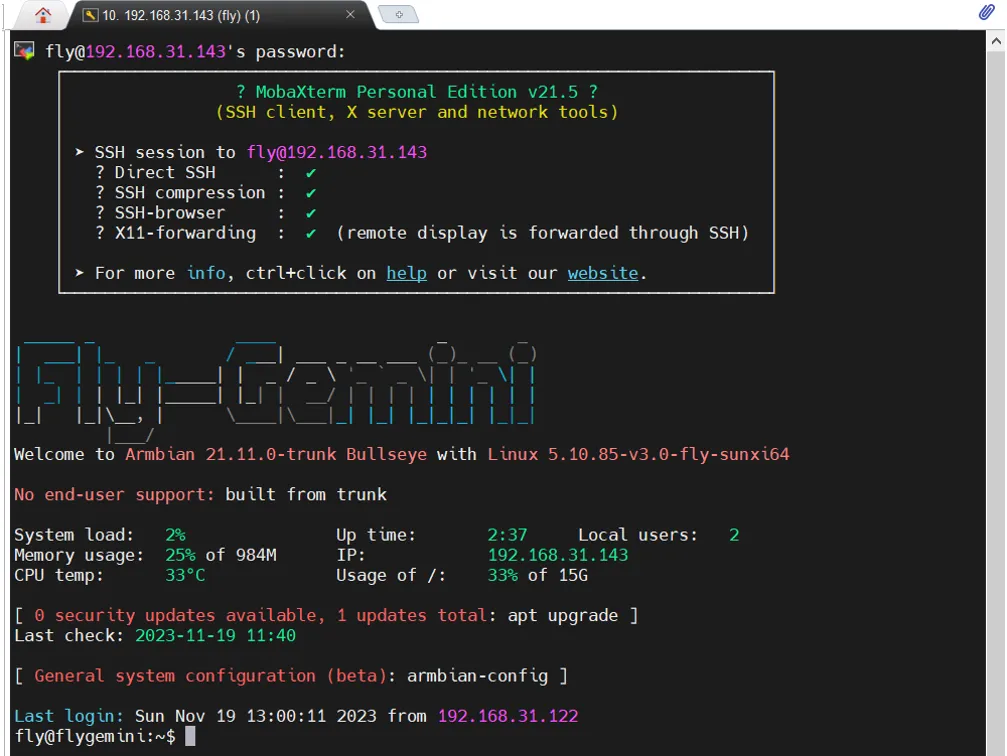
- ログイン成功